Untertitel verschieben und synchronisieren
Untertitel nicht synchron? Verschiebe alle Zeitstempel um denselben Betrag oder synchronisiere zwei Punkte neu, wenn die Untertitel mit der Zeit immer weiter auseinanderlaufen. Funktioniert mit SRT- und VTT-Dateien.
Untertitel neu synchronisieren
Füge deine SRT- oder VTT-Datei hinzu
Klicke auf „SRT- / VTT-Datei hochladen“, ziehe sie in das Feld oder füge ihren Inhalt ein.
Verschieben oder neu synchronisieren
Überall dieselbe Verzögerung? Verschiebe alle Zeiten um eine bestimmte Anzahl Sekunden. Wird die Abweichung mit der Zeit größer? Verwende „Zwei Punkte neu synchronisieren“ und gib an, wann die erste und letzte Zeile tatsächlich gesprochen werden.
Synchronisierte Datei herunterladen
Das Ergebnis behält das ursprüngliche Format (SRT bleibt SRT, VTT bleibt VTT) und denselben Text bei.

Untertitel, die von Anfang an synchron sind
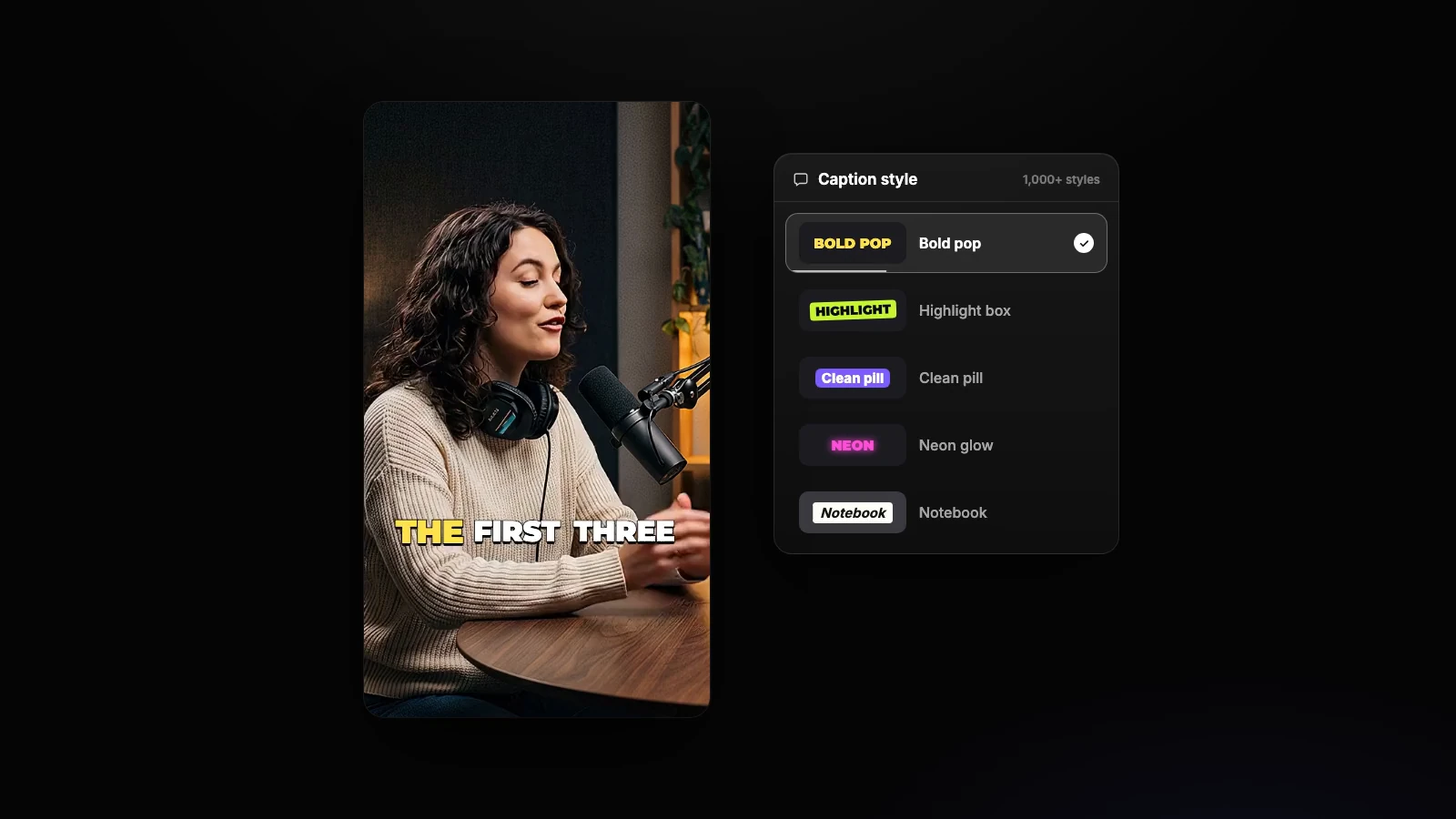
StoryCut transkribiert dein Video und stimmt jeden Untertitel wortgenau auf das Gesprochene ab. Anschließend werden die Untertitel in über 1.000 Untertitel-Stilen animiert – für TikTok, Reels und Shorts. Keine Untertiteldateien, die du korrigieren musst.
Warum sind meine Untertitel nicht synchron?
Wenn die Untertitel überall gleich weit vor- oder nachlaufen, wurde das Video geschnitten oder hat ein anderes Intro als die Version, für die die Untertitel erstellt wurden. Eine einfache Verschiebung reicht dann aus. Stimmen sie am Anfang, laufen aber mit der Zeit immer weiter auseinander, wurden sie für eine andere Bildrate erstellt (zum Beispiel 23,976 statt 25 fps). Durch die Synchronisierung an zwei Punkten werden alle Zeitangaben angepasst: Die erste und letzte Zeile stimmen, und alles dazwischen wird entsprechend ausgerichtet.
Tipps für perfekte Synchronisierung
- Positive Werte lassen Untertitel später erscheinen, negative früher.
- Suche eine Zeile in der Mitte des Videos, prüfe, um wie viel sie zu früh oder zu spät erscheint, und verschiebe alle Untertitel um diesen Wert.
- Bei einer zunehmenden Abweichung wähle eine Zeile nahe dem Anfang und eine nahe dem Ende. Spiele das Video ab und notiere, wann sie jeweils gesprochen werden.
- Nutze die Buttons zum Feinjustieren (±0,1 s und ±1 s) und teste das Ergebnis anschließend in deinem Player.
- Untertitel, die vor 0:00 beginnen würden, werden auf 0:00 gesetzt. Das Tool zeigt dir an, wie viele betroffen sind.
Zwei Möglichkeiten, die Zeitangaben zu korrigieren
Beliebig verschieben
Verschiebe alle Untertitel um Sekunden und Millisekunden nach vorn oder hinten. Mit den Schaltflächen zum schrittweisen Anpassen geht der Feinschliff noch schneller.
Synchronisierung an zwei Punkten
Korrigiere Untertitel, die nach und nach asynchron werden: Gib die tatsächlichen Zeitpunkte der ersten und letzten Zeile ein. Die Zeitangaben aller Untertitel dazwischen werden entsprechend angepasst.
SRT und VTT
Format, Text, Tags und VTT-Cue-Einstellungen bleiben erhalten. Nur die Zeitangaben ändern sich.
Nichts hochgeladen
Dein Browser erledigt die Arbeit, deine Datei verlässt also nie dein Gerät.
Das willst du vielleicht wissen …
Wie verschiebe ich die Zeitangaben meiner Untertitel?
Lade eine SRT- oder VTT-Datei hoch oder füge sie ein, gib die Verzögerung in Sekunden ein (zum Beispiel 2,5 oder -1,2) und lade das Ergebnis herunter. Jede Start- und Endzeit wird um diesen Wert verschoben.
Gibt es ein Online-Tool zum Synchronisieren von Untertiteln?
Ja, dieses hier ist kostenlos und läuft in deinem Browser. Du kannst alle Untertitel verschieben oder sie anhand von zwei Punkten neu synchronisieren, um eine zunehmende Abweichung zu korrigieren.
Warum laufen meine Untertitel zunehmend asynchron?
Eine zunehmende Abweichung bedeutet meist, dass die Untertitel für eine Videoversion mit einer anderen Bildrate erstellt wurden, zum Beispiel 23,976 statt 25 fps. Verwende „Zwei Punkte neu synchronisieren“ mit einer Zeile nahe dem Anfang und einer nahe dem Ende.
Soll ich einen positiven oder negativen Wert verwenden?
Wenn die Untertitel erscheinen, bevor die Wörter gesprochen werden, verwende einen positiven Wert, um sie zu verzögern. Erscheinen sie erst danach, verwende einen negativen Wert.
Wie kann ich eine SRT-Datei bearbeiten?
SRT-Dateien sind einfache Textdateien: Öffne sie in einem beliebigen Texteditor, um ein Wort zu korrigieren. Um die Zeitangaben in der ganzen Datei anzupassen, nutze dieses Tool. So musst du nicht jede Zeile einzeln bearbeiten.
Wird meine Datei hochgeladen?
Nein. Die Datei wird in deinem Browser verarbeitet und nirgendwohin gesendet.
Weitere Tools zur Content-Erstellung
Steigere deine Videoaufrufe und Interaktionen mit kostenlosen Online-Tools, die dir bei der Content-Erstellung Zeit sparen!
Du hast die Untertitel.
Jetzt mach ein Video daraus.
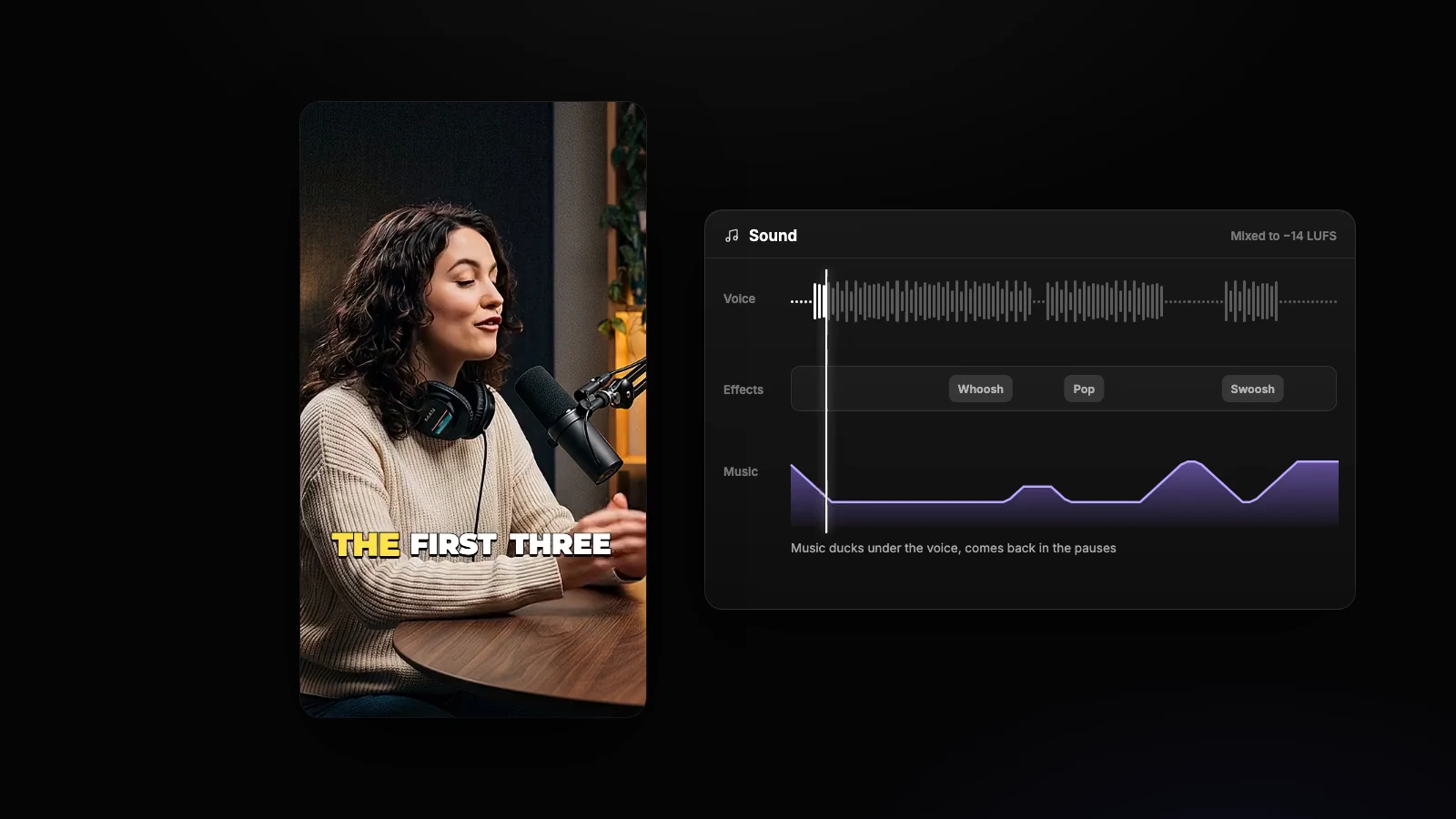
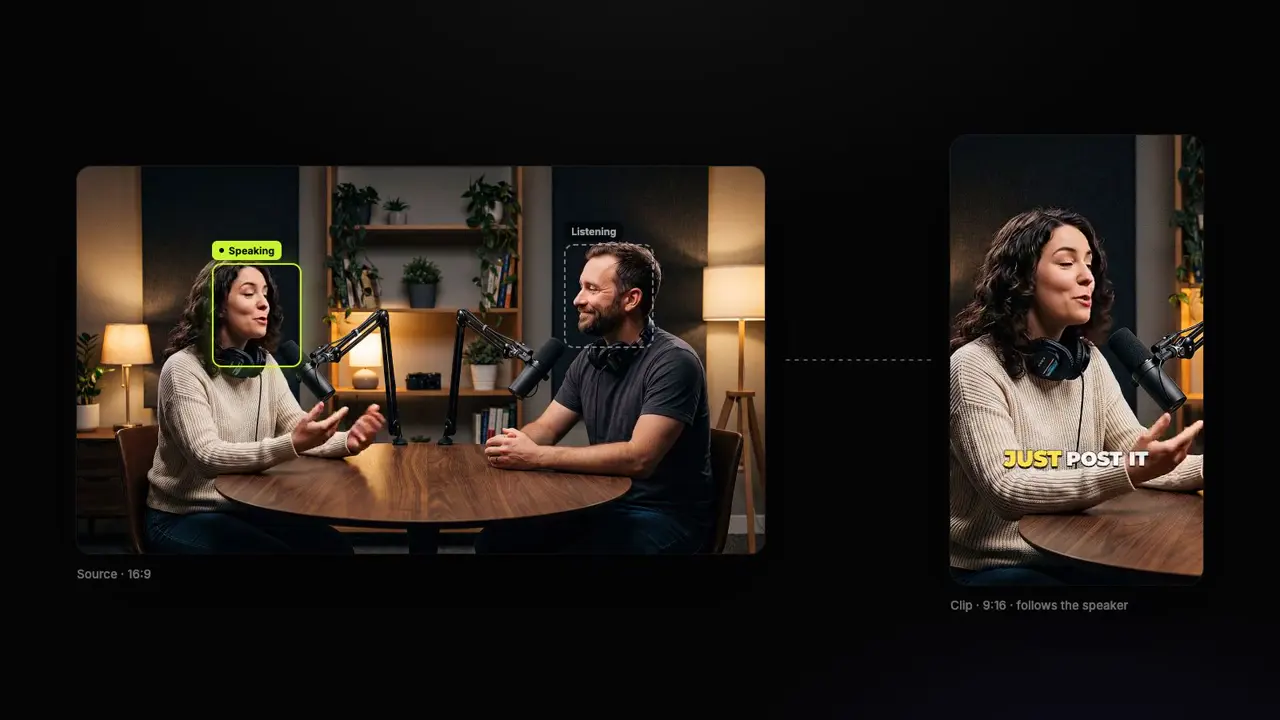
Du hast gerade ein kostenloses Tool genutzt, um Synchronisiere deine Untertitel neu. Stell dir jetzt vor, du lädst ein unbearbeitetes Video in StoryCut hoch und bekommst es fertig geschnitten zurück – mit Untertiteln im Look deiner Marke, Zoom-Effekten passend zu jedem Beat, Übergängen zwischen Szenen und optimiertem Audio. Und das in weniger als 2 Minuten.
Keine Timeline. Keine Einarbeitung. Kein Exportstress. Einfach hochladen, die KI machen lassen und posten. Genau das machen täglich über 10.000 Creator mit StoryCut.
Dieses Tool hat dir die Worte geliefert. StoryCut liefert dir das Video.
Dein nächstes virales Video beginnt hier
Schließ dich über 10.000 Creatorn an, die jede Woche mit KI-gestütztem Videoschnitt Stunden sparen. Lade ein Video hoch und hol dir einen echten Scroll-Stopper zurück.
Keine Kreditkarte erforderlich • Kostenloser Tarif ohne Zeitlimit • Jederzeit kündbar

Der KI-Videoeditor für Creator, die virale Inhalte wollen – ohne mühsamen Videoschnitt.
Funktionen
Alle FunktionenKI-UntertitelHormozi-UntertitelMrBeast-UntertitelVideos mit Untertiteln versehenUntertitel-GeneratorKI-VideoeditorKI-Clip-GeneratorYouTube-Videos in Shorts verwandelnYouTube-Auto-ImportKI-HeadlinesChatGPT- und Claude-ConnectorVideo-Clipping-APIBlick korrigierenMagic ZoomÜbergängeOptimierter TonKI-MusikSoundeffekteKI-gestütztes Auto EditSchnittstileKI-B-RollGTA-6-Clip-MakerTwitch- und Kick-Clip-MakerTwitch-Highlights findenPausen entfernenFüllwörter entfernenKI-ThumbnailsBrand-KitsCommunity-StileKI-VideoübersetzerKostenlose Tools
Video-Hook-GeneratorTikTok-CaptionsInstagram-CaptionsYouTube-TitelTikTok-HashtagsVideo-Skript-GeneratorKI-VideoideenContent-KalenderTikTok-TranskriptVideo in TextKostenloser SRT-GeneratorUntertitel-ÜbersetzerKostenloser TeleprompterWörter in MinutenSRT-zu-VTT-KonverterTikTok-SicherheitszoneKostenlose SoundeffekteAlle 40 Tools →Anwendungsfälle
TikTok-CreatorYouTube ShortsInstagram ReelsPodcasterClipperGTA-RP-ClipsGTA 6 Shorts mit KIGTA 6 Clips mit ClaudeAgenturen & TeamsLinkedIn-VideosBlickkontakt mit TeleprompterBlickkontakt in Premiere ProDaVinci Resolve: BlickkontaktFinal Cut Pro: BlickkontaktLoom: Blickkontakt