Kann Loom den Blickkontakt korrigieren? So korrigierst du deinen Blick in einer Loom-Aufnahme
Die KI von Loom kann Füllwörter und Pausen entfernen, aber sie kann deinen Blick nicht auf die Kamera richten. Wenn du während einer Loom-Aufnahme Notizen oder ein Skript abliest, kannst du die Videodatei nachträglich korrigieren – sofern dein Tarif den Download erlaubt. Auf den Loom-Seiten am October 9, 2026 geprüft. StoryCut ist unser Produkt.
- 1 Video bis zu 4 min kostenlos
- Keine Kreditkarte
- Kein Wasserzeichen
Blickkontakt bei Loom: die kurze Antwort
- Korrigiert Loom den Blickkontakt?
- Nein. Loom AI bietet automatische Titel, Zusammenfassungen und Kapitel, KI-Workflows, automatische Handlungsaufforderungen, das Entfernen von Füllwörtern und Pausen, Bearbeitung anhand des Transkripts, Overlays, Video-Prompts und Fehlermeldungen. Blickkontaktkorrektur gehört nicht dazu.
- Kannst du das nachträglich korrigieren?
- Ja, direkt in der Datei. Lade das Loom-Video als MP4 herunter, korrigiere es und lade es anschließend wieder bei Loom hoch oder verschicke die Datei.
- Welche Loom-Tarife ermöglichen Downloads?
- Ab Business ($18 pro Nutzer und Monat oder $15 bei jährlicher Abrechnung). Laut Loom können Admins und Creator im kostenlosen Starter-Tarif keine Videos herunterladen. Auch der Video-Upload ist eine Business-Funktion.
- Welche Loom-Aufnahmen lassen sich gut korrigieren?
- Aufnahmen nur mit Kamera oder mit großem Kamerabild. Bei einer Bildschirmaufnahme mit kleinem Kamerabild ist dein Gesicht nur als kleiner Kreis in der Ecke zu sehen – dadurch gibt es deutlich weniger Bildmaterial für die Korrektur.
- StoryCut-Preise
- 1 kostenloses Video mit bis zu 4 Minuten, danach 5 Videos für einmalig $9 (jeweils bis zu 10 Minuten). Pro: 10 pro Monat. Business: unbegrenzt, mit 5 Teammitgliedern.
Welche Loom-Aufnahmen du korrigieren kannst
| Dein Loom-Video | Lässt es sich korrigieren? | Was dich erwartet |
|---|---|---|
| Nur Kamera (Desktop-App: nur Kamera aufnehmen) | Ja | Der Idealfall: Dein Gesicht füllt das Bild aus |
| Bildschirm und Kamera, großes Kamerabild | Ja | Funktioniert, wenn dein Gesicht gut zu sehen ist; der Bildschirm bleibt unverändert |
| Bildschirm und Kamera, kleines Kamerabild | Jaaber mit schwächerem Ergebnis | Bei einem kleinen Gesicht fällt das Ergebnis weniger gleichmäßig aus. Teste es zuerst mit deinem kostenlosen Video. |
| Nur Bildschirm | Nein | Ohne Gesicht gibt es nichts zu korrigieren |
| Mit dem kostenlosen Starter-Tarif aufgenommen | Nicht von Loom | Mit Starter kannst du keine Videos herunterladen, es gibt also keine Datei zum Korrigieren |
Am 9. Oktober 2026 anhand der öffentlichen Produktseiten geprüft. Quellen: Loom-AI-Funktionen, Loom: Loom-Video herunterladen, Loom: Aufnahmemodi, Loom-Preise.
So funktioniert’s
So korrigierst du den Blickkontakt in einem Loom-Video
In wenigen Minuten im Browser, mit Business oder einem höheren Plan.
- 01

Lade das Loom-Video herunter und lade es dann hoch
Öffne in deiner Loom-Bibliothek das Videomenü und wähle „Download“, um die MP4-Datei herunterzuladen. Registriere dich kostenlos bei StoryCut und zieh die Datei hinein.
- 02
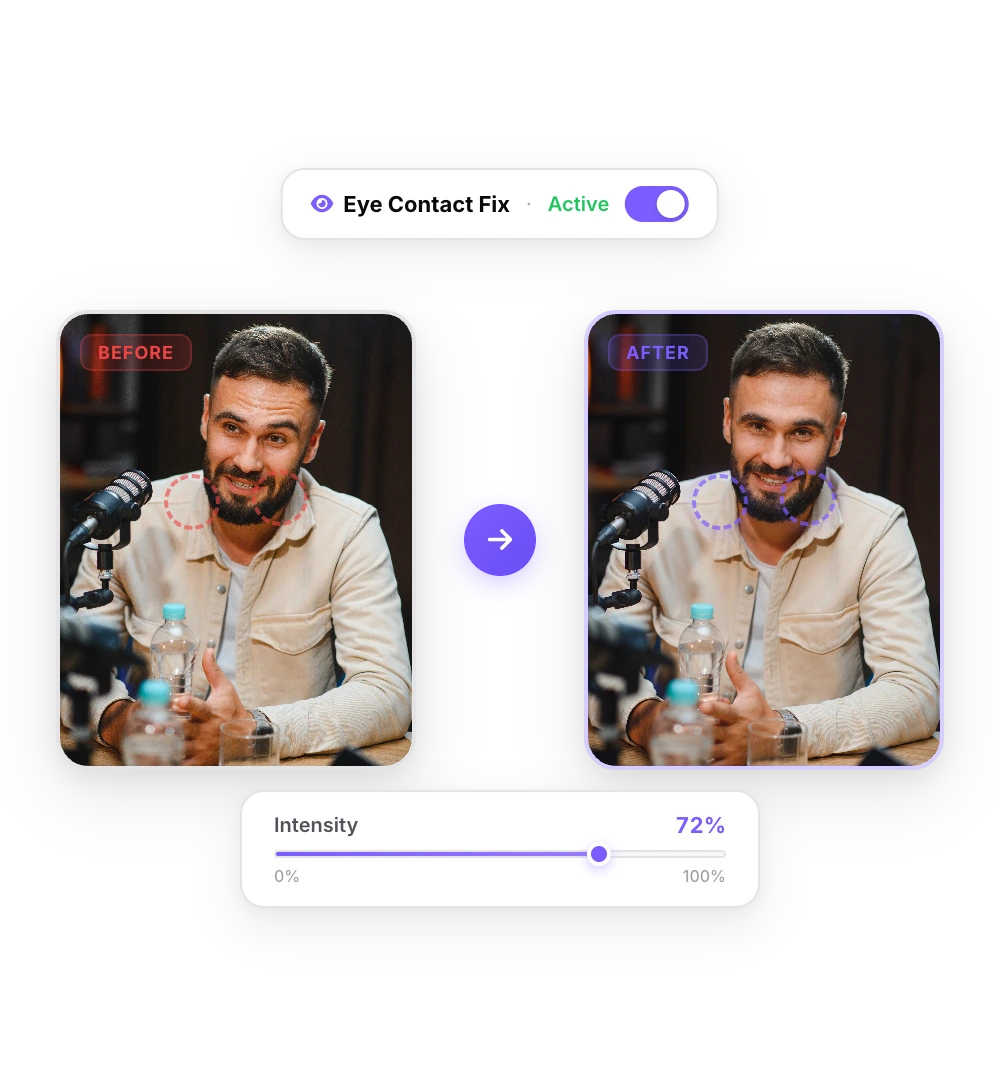
Die KI korrigiert deinen Blick
Das Eye-Contact-Modell von NVIDIA Maxine richtet deinen Blick in jedem Frame auf die Linse. Ein kurzes Loom dauert ein bis zwei Minuten.
- 03

Lade es wieder hoch oder verschicke es
Lade die korrigierte MP4-Datei herunter. Lade sie bei Loom hoch (Business-Pläne), um sie über einen Loom-Link zu teilen, oder verschicke die Datei direkt.
Bevor du ein Loom korrigierst
Korrigiere die Loom-Videos, auf die es ankommt. Ein Verkaufsvideo für einen potenziellen Kunden, eine Kurslektion oder ein Onboarding-Walkthrough für Kunden ist ein paar Minuten extra wert. Ein schnelles internes Update nicht.
Loom erstellt einen Link, sobald du die Aufnahme beendest. Die korrigierte Datei wird zu einem zweiten Video mit eigenem Link. Wenn du weißt, dass du von Notizen abliest, korrigiere das Video, bevor du den Link verschickst. Bei Loom-Videos mit Bildschirm und Kamera sollte die Kamerablase so groß sein, wie es dein Inhalt zulässt: Die Loom-Desktop-App bietet fünf Blasengrößen, und im Nur-Kamera-Modus füllt dein Gesicht den ganzen Frame aus.
Vorher und nachher
Dieselbe Aufnahme vor und nach der Korrektur. Nur die Augen ändern sich: Bildausschnitt, Blinzeln und Audio bleiben wie aufgenommen.
Ein Loom-Skript ablesen, ohne dass es auffällt
Wenn du von einem Skript abliest, platziere es direkt unter deiner Webcam. Füge es in den kostenlosen Online-Teleprompter von StoryCut ein, verkleinere das Fenster zu einem schmalen Streifen, zieh es direkt unter die Kamera und nimm wie gewohnt in Loom auf. Wenn du aus Armlänge eine schmale Spalte abliest, bleiben deine Augenbewegungen klein. Was an Blickabweichung übrig bleibt – normalerweise ein paar Grad – liegt deutlich innerhalb der etwa 20°, die die Korrektur vollständig abdeckt.
Tools und Anleitungen für Videos mit direktem Blick in die Kamera
 Descript Eye Contact: Preis und BegrenzungenLesen
 Captions Eye Contact im Web und auf AndroidLesenBlickkontakt in Premiere-Pro-Aufnahmen korrigierenLesen
 CapCut-Blickkontaktkorrektur auf PC, Mac und im WebLesenBlickkontakt in DaVinci-Resolve-Aufnahmen korrigierenLesenBlickkontakt in Final-Cut-Pro- und iMovie-Aufnahmen korrigierenLesenBietet Canva eine Blickkontaktkorrektur?LesenBIGVU-Preise und KI-BlickkontaktkorrekturLesenRiverside Eye Contact: Was es nicht korrigieren kannLesenVEED Eye Contact: Preis und EinschränkungenLesenKapwing Eye Contact: Credits und Kosten pro MinuteLesen
 Submagic-Preise und KI-BlickkontaktLesenElgato-Prompter-AlternativeLesen
FAQ
Häufig gestellte Fragen
Teile dein Loom-Video – und schau dabei direkt in die Kamera
Lade dein Video hoch und erhalte einen Scroll-Stopper mit viralen Untertiteln, filmreifen Übergängen, automatischem Zoom und klarem Sound. Mit denselben Tools, die Top-Creator nutzen, um ihre Aufrufe in die Höhe zu treiben.
Lade die MP4-Datei herunter, korrigiere sie im Browser und teile sie. 1 kostenloses Video, keine Kreditkarte nötig.
- Schließ dich über 10.000 Creatorn an
- Keine Kreditkarte erforderlich

Das könnte dir auch gefallen

KI-Blickkontakt und Blickkorrektur für aufgezeichnete Videos
Du hast ein Skript abgelesen, deine Notizen geprüft oder dich selbst auf dem Bildschirm angeschaut? Lade das Video hoch und die KI richtet deinen Blick in jedem Frame wieder auf die Linse – Auflösung, Bildrate und Audio bleiben erhalten. Dein erstes Video ist kostenlos.
Blickkontakt mit Teleprompter: Skript ablesen und trotzdem in die Linse schauen
Ein Teleprompter zeigt dein Skript direkt vor der Linse an. Trotzdem sehen Zuschauer, wie deine Augen jede Zeile abwandern. Hier erfährst du, wie breit du den Text einstellen solltest, wie weit du entfernt sitzen solltest und was du tun kannst, wenn das Video schon aufgenommen ist.
Short-Form-Videobearbeitung für Agenturen und Teams
Ein Workspace für dein Team und die Marken deiner Kunden: 5 Teammitglieder, unbegrenzt viele Brand Kits, Presets für den Look jedes Kunden und KI-Untertitel bei jedem Upload. Business-Plan für $39/mo bei jährlicher Abrechnung.

Der KI-Videoeditor für Creator, die virale Inhalte wollen – ohne stundenlanges Editing.
Funktionen
Alle FunktionenKI-UntertitelHormozi-UntertitelMrBeast-UntertitelUntertitel zu Video hinzufügenUntertitel-GeneratorKI-VideoeditorKI-Clip-GeneratorYouTube zu ShortsBlickkontakt korrigierenMagic ZoomÜbergängeOptimierter TonKI-MusikSoundeffekteAI Auto EditStille entfernenKI-ThumbnailsBrand-KitsCommunity-StylesKI-VideoübersetzerKostenlose Tools
Video-Hook-GeneratorTikTok-UntertitelInstagram-UntertitelYouTube-TitelTikTok-HashtagsVideo-Skript-GeneratorKI-VideoideenContent-KalenderTikTok-TranskriptVideo zu TextKostenloser SRT-GeneratorUntertitel-ÜbersetzerKostenloser TeleprompterWörter in MinutenSRT-zu-VTT-KonverterTikTok-SicherheitszoneKostenlose SoundeffekteAlle 40 Tools →Anwendungsfälle
TikTok-CreatorYouTube ShortsInstagram ReelsPodcasterClipperAgenturen & TeamsLinkedIn-VideosBlickkontakt mit TeleprompterBlickkontakt in Premiere ProDaVinci Resolve: BlickkontaktFinal Cut Pro: BlickkontaktLoom: Blickkontakt