 Blickkontakt
CapCut-Blickkontaktkorrektur auf PC, Mac und im Web: Wo sie funktioniert und was du tun kannst, wenn sie fehlt
CapCut bietet ein KI-Tool für Blickkontakt, aber es wird nicht allen angezeigt. Die eigene Seite von CapCut behandelt nur die Smartphone-App. Auf dem Desktop hängt es von deiner Region und App-Version ab. Hier erfährst du, wo du danach suchst, warum es fehlen kann und wie du einen Clip für deinen CapCut-Schnitt in jedem Browser korrigierst. Geprüft am October 9, 2026. StoryCut ist unser Produkt.
- 1 kostenloses Video bis zu 4 Min.
- PC, Mac oder Chromebook
- Kein Wasserzeichen
Blickkontaktkorrektur in CapCut: die kurze Antwort
- In der Handy-App
- Ja. Auf der Seite zur Blickkontaktkorrektur beschreibt CapCut die Funktion in der CapCut-App: Tippe auf den Clip, wähle im unteren Menü Eye contact und aktiviere den Schalter. Mit „Apply to all“ wird die Funktion auf jeden Clip angewendet. Laut CapCut ist sie kostenlos, und der Export enthält kein Wasserzeichen.
- Auf PC und Mac
- Manchmal. In der Desktop-App finden Nutzer die Funktion als Kontrollkästchen für Eye Contact unter Video > Basic, weiter unten im Bedienfeld. Andere berichten, dass die Option in derselben Version fehlt – je nach Land und Gerät. CapCut veröffentlicht nicht, wo die Funktion verfügbar ist.
- In CapCut Web
- Nicht dokumentiert. Auf der Seite von CapCut zur Blickkontaktkorrektur geht es nur um die App. Für den Online-Editor haben wir keine dokumentierte Blickkontaktoption gefunden.
- Wofür die Funktion gedacht ist
- Für eine sprechende Person. Laut CapCut ist die Funktion für Nahaufnahmen mit einer einzelnen, klar im Vordergrund stehenden Person optimiert.
- Wenn die Funktion fehlt
- Korrigiere den Clip außerhalb von CapCut und importiere ihn anschließend wieder. Mit StoryCut geht das in jedem Browser: 1 kostenloses Video mit bis zu 4 Minuten, danach 5 Videos für eine einmalige Zahlung von $9 – ganz ohne Abo.
CapCut oder StoryCut für Blickkontakt – nach Gerät
| Das bekommst du | CapCut |  StoryCut StoryCut |
|---|---|---|
| iPhone und Android | In der CapCut-App, falls die Funktion bei dir angezeigt wird | In Safari oder Chrome, ohne App |
| Windows-PC | Desktop-App, Video > Basic, in einigen Regionen und Versionen | In jedem Browser |
| Mac | Desktop-App, mit demselben Vorbehalt | In Safari oder Chrome |
| Browser oder Chromebook | Für CapCut Web nicht dokumentiert | Jajeder Browser |
| Preis | Kostenlos, laut CapCut | 1 Video kostenlos, dann $9 für 5 oder Pro |
| Längenbegrenzung | Nicht veröffentlicht | 4 min kostenlos, 10 min im Paket und mit Pro, 30 min mit Business |
| Ausgabe | Wird direkt in deinem CapCut-Projekt angewendet | H.264 MP4, gleiche Auflösung (bis zu 4K), Bildrate und Audiospur |
| Modell | Nicht veröffentlicht | NVIDIA Maxine Eye Contact |
Am 9. Oktober 2026 anhand der öffentlichen Produktseiten geprüft. Quellen: CapCut: kostenlose App zur KI-Blickkontaktkorrektur, r/CapCut: Blickkontakt-Funktion (Nutzerberichte, 2025), StoryCut-Preise.
Blickkontakt in CapCut wird nicht angezeigt? Das solltest du prüfen
Aktualisiere zuerst CapCut, damit du nicht mit einer älteren Version arbeitest.
Wähle den Videoclip selbst aus, keinen Text- oder Audiotrack. Auf dem Desktop findest du das Kontrollkästchen Eye Contact im Video-Tab des rechten Bedienfelds unter Basic, ziemlich weit unten. Scrolle also im Bedienfeld nach unten. Auf dem Handy findest du die Funktion in der Werkzeugleiste, die erscheint, wenn du auf den Clip tippst. Wische in der Werkzeugleiste entlang.
Wenn die Option dann immer noch fehlt, ist sie für dein Konto, deine Region oder dein Gerät wahrscheinlich nicht verfügbar. Es gibt keine Einstellung, mit der du sie aktivieren kannst. CapCut-Nutzer auf Reddit berichten, dass die Funktion auf einem Handy angezeigt wird, auf einem anderen mit demselben Konto aber nicht – und auf dem Desktop in manchen Ländern verfügbar ist, in anderen jedoch nicht.
Wenn die Option da ist, das Ergebnis aber nicht gut aussieht, gilt CapCuts eigener Tipp: eine Hauptperson, eine Nahaufnahme und das Gesicht zur Kamera. Wenig Licht und Spiegelungen auf der Brille verschlechtern die Ergebnisse bei jedem Blickkontakt-Tool.
Workaround: Korrigiere den Clip und bearbeite ihn anschließend in CapCut weiter
Wenn es die Option Eye Contact in deiner CapCut-Version nicht gibt oder sie nur auf deinem Handy erscheint, während du am Computer schneidest, korrigiere die Datei, bevor du sie in CapCut importierst. Manche Nutzer verschieben den Clip auf ein Handy, auf dem die Funktion verfügbar ist, wenden sie dort an und schicken ihn zurück. Das funktioniert, wenn du dieses Handy hast. Ein Browser-Tool läuft auf dem Computer, an dem du ohnehin schneidest.
Mit StoryCut lädst du die Originalaufnahme hoch, lädst die korrigierte MP4-Datei herunter und importierst sie in CapCut Desktop oder CapCut Web. Auflösung (bis zu 4K), Bildrate, Länge und Audio bleiben erhalten. CapCuts automatische Untertitel, Schnitte und Effekte funktionieren damit wie mit dem Original. Mach das, bevor du mit dem Schneiden anfängst: Eine einzelne Aufnahme zu korrigieren geht schneller, als Clips in einem fertigen Schnitt auszutauschen.
So funktioniert’s
Blickkontakt für einen CapCut-Schnitt am Desktop oder im Web korrigieren
Drei Schritte im Browser – dann geht’s zurück zu CapCut.
- 01

Lade die Originalaufnahme hoch
Registriere dich kostenlos und lade die Datei von deiner Kamera, deinem Handy oder deinem Aufnahmegerät hoch (MP4, MOV, AVI, MKV oder WebM). Wenn du nur ein CapCut-Projekt hast, exportiere den Talking-Head-Teil, bevor du Untertitel oder Effekte hinzufügst.
- 02
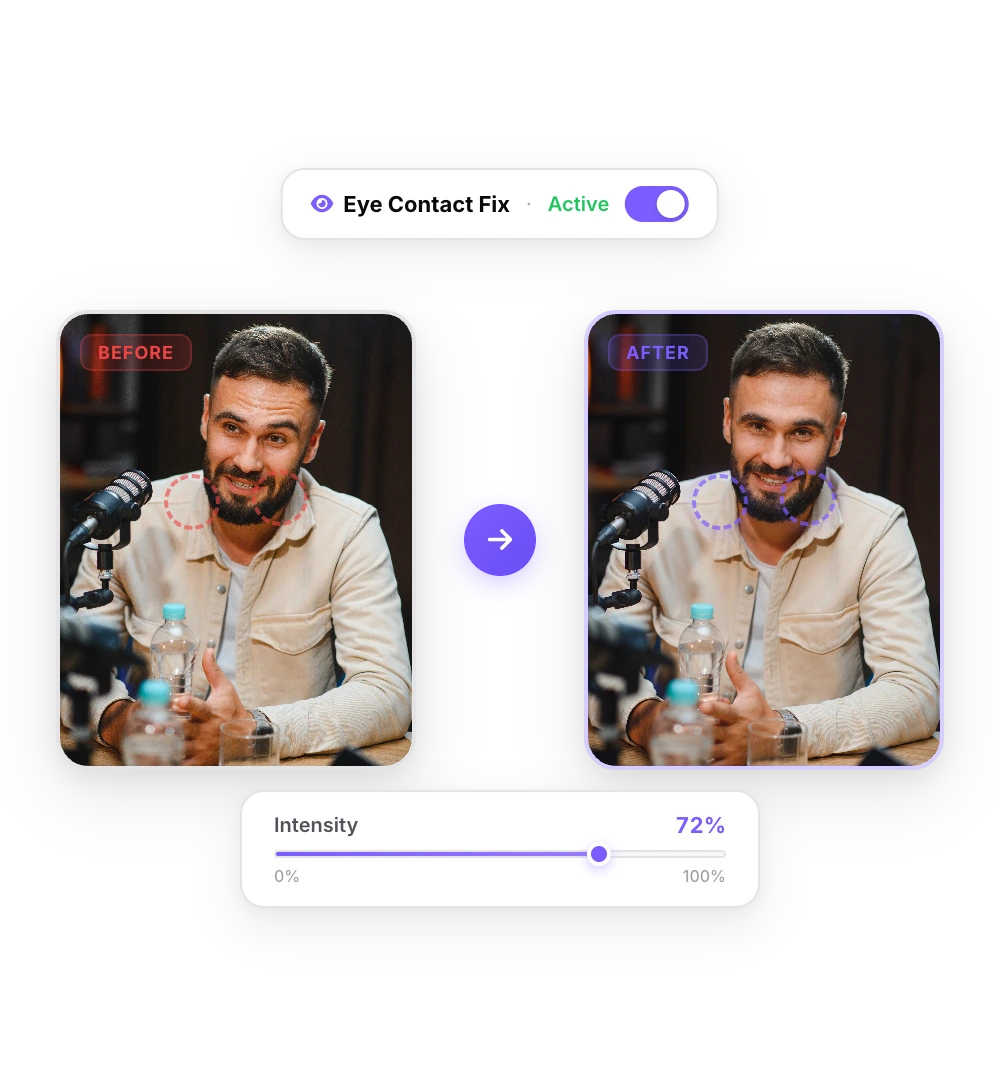
Die KI korrigiert deinen Blick
Das NVIDIA Maxine Eye Contact-Modell richtet deinen Blick in jedem Bild auf die Linse. Ein kurzes Video ist in ein bis zwei Minuten fertig.
- 03

Importiere sie in CapCut
Lade die korrigierte MP4-Datei herunter und importiere sie in CapCut. Bearbeite sie wie gewohnt: Untertitel, Schnitte, Effekte und Musik funktionieren damit.
Vorher und nachher
Dieselbe Aufnahme vor und nach der Korrektur in StoryCut. Nur die Augen verändern sich: Bildausschnitt, Blinzeln und Audio bleiben wie aufgenommen.
Wann CapCuts eigene Blickkontaktkorrektur die bessere Wahl ist
Wenn die Option Eye Contact in deiner CapCut-Version angezeigt wird und das Ergebnis gut aussieht, nutze sie: Sie ist kostenlos und bleibt direkt in deinem Projekt – ganz ohne Export und erneuten Import. Auch wenn du auf demselben Handy filmst und schneidest, ist das der schnellste Weg.
Ein separates Tool ist sinnvoll, wenn die Option auf dem Gerät fehlt, mit dem du schneidest, wenn du dasselbe Ergebnis auf PC, Mac und Handy brauchst oder wenn du die korrigierte Datei auch in anderen Editoren verwenden willst. StoryCut korrigiert die Datei selbst und erhält Auflösung, Bildrate und Audio. Du zahlst pro Video: im Paket $1.80 pro Video, ohne Abo.
Mehr zu CapCut und Blickkontakt
CapCut Pro: Preis 2026LesenKI-Korrektur des BlickkontaktsKostenlos testenDie beste Software zur Blickkontakt-Korrektur (2026)LesenAlternative zu NVIDIA Broadcast für Blickkontakt-KorrekturLesenBlickkontakt mit TeleprompterLesen Descript Eye Contact: Preis und BegrenzungenLesen
 Captions Eye Contact im Web und auf AndroidLesenBlickkontakt in Premiere-Pro-Aufnahmen korrigierenLesenBlickkontakt in DaVinci-Resolve-Aufnahmen korrigierenLesenBlickkontakt in Final-Cut-Pro- und iMovie-Aufnahmen korrigierenLesenBietet Canva eine Blickkontaktkorrektur?LesenLoom-BlickkontaktkorrekturLesenBIGVU-Preise und KI-BlickkontaktkorrekturLesenRiverside Eye Contact: Was es nicht korrigieren kannLesenVEED Eye Contact: Preis und EinschränkungenLesenKapwing Eye Contact: Credits und Kosten pro MinuteLesen
 Submagic-Preise und KI-BlickkontaktLesenElgato-Prompter-AlternativeLesen
FAQ
Häufig gestellte Fragen
Kein Eye Contact in deiner CapCut-Version? Korrigiere zuerst den Clip
Lade dein Video hoch und erhalte einen Scroll-Stopper mit viralen Untertiteln, filmreifen Übergängen, automatischem Zoom und klarem Sound. Mit denselben Tools, die Top-Creator nutzen, um ihre Aufrufe in die Höhe zu treiben.
Lade die Aufnahme in einem beliebigen Browser hoch, lade die korrigierte MP4-Datei herunter und importiere sie in CapCut. 1 kostenloses Video, keine Kreditkarte erforderlich.
- Schließ dich über 10.000 Creatorn an
- Keine Kreditkarte erforderlich

Das könnte dir auch gefallen

KI-Blickkontakt und Blickkorrektur für aufgezeichnete Videos
Du hast ein Skript abgelesen, deine Notizen geprüft oder dich selbst auf dem Bildschirm angeschaut? Lade das Video hoch und die KI richtet deinen Blick in jedem Frame wieder auf die Linse – Auflösung, Bildrate und Audio bleiben erhalten. Dein erstes Video ist kostenlos.
CapCut Pro: Preise 2026 – alle Tarife und was du wirklich bekommst
CapCut hat keine öffentlich zugängliche Preisseite. Diese Preise stammen aus dem CapCut-Hilfecenter, dem eigenen Artikel zu Standard vs. Pro, dem App Store in 9 Ländern und Newsweek. Geprüft im Oktober 2026. Hier erfährst du, was die einzelnen Tarife in deiner Währung kosten, was enthalten ist und was fehlt.
StoryCut vs CapCut: Manuell bearbeiten oder automatisch untertiteln?
CapCut bietet dir einen kostenlosen, voll ausgestatteten Timeline-Editor mit einer riesigen Auswahl an Tools. StoryCut erstellt Untertitel, sobald dein Upload fertig ist, und fügt Effekte mit einem Klick hinzu. Hier erfährst du, wie die Tools sich 2026 bei Preis und Funktionen unterscheiden.

Der KI-Videoeditor für Creator, die virale Inhalte wollen – ohne stundenlanges Editing.
Funktionen
Alle FunktionenKI-UntertitelHormozi-UntertitelMrBeast-UntertitelUntertitel zu Video hinzufügenUntertitel-GeneratorKI-VideoeditorKI-Clip-GeneratorYouTube zu ShortsBlickkontakt korrigierenMagic ZoomÜbergängeOptimierter TonKI-MusikSoundeffekteAI Auto EditStille entfernenKI-ThumbnailsBrand-KitsCommunity-StylesKI-VideoübersetzerKostenlose Tools
Video-Hook-GeneratorTikTok-UntertitelInstagram-UntertitelYouTube-TitelTikTok-HashtagsVideo-Skript-GeneratorKI-VideoideenContent-KalenderTikTok-TranskriptVideo zu TextKostenloser SRT-GeneratorUntertitel-ÜbersetzerKostenloser TeleprompterWörter in MinutenSRT-zu-VTT-KonverterTikTok-SicherheitszoneKostenlose SoundeffekteAlle 40 Tools →Anwendungsfälle
TikTok-CreatorYouTube ShortsInstagram ReelsPodcasterClipperAgenturen & TeamsLinkedIn-VideosBlickkontakt mit TeleprompterBlickkontakt in Premiere ProDaVinci Resolve: BlickkontaktFinal Cut Pro: BlickkontaktLoom: Blickkontakt