 Contacto visual
Contacto visual en CapCut para PC, Mac y web: dónde encontrarlo y qué hacer si no aparece
CapCut tiene una herramienta de contacto visual con IA, pero no aparece para todo el mundo. La página de CapCut solo menciona la app para celular y, en computadora, depende de la región y la versión de la aplicación. Aquí te mostramos dónde buscarla, por qué puede no aparecer y cómo corregir un clip para editarlo en CapCut desde cualquier navegador. Verificado el 9 de octubre de 2026. StoryCut es nuestro producto.
- 1 video gratis de hasta 4 min
- PC, Mac o Chromebook
- Sin marca de agua
Contacto visual en CapCut: respuesta rápida
- En la aplicación para teléfono
- Sí. La página de contacto visual de CapCut describe la función en la aplicación: toca el clip, elige Eye contact en el menú inferior y activa la opción (Apply to all la aplica a todos los clips). CapCut indica que es gratis y que exporta sin marca de agua.
- En PC y Mac
- A veces. En la aplicación de escritorio, algunos usuarios encuentran una casilla Eye Contact en Video > Basic, cerca de la parte inferior del panel. Otros dicen que no aparece en la misma versión, según el país y el dispositivo. CapCut no publica dónde está disponible.
- En CapCut Web
- No está documentado. La página de contacto visual de CapCut solo habla de la aplicación y no encontramos documentación de una opción de contacto visual en su editor en línea.
- Para qué está diseñada
- Para una sola persona hablando. CapCut indica que la función está optimizada para primeros planos con una persona como protagonista.
- Si no aparece
- Corrige el clip fuera de CapCut y vuelve a importarlo. Puedes hacerlo en StoryCut desde cualquier navegador: 1 video gratis de hasta 4 minutos y luego 5 por $9, pago único, sin suscripción.
CapCut vs. StoryCut para corregir el contacto visual, según el dispositivo
| Lo que obtienes | CapCut |  StoryCut StoryCut |
|---|---|---|
| iPhone y Android | En la app de CapCut, si aparece en tu app | En Safari o Chrome, sin app |
| PC con Windows | App de escritorio, Video > Basic, en algunas regiones y versiones | En cualquier navegador |
| Mac | App de escritorio, con la misma salvedad | En Safari o Chrome |
| Navegador o Chromebook | Noestá documentado para CapCut Web | Sícualquier navegador |
| Precio | Gratis, según CapCut | 1 video gratis; después, $9 por 5 o Pro |
| Límite de duración | Nopublicado | 4 min gratis, 10 min en el paquete y Pro, 30 min en Business |
| Resultado | Se aplica dentro de tu proyecto de CapCut | H.264 MP4, misma resolución (hasta 4K), velocidad de fotogramas y audio |
| Modelo | Nopublicado | NVIDIA Maxine Eye Contact |
Verificado el 9 de octubre de 2026 en las páginas públicas de cada producto. Fuentes: CapCut: app gratuita para corregir el contacto visual con IA, r/CapCut: función de contacto visual (comentarios de usuarios, 2025), Precios de StoryCut.
¿No aparece la corrección del contacto visual en CapCut? Qué revisar
Primero, actualiza CapCut para asegurarte de no estar usando una versión anterior.
Selecciona el clip de video, no una pista de texto o audio. En la computadora, la casilla Eye Contact está en la pestaña Video del panel de la derecha, en Basic, cerca de la parte inferior; desplázate por el panel para encontrarla. En el celular, está en la barra de herramientas que aparece al tocar el clip; desliza la barra para encontrarla.
Si aun así no aparece, probablemente no esté disponible para tu cuenta, región o dispositivo, y no hay ningún ajuste para activarla. Usuarios de CapCut en Reddit comentan que la ven en un teléfono, pero no en otro con la misma cuenta, y que aparece en computadoras de algunos países, pero no de otros.
Si aparece, pero el resultado no se ve bien, sigue los consejos de CapCut: una persona hablando, un primer plano y el rostro orientado hacia la cámara. La poca luz y los reflejos en los lentes hacen que cualquier herramienta de corrección de la mirada funcione peor.
Alternativa: corrige el clip y sigue editando en CapCut
Si tu CapCut no tiene la opción Eye Contact o solo aparece en tu teléfono cuando editas en una computadora, corrige el archivo antes de importarlo a CapCut. Algunos usuarios pasan el clip al teléfono que sí tiene la función, lo corrigen y luego lo envían de vuelta. Esa opción funciona si tienes ese teléfono; una herramienta online funciona en la computadora que ya usas para editar.
Con StoryCut, sube la grabación original, descarga el MP4 corregido e impórtalo en CapCut de escritorio o CapCut Web. Conserva la resolución (hasta 4K), la velocidad de fotogramas, la duración y el audio, así que los subtítulos automáticos, los cortes y los efectos de CapCut funcionan igual que con el original. Hazlo antes de empezar a cortar: corregir una toma es más rápido que reemplazar clips en una edición terminada.
Cómo funciona
Cómo corregir el contacto visual para editar en CapCut de escritorio o web
Tres pasos en tu navegador y luego vuelve a CapCut.
- 01

Sube la toma original
Regístrate gratis y sube el archivo de tu cámara, teléfono o grabadora (MP4, MOV, AVI, MKV o WebM). Si solo tienes un proyecto de CapCut, exporta la parte en la que hablas a cámara antes de añadir subtítulos o efectos.
- 02
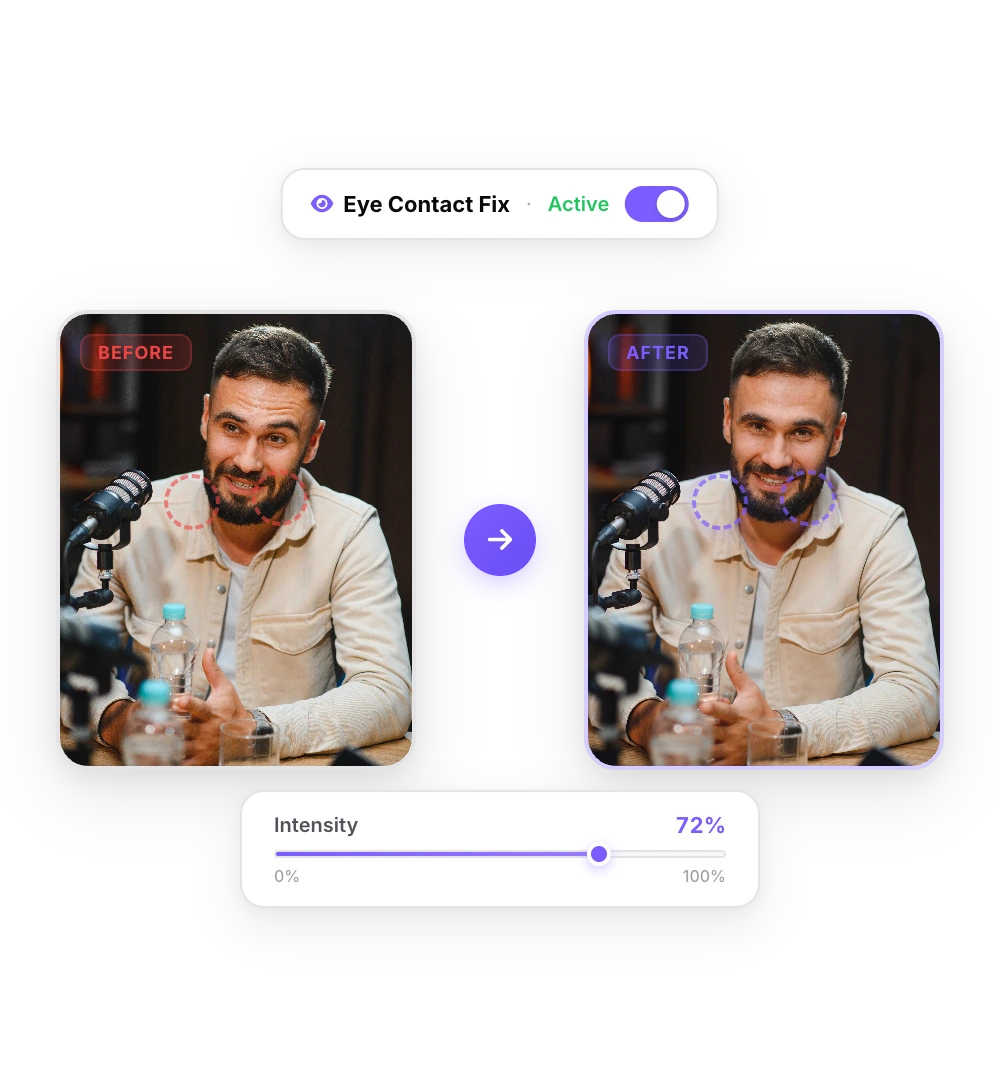
La IA corrige tu mirada
El modelo NVIDIA Maxine Eye Contact dirige tus ojos hacia la cámara en cada fotograma. Un video corto tarda uno o dos minutos.
- 03

Impórtalo en CapCut
Descarga el MP4 corregido e impórtalo en CapCut. Edita como siempre: los subtítulos, los cortes, los efectos y la música funcionan igual.
Antes y después
La misma toma antes y después de corregirla en StoryCut. Solo cambian los ojos: el encuadre, los parpadeos y el audio se mantienen tal como se grabaron.
Cuándo conviene más usar la corrección de contacto visual de CapCut
Si la opción Eye Contact aparece en tu CapCut y el resultado se ve bien, úsala: es gratis y se aplica dentro de tu proyecto, sin exportar ni volver a importar. También es la opción más rápida si grabas y editas en el mismo teléfono.
Una herramienta aparte tiene sentido si la opción no aparece en el dispositivo donde editas, si necesitas el mismo resultado en una PC, una Mac y un teléfono, o si quieres reutilizar el archivo corregido en otros editores. StoryCut corrige el archivo y conserva la resolución, la velocidad de fotogramas y el audio. Pagas por video: $1.80 cada uno en el paquete, sin suscripción.
Más información sobre CapCut y el contacto visual
Precio de CapCut Pro en 2026LeerCorrección del contacto visual con IAPruébalo gratisEl mejor software para corregir el contacto visual (2026)LeerAlternativa a NVIDIA Broadcast para corregir el contacto visualLeerContacto visual con teleprompterLeer Contacto visual en Descript: precios y límitesLeer
 Contacto visual en Captions: web y AndroidLeerCorrige el contacto visual en videos de Premiere ProLeerCorrige el contacto visual en videos de DaVinci ResolveLeerCorrige el contacto visual en Final Cut Pro e iMovieLeer¿Canva tiene corrección del contacto visual?LeerContacto visual en LoomLeerPrecios de BIGVU y corrección del contacto visual con IALeerContacto visual de Riverside: lo que no puede corregirLeerContacto visual de VEED: precio y límitesLeerContacto visual de Kapwing: créditos y costo por minutoLeer
 Precios de Submagic y contacto visual con IALeerAlternativa a Elgato PrompterLeer
Preguntas frecuentes
Preguntas frecuentes
¿No tienes Eye Contact en CapCut? Corrige el clip primero
Sube tu video y recibe un contenido que detiene el scroll con subtítulos virales, transiciones cinematográficas, zoom automático y audio nítido. Las mismas herramientas que usan los creadores destacados para disparar sus visualizaciones.
Sube la toma desde cualquier navegador, descarga el MP4 corregido e impórtalo en CapCut. 1 video gratis, sin tarjeta de crédito.
- Únete a más de 10,000 creadores
- No necesitas tarjeta de crédito

También te puede interesar

Contacto visual y corrección de la mirada con IA para videos grabados
¿Leíste un guion, revisaste tus notas o te miraste en pantalla? Sube el video y la IA dirige tu mirada al lente en cada fotograma, sin alterar la resolución, la velocidad de fotogramas ni el audio. Tu primer video es gratis.
Precio de CapCut Pro en 2026: todos los planes y lo que realmente obtienes
CapCut no tiene una página pública de precios. Estos precios provienen del centro de ayuda de CapCut, su propio artículo sobre Standard y Pro, el App Store en 9 países y Newsweek; se consultaron en octubre de 2026. Descubre cuánto cuesta cada plan en tu moneda, qué incluye y qué no.
StoryCut vs CapCut: ¿edición manual o subtítulos automáticos?
CapCut te ofrece gratis un editor completo con línea de tiempo y una gran variedad de herramientas. StoryCut añade subtítulos al terminar de subir el video y efectos con un clic. Así se comparan sus precios y funciones en 2026.

Editor de video con IA para creadores que quieren crear contenido viral sin el trabajo pesado de editar.
Funciones
Todas las funcionesSubtítulos con IASubtítulos estilo HormoziSubtítulos de MrBeastAñadir subtítulos al videoGenerador de subtítulosEditor de video con IAGenerador de clips con IADe YouTube a ShortsCorrección de contacto visualZoom mágicoTransicionesAudio limpioMúsica con IAEfectos de sonidoEdición automática con IAEliminar silenciosMiniaturas con IAKits de marcaEstilos de la comunidadTraductor de video con IAHerramientas gratis
Generador de ganchos para videosSubtítulos para TikTokSubtítulos para InstagramTítulos para YouTubeHashtags para TikTokGenerador de guiones para videosIdeas de videos con IACalendario de contenidoTranscripción de TikTokVideo a textoGenerador de SRT gratisTraductor de subtítulosTeleprompter gratisPalabras a minutosConvertidor de SRT a VTTZona segura de TikTokEfectos de sonido gratisTodas las herramientas (40) →Casos de uso
Creadores de TikTokYouTube ShortsInstagram ReelsPodcastersClippersAgencias y equiposVideos para LinkedInContacto visual con teleprompterContacto visual en Premiere ProContacto visual en DaVinci ResolveContacto visual en Final Cut ProContacto visual en Loom