Teleprompter gratis en línea
Pega tu guion y presiona Iniciar: el texto avanza al ritmo de tu voz, con modo espejo, cuenta regresiva, pantalla completa y una vista previa opcional de tu cámara web detrás de las palabras. Sin apps ni registro.
Aunque uses un teleprompter, tus ojos siguen las palabras. La corrección de la mirada con IA de StoryCut dirige tu mirada al lente en cada fotograma, y puedes probarla gratis con tu propio video: mira los primeros 20 segundos con la mirada corregida.
Cómo usar el teleprompter en línea
Pega tu guion
Pega o escribe tu guion en el cuadro. El conteo de palabras y el tiempo de lectura se actualizan mientras escribes.
Ajusta la velocidad y el tamaño del texto
Elige una velocidad en palabras por minuto (140 es un ritmo relajado frente a la cámara), un tamaño de texto que puedas leer desde donde estás sentado y márgenes laterales que mantengan cortas las líneas.
Colócalo debajo de la cámara
Pon la ventana del navegador justo debajo de tu cámara web o del lente del teléfono para que tu mirada se mantenga cerca del lente. Activa la vista previa de la cámara web para revisar el encuadre.
Presiona Iniciar y lee
Una cuenta regresiva de 3 segundos inicia el desplazamiento. Presiona la barra espaciadora o toca el texto para pausar, usa las flechas para cambiar la velocidad y activa la pantalla completa para ver el texto lo más grande posible.

¿Ya grabaste? StoryCut edita tu video por ti
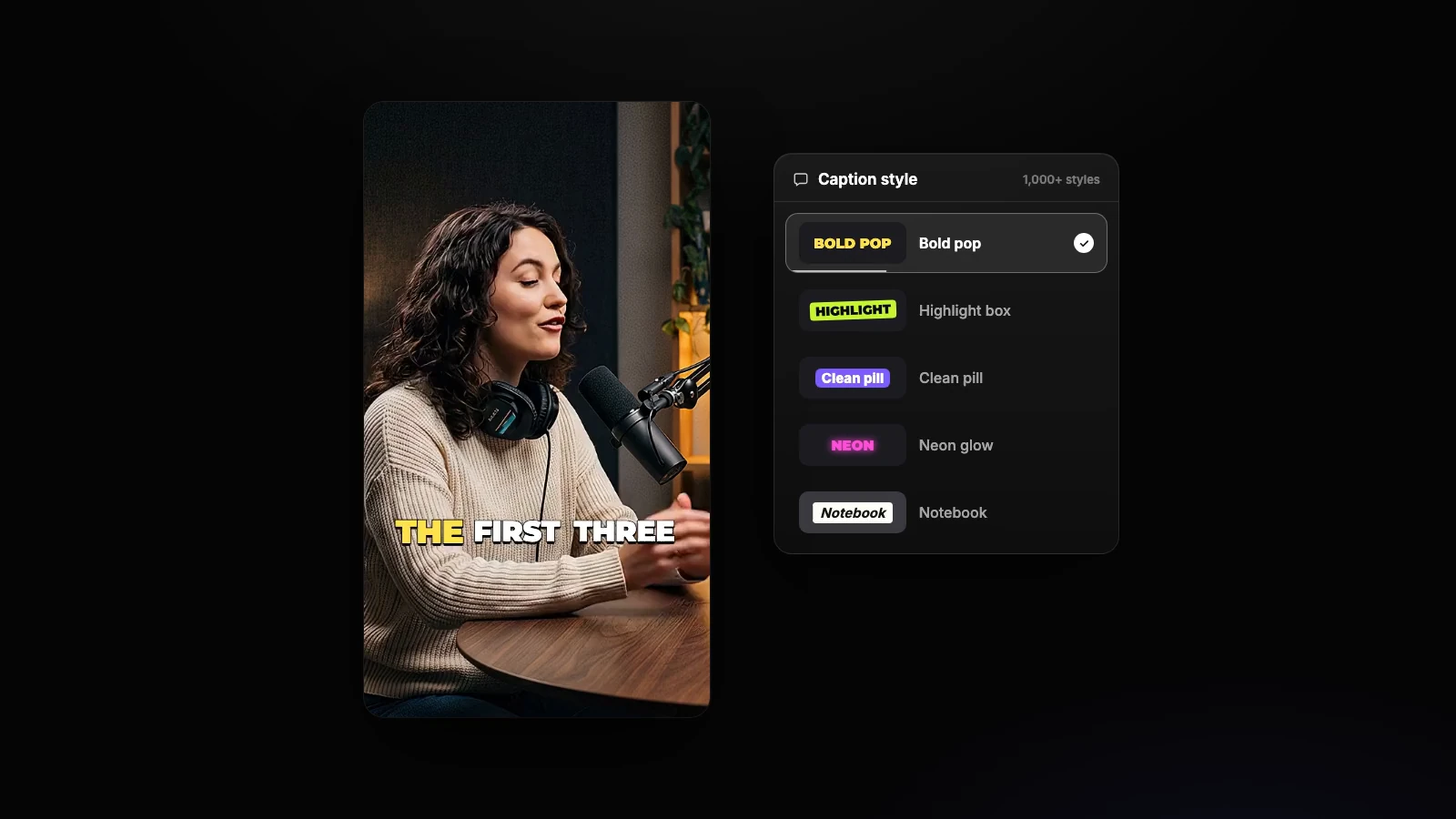
Sube el video y StoryCut añade subtítulos animados en más de 1,000 estilos, efectos de zoom, transiciones y audio nítido. Además, su corrección de la mirada con IA hace que mires a la cámara. No necesitas saber editar.
¿Qué es un teleprompter y cómo funciona?
Un teleprompter muestra tu guion y lo desplaza mientras hablas, para que puedas dar un discurso sin memorizarlo. Los teleprompters de estudio reflejan el texto en un cristal frente al lente de la cámara; por eso necesitan el texto en modo espejo. Un teleprompter online hace lo mismo en una laptop, tablet o teléfono: coloca el texto lo más cerca posible de la cámara y deja que avance al ritmo de tu voz.
Consejos para verte natural frente a la cámara con un teleprompter
- Usa líneas cortas: con 5 a 8 palabras por línea, apenas moverás los ojos. Amplía los márgenes laterales para lograrlo.
- Siéntate al menos a un brazo de distancia de la pantalla. Cuanto más lejos estés, menos notará la cámara el movimiento de tus ojos.
- Escribe como hablas: usar contracciones y oraciones cortas ayuda a que no parezca que estás leyendo.
- Pon un salto de línea donde quieras hacer una pausa y respirar.
- Haz una prueba a la velocidad que quieres usar. Si te apresuras, reduce la velocidad en 10 palabras por minuto.
- ¿Usas cristal para teleprompter (un divisor de haz)? Activa el modo espejo para que el reflejo se lea correctamente.
Todo lo que debe tener un teleprompter gratis
Velocidad en palabras por minuto
Ajusta el ritmo al que realmente hablas: de 60 a 260 palabras por minuto. El desplazamiento se calcula según la extensión de tu guion, así que el tiempo de lectura que aparece es el tiempo real que te tomará.
Modo espejo
Invierte el texto horizontalmente para usarlo con el cristal de un teleprompter con divisor de haz, de modo que el reflejo frente al lente se lea correctamente.
Vista previa de la cámara web
Mírate detrás del texto o en una esquina para revisar el encuadre y la dirección de la mirada mientras lees. La imagen de la cámara nunca sale de tu dispositivo.
Pantalla completa y teclado
Activa la pantalla completa para ver el texto lo más grande posible. Inicia y pausa con la barra espaciadora o con un toque, cambia la velocidad con las flechas y espera la cuenta regresiva de 3 segundos antes de que el texto avance.
Quizás quieras saber...
¿Hay algún teleprompter en línea gratis?
Sí. Este teleprompter es gratis, funciona en cualquier navegador moderno de computadora, tablet o teléfono, y no requiere cuenta ni descargas. Pega tu guion, presiona Iniciar y el texto avanzará a la velocidad que elijas.
¿Cómo leo un teleprompter sin que parezca que estoy leyendo?
Mantén el texto cerca del lente, siéntate más lejos de la pantalla, usa líneas cortas de 5 a 8 palabras y elige una velocidad que te permita levantar la mirada entre oraciones. Si aun así se te desvía la mirada, la corrección de la mirada con IA de StoryCut la dirige a la cámara después de grabar.
¿Puedo usar mi teléfono como teleprompter?
Sí. Abre esta página en tu teléfono, pega el guion y activa la pantalla completa. La mayoría de los teléfonos no pueden mostrar una página web y grabar con la app de cámara al mismo tiempo. Usa el teléfono como teleprompter y graba con otra cámara, o abre el teleprompter en una laptop justo debajo de la cámara con la que grabas.
¿Hay algún teleprompter que avance mientras hablo?
Sí. Configura el desplazamiento en «Sigue tu voz» (Chrome, Edge o Safari en una computadora): el texto avanza mientras hablas y se detiene cuando haces una pausa. También puedes mantener una velocidad constante en palabras por minuto y ajustarla a tu gusto: pausa con la barra espaciadora o con un toque cuando lo necesites, y cambia la velocidad con las teclas de flecha mientras se desplaza.
¿A qué velocidad debe ir un teleprompter?
La mayoría de las personas leen cómodamente frente a la cámara a una velocidad de 130 a 160 palabras por minuto. Empieza en 140, haz una prueba y ajusta en intervalos de 10 palabras por minuto hasta que no tengas que apresurarte ni esperar a que avance el texto.
¿Los YouTubers usan teleprompter?
Muchas personas lo hacen, sobre todo en videos en los que hablan a cámara, contenido educativo y segmentos patrocinados donde importa la elección de palabras. El truco está en escribir en un tono conversacional y mantener el texto cerca del lente para que el público no lo note.
¿Se suben mi guion o mi video a algún sitio?
No. Tu guion, tus ajustes, la vista previa de la cámara y tus grabaciones permanecen en tu navegador: no se envía nada a los servidores de StoryCut, a menos que pulses “Corregir la mirada en esta toma”, que envía solo esa toma. Las grabaciones se conservan hasta que cierres la página, así que descarga las tomas que quieras guardar. Si configuras Scrolling como “Follows your voice”, el servicio de voz integrado en tu navegador (Google en Chrome, Microsoft en Edge, Apple en Safari) escucha el audio para seguirlo.
Otras herramientas para crear contenido
Consigue más visualizaciones e interacciones en tus videos con herramientas online gratuitas que te ahorran tiempo al crear contenido.
Ya tienes las Guion.
Ahora crea el video.
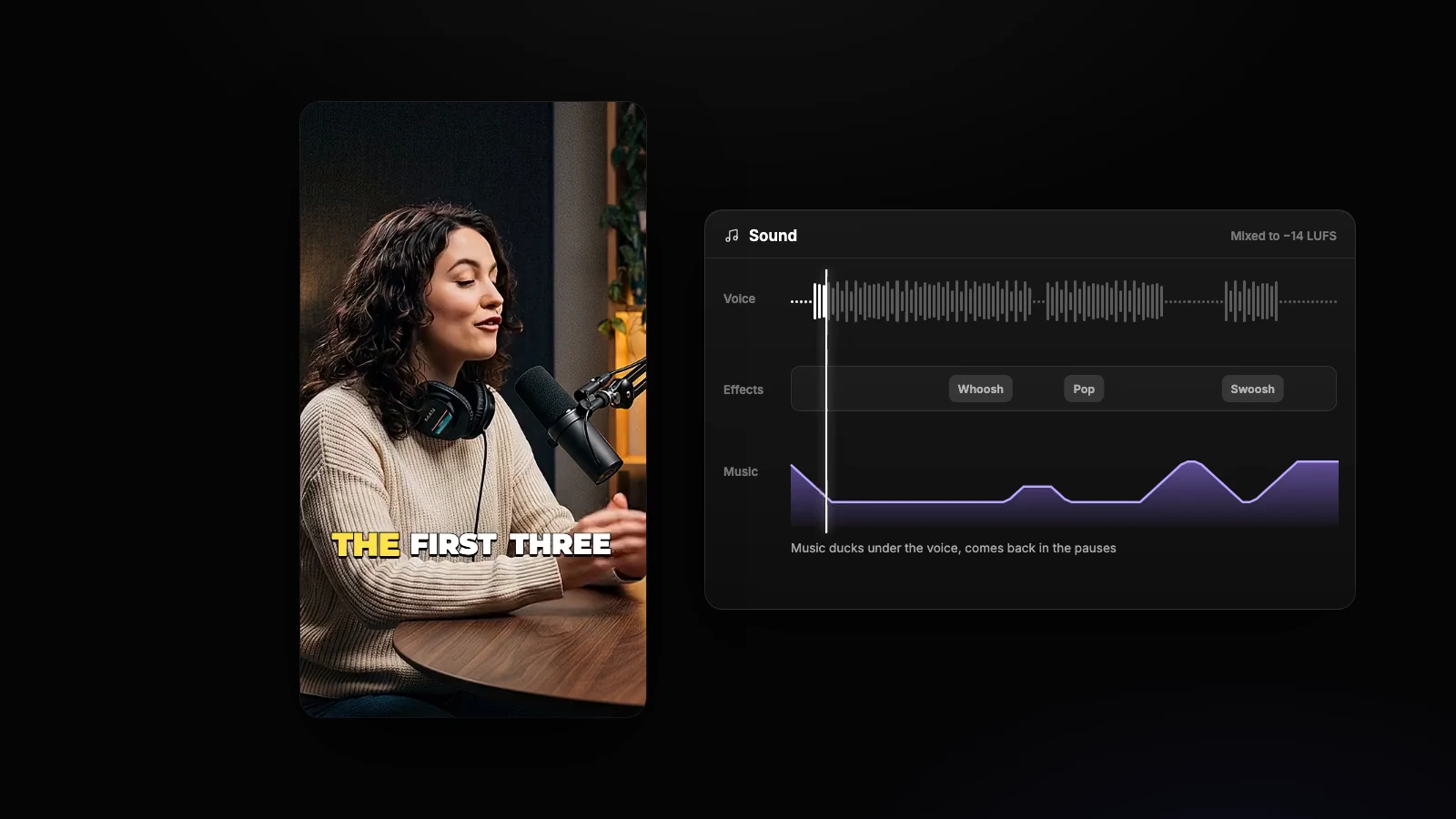
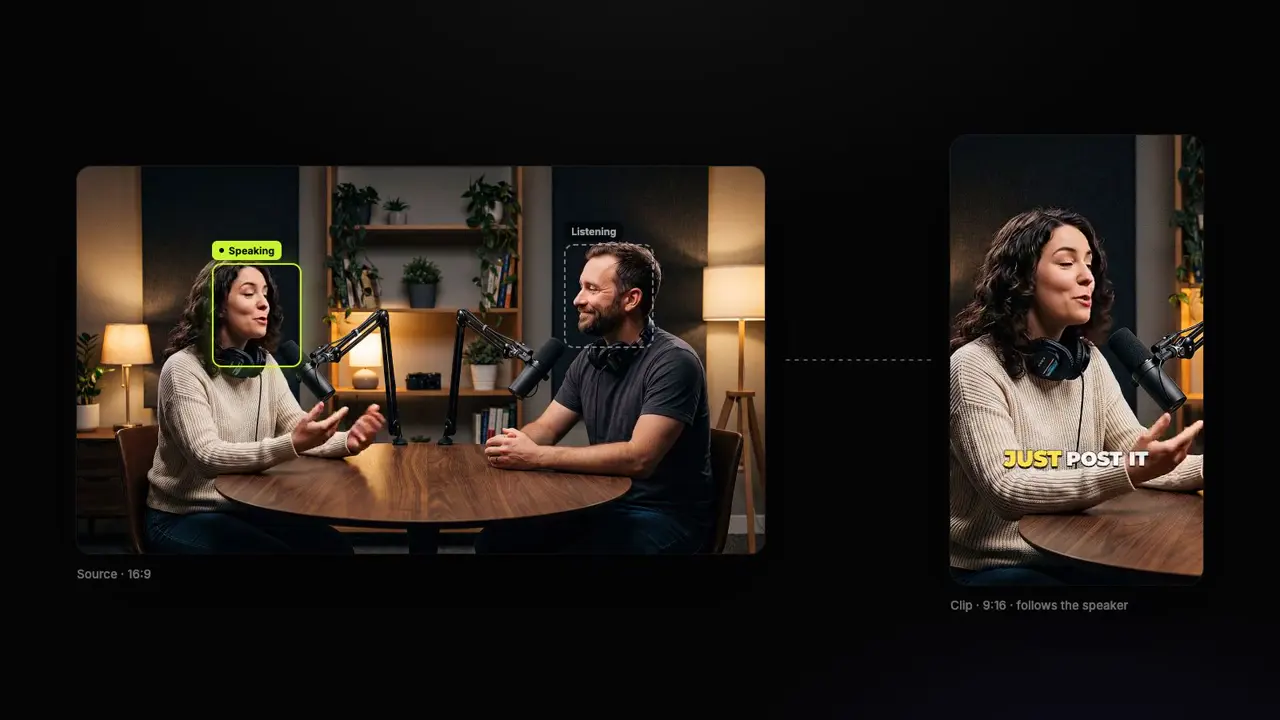
Acabas de usar una herramienta gratuita para lee tu guion frente a la cámara. Ahora imagina subir un video sin editar a StoryCut y recibirlo completamente editado: subtítulos adaptados a tu marca, efectos de zoom sincronizados con el ritmo del video, transiciones entre escenas y audio limpio. Todo en menos de 2 minutos.
Sin línea de tiempo. Sin curva de aprendizaje. Sin complicaciones al exportar. Solo sube el video, deja que la IA trabaje y publícalo. Así lo hacen cada día más de 10,000 creadores con StoryCut.
Esta herramienta te dio las palabras. StoryCut te da el video.
Tu próximo video viral empieza aquí
Únete a más de 10,000 creadores que ahorran horas cada semana con la edición con IA. Sube un video y recibe uno que haga que la gente deje de deslizar.
No necesitas tarjeta de crédito • Plan Free sin límite de tiempo • Cancela cuando quieras

Editor de video con IA para creadores que quieren crear contenido viral sin el trabajo pesado de editar.
Funciones
Todas las funcionesSubtítulos con IASubtítulos estilo HormoziSubtítulos estilo MrBeastAñadir subtítulos al videoGenerador de subtítulosEditor de video con IAGenerador de clips con IADe YouTube a ShortsImportación automática de YouTubeTitulares con IAConector de ChatGPT y ClaudeAPI para recortar videosCorrección de la miradaMagic ZoomTransicionesAudio limpioMúsica con IAEfectos de sonidoAuto Edit con IAEstilos de ediciónB-roll con IACreador de clips de GTA 6Creador de clips para Twitch y KickMejores momentos de TwitchEliminar silenciosEliminar muletillasMiniaturas con IAKits de marcaEstilos de la comunidadTraductor de video con IAHerramientas gratis
Generador de ganchos para videosDescripciones para TikTokPies de foto para InstagramTítulos para YouTubeHashtags para TikTokGenerador de guiones para videosIdeas de videos con IACalendario de contenidoTranscripción de TikTokVideo a textoGenerador de SRT gratisTraductor de subtítulosTeleprompter gratisPalabras a minutosConvertidor de SRT a VTTZona segura de TikTokEfectos de sonido gratisTodas las herramientas (40) →Casos de uso
Creadores de TikTokYouTube ShortsInstagram ReelsPodcastersCreadores de clipsClips de GTA RPShorts de GTA 6 con IARecorta clips de GTA 6 con ClaudeAgencias y equiposVideos para LinkedInContacto visual con teleprompterContacto visual en Premiere ProContacto visual en DaVinci ResolveContacto visual en Final Cut ProContacto visual en Loom