Titulares con IA: un título gancho en cada clip
StoryCut escribe un titular breve para cada clip con IA a partir de lo que se dice, elige las palabras clave y lo muestra durante los primeros segundos del clip: debajo de los botones de TikTok, Reels y Shorts, sin tapar los ojos de quien habla y el tiempo justo para leerlo.
- En todos los planes, incluido Free
- 11 estilos
- Edítalo en el panel Hook Title (Pro)
Titulares con IA en StoryCut: datos clave
- En resumen
- Todos los clips de una ejecución de AI Clips incluyen un titular: una primera línea breve de 2 a 4 palabras y una línea principal de 3 a 7, escritas en el idioma del clip y basadas en lo que se dice. Aparece durante los primeros segundos del clip con el estilo que elegiste en tu estilo de edición (Highlight de forma predeterminada), y puedes desactivarlo ahí.
- Los estilos
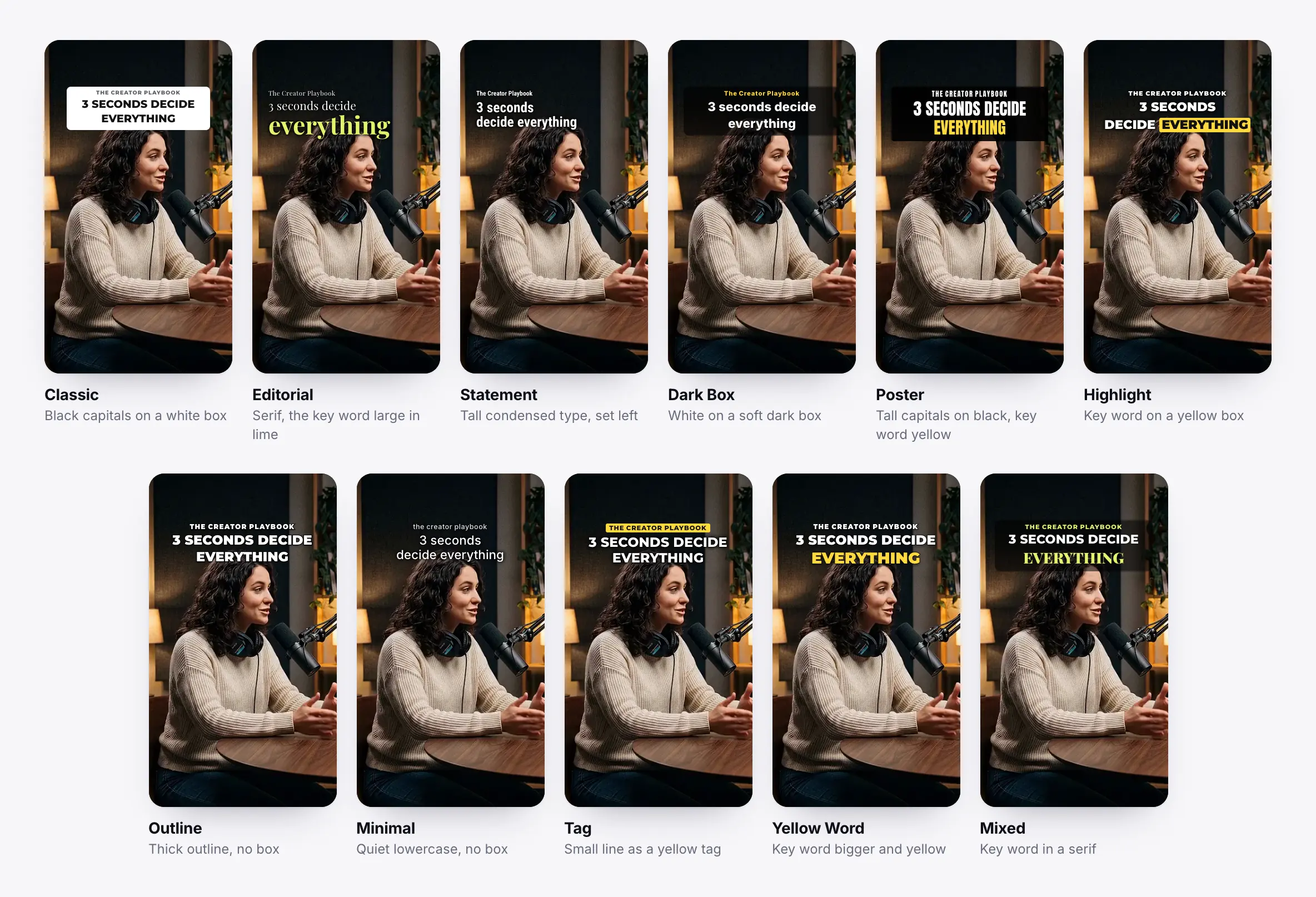
- 11 estilos: Classic (mayúsculas negras sobre un recuadro blanco), Editorial (serif, con la palabra clave grande en verde lima), Statement (tipografía alta y condensada, alineada a la izquierda), Dark Box (texto blanco sobre un recuadro oscuro suave), Poster (mayúsculas altas sobre negro, palabra clave en amarillo), Highlight (palabra clave sobre un recuadro amarillo), Outline (contorno grueso, sin recuadro), Minimal (minúsculas discretas, sin recuadro), Tag (línea pequeña como etiqueta amarilla), Yellow Word (palabra clave más grande y amarilla), Mixed (palabra clave en serif).
- Palabras clave
- La IA elige de 1 a 3 palabras clave en la línea principal. Editorial, Poster, Highlight, Yellow Word y Mixed las destacan (con color, en un recuadro, más grandes o en serif); los demás estilos muestran todas las palabras igual.
- Dónde aparece
- El borde superior se sitúa al 14% de la altura del encuadre, debajo de los botones que TikTok, Reels y Shorts superponen en la parte superior del video. StoryCut detecta la cara de quien habla durante los primeros segundos del clip: si el titular llega a cubrir los ojos, reduce su tamaño hasta el 60% del original o lo coloca debajo del mentón. Los titulares largos se extienden hacia abajo, sin salirse del encuadre.
- Cuánto dura
- Tiempo de lectura: 1.5 segundos más 0.2 segundos por palabra, entre 3 y 4 segundos. Un titular habitual (una primera línea breve y una línea principal, de 6 a 8 palabras) permanece 3 segundos.
- Cómo editarlo
- En el panel Hook Title del editor (Pro y Business): cambia el texto, elige otro estilo, selecciona las palabras clave o deja que la IA las elija, activa o desactiva la primera línea breve y cambia su posición o estilo. El panel también puede crear un titular nuevo para cualquier video.
- Plan
- Titulares automáticos en AI Clips: todos los planes, incluido Free. Para editarlos en el panel Hook Title: Pro ($14/mes con facturación anual, $19/mes con facturación mensual) y Business. Los clips creados con créditos de API no llevan titular.
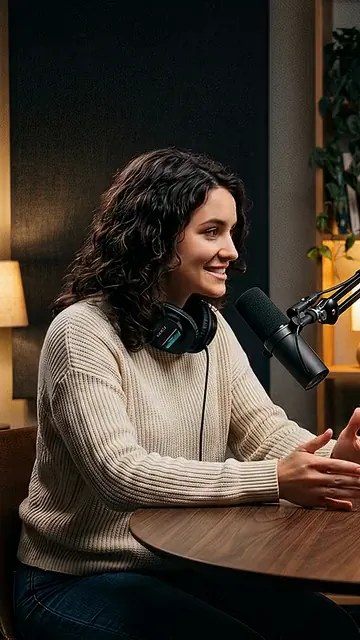
Pensado para leerse, no para tapar la imagen
Redactado a partir del clip
El titular se crea a partir de lo que se dice en el clip y en su idioma: una primera línea breve para dar contexto y una línea principal que hace que la gente se quede.
11 estilos
Estilos limpios como Classic, Dark Box y Minimal, y otros más llamativos como Poster, Highlight y Yellow Word. En tu estilo de edición, elige uno para todos los clips.
Palabras clave elegidas por la IA
De 1 a 3 palabras que refuerzan el gancho y se destacan con los estilos diseñados para ello. Toca una palabra en el editor para elegirla tú.
Debajo de los botones de la app
El borde superior queda a un 14% del borde superior del encuadre, debajo de lo que TikTok, Reels y Shorts superponen en la parte superior del video.
Nunca sobre los ojos
StoryCut detecta la cara de quien habla durante los primeros segundos y hace el titular más pequeño o lo coloca debajo del mentón si fuera a tapar los ojos.
Tiempo de lectura
De 3 a 4 segundos, según la cantidad de palabras: lo suficiente para leerlo una vez, sin que llegue a estorbar.
Los 11 estilos de titular
Renderizados con el motor propio de StoryCut, el mismo que usan el editor y la exportación, sobre el mismo fotograma y con el mismo titular. Editorial, Poster, Highlight, Yellow Word y Mixed destacan la palabra clave.
Cómo se añade un titular a los clips con IA
No tienes que hacer nada, a menos que quieras cambiarlo.
- 1
Inicia una ejecución de AI Clips
Pega un enlace de YouTube o sube un video largo. La IA redacta el titular de cada clip mientras selecciona los momentos.
- 2
Se coloca automáticamente
StoryCut busca la cara de quien habla durante los primeros segundos de cada clip y coloca el titular debajo de los botones de la app, sin tapar los ojos.
- 3
Cámbialo si quieres
Elige el estilo para todos los clips en Settings → Edit style (Headline on AI clips) o edita el texto, el estilo y las palabras clave de un clip en el panel Hook Title.
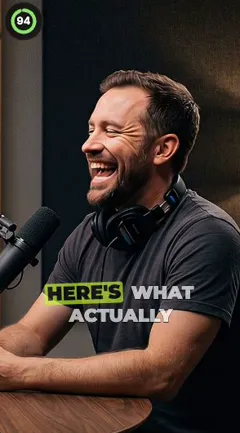
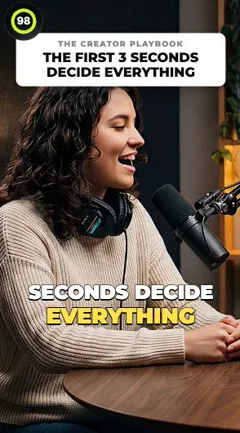
Titulares automáticos en StoryCut, OpusClip, Submagic y Vizard
| Qué hace | StoryCut | OpusClip | Submagic | Vizard |
|---|---|---|---|---|
| Se añaden automáticamente a los clips | Sí, a cada clip de una ejecución | Sí, a los 10 clips principales (desactivado de forma predeterminada para videos importados automáticamente) | No, tienes que hacer clic en Generate Hook Title en cada clip | Sí, activado de forma predeterminada |
| Estilos | 11, se eligen una vez en tu estilo de edición | Estilos definidos en el kit de marca | 13 plantillas de títulos gancho | Lo define la plantilla |
| En pantalla | 3 a 4 s, el tiempo de lectura | Al principio del clip (no se especifica la duración) | Durante los primeros segundos, ajustable | Los primeros 3 segundos |
| Ubicación | 14% desde arriba, debajo de los botones de la app y sin tapar los ojos | Automática, intenta evitar las caras; no se puede mover | Una posición que eliges | Lo define la plantilla |
| Plan | Todos los planes; edición en Pro | Todos los planes | Pro y superiores, 2 créditos | No, se especifica |




Verificado el 4 de noviembre de 2026 en las páginas públicas de cada producto.Fuentes6
- OpusClip: titular automáticohelp.opus.pro
- Registro de cambios de OpusClip: nuevos estilos de titularopusclip.canny.io
- OpusClip: Brand Kithelp.opus.pro
- Submagic: plantillas de títulos ganchodocs.submagic.co
- Precios de Submagicsubmagic.co
- Vizard API: opciones avanzadasdocs.vizard.ai
Preguntas frecuentes
¿Qué es un titular con IA en un clip?
Un título breve que aparece en los primeros segundos de un clip y explica por qué seguir mirando. StoryCut crea uno para cada clip con IA a partir de lo que se dice, con una primera línea pequeña y una línea principal, y lo coloca en la parte superior del encuadre.
¿Cuánto tiempo permanece el titular en pantalla?
El tiempo necesario para leerlo: 1.5 segundos más 0.2 segundos por palabra, entre 3 y 4 segundos. Un titular típico (de 6 a 8 palabras) permanece 3 segundos.
¿El titular tapará la cara de quien habla?
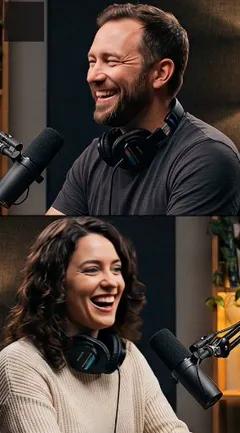
No. StoryCut detecta la cara de quien habla en los primeros segundos del clip. Si el titular llegara a los ojos, reduce su tamaño (hasta el 60% del original) o lo mueve debajo de la barbilla. En una pantalla dividida con dos personas, se coloca en la línea que las separa.
¿Los botones de TikTok, Reels o Shorts lo taparán?
Empieza a un 14% desde la parte superior del encuadre, debajo del área que esas apps cubren en la parte superior del video, y se extiende hacia abajo si es largo.
¿Puedo cambiar el texto o el diseño del titular?
Sí. En el panel Hook Title (Pro): edita el texto, elige entre los 11 diseños, selecciona las palabras clave o deja que la IA lo haga, y muévelo o cambia su estilo. Para cambiar el diseño de todos los clips futuros, ve a Settings → Edit style → Headline on AI clips.
¿Puedo desactivar los titulares?
Sí. En Settings → Edit style, configura Headline on AI clips como Off. Los clips que crees después ya no tendrán titular.
¿En qué idiomas funciona?
El titular se escribe en el idioma de la transcripción del clip, en cualquiera de los idiomas compatibles con AI Clips. Se omite el espaciado entre letras en los sistemas de escritura donde podría alterar el texto, como el árabe, el hindi o el chino.
¿Es gratis?
Sí. Todos los clips con IA incluyen un titular en todos los planes, incluido Free. Editarlo en el panel Hook Title está incluido en Pro ($14/mes con facturación anual, $19/mes con facturación mensual) y Business.
Dale al público un motivo para seguir viendo cada clip
Pega el enlace de un video largo y obtén clips con subtítulos que empiezan con un titular creado a partir de lo que se dice y ubicado donde nada lo tapa.
- En todos los planes, incluido Free
- No se requiere tarjeta de crédito
También te puede interesar
Generador de clips con IA: convierte videos largos en Shorts
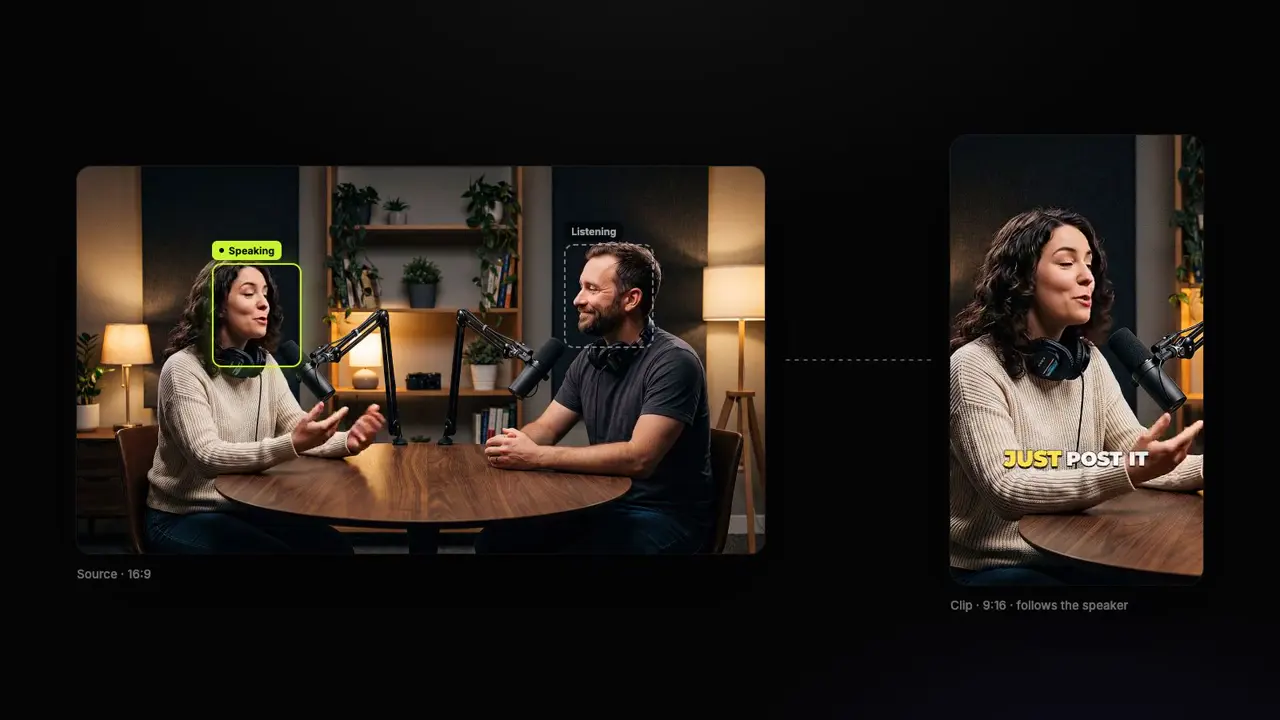
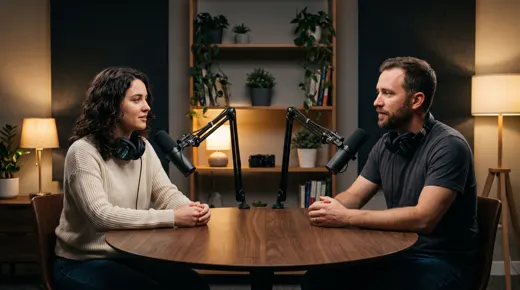
Sube un podcast, webinar o entrevista, o pega un enlace de YouTube. La IA analiza la transcripción completa, elige de 3 a 12 momentos que funcionan por sí solos, puntúa cada uno del 0 al 100, encuadra a la persona que habla y añade subtítulos y un titular. Dile qué debe buscar o deja que elija.
Convierte videos de YouTube en Shorts con IA
Pega un enlace de YouTube y obtén de 3 a 12 Shorts verticales a partir de los mejores momentos del video, con el encuadre centrado en quien habla, subtítulos y un titular en cada uno. Con los planes de pago, conecta tu canal y cada nuevo video que subas se convierte automáticamente en Shorts.
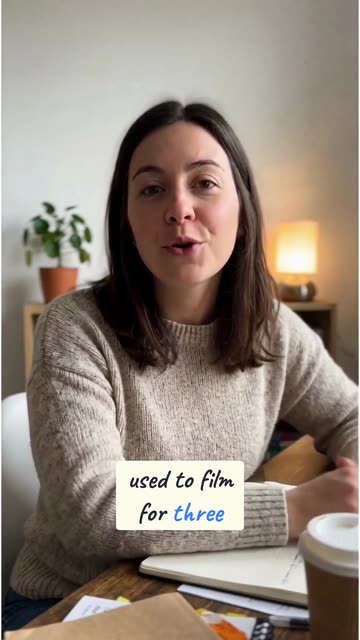
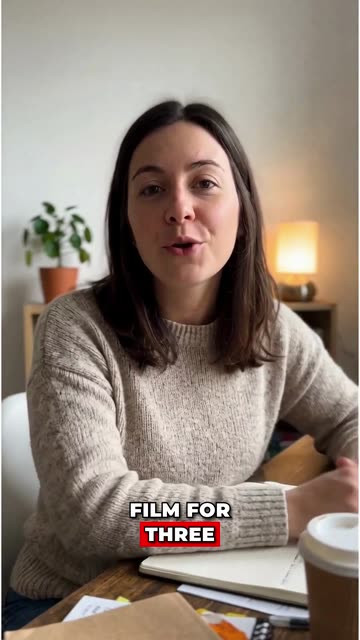
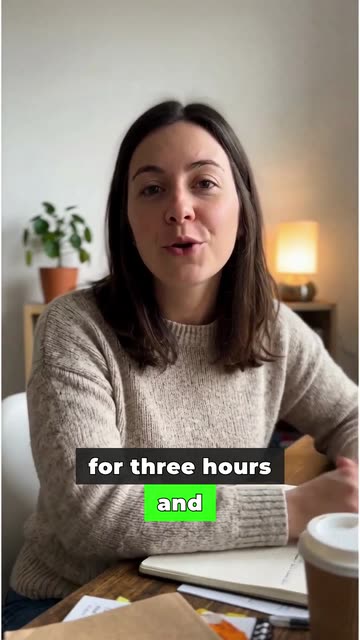
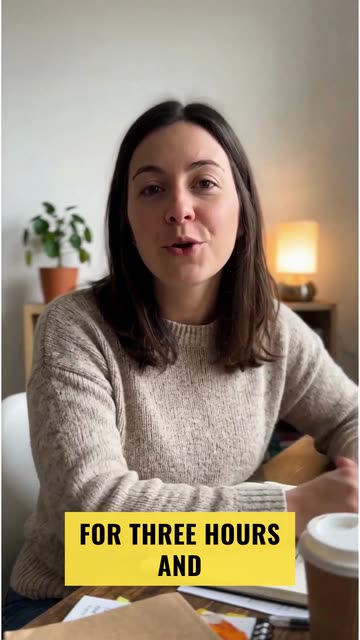
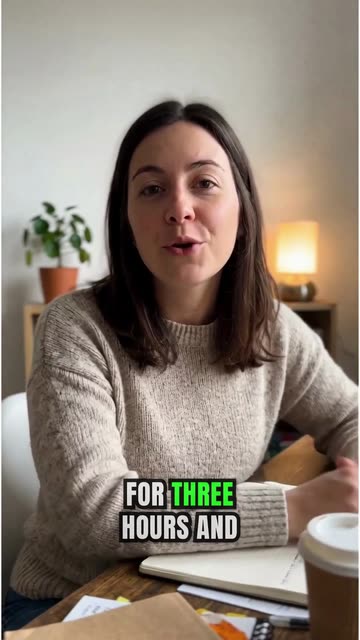
18 estilos de edición para videos editados automáticamente
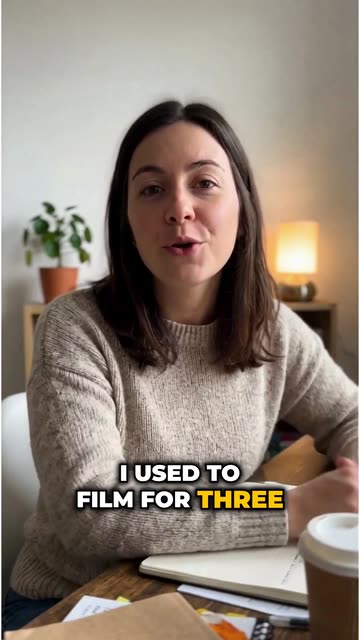
Elige uno de los 18 estilos listos para usar, desde Calm hasta Energetic, o ajusta cada elemento a tu gusto. Luego, todos los videos que edites automáticamente y todos tus clips con IA tendrán los mismos zooms, efectos de sonido, B-roll, música y ritmo para que tu canal parezca editado por una sola persona.

Editor de video con IA para creadores que quieren crear contenido viral sin el trabajo pesado de editar.
Funciones
Todas las funcionesSubtítulos con IASubtítulos estilo HormoziSubtítulos estilo MrBeastAñadir subtítulos al videoGenerador de subtítulosEditor de video con IAGenerador de clips con IADe YouTube a ShortsImportación automática de YouTubeTitulares con IAConector de ChatGPT y ClaudeAPI para recortar videosCorrección de la miradaMagic ZoomTransicionesAudio limpioMúsica con IAEfectos de sonidoAuto Edit con IAEstilos de ediciónB-roll con IACreador de clips de GTA 6Creador de clips para Twitch y KickEliminar silenciosEliminar muletillasMiniaturas con IAKits de marcaEstilos de la comunidadTraductor de video con IAHerramientas gratis
Generador de ganchos para videosDescripciones para TikTokPies de foto para InstagramTítulos para YouTubeHashtags para TikTokGenerador de guiones para videosIdeas de videos con IACalendario de contenidoTranscripción de TikTokVideo a textoGenerador de SRT gratisTraductor de subtítulosTeleprompter gratisPalabras a minutosConvertidor de SRT a VTTZona segura de TikTokEfectos de sonido gratisTodas las herramientas (40) →Casos de uso
Creadores de TikTokYouTube ShortsInstagram ReelsPodcastersCreadores de clipsClips de GTA RPShorts de GTA 6 con IAAgencias y equiposVideos para LinkedInContacto visual con teleprompterContacto visual en Premiere ProContacto visual en DaVinci ResolveContacto visual en Final Cut ProContacto visual en Loom