Titres IA : un titre d’accroche sur chaque clip
StoryCut écrit un titre court pour chaque clip IA à partir de ce qui est dit, choisit les mots clés et l’affiche pendant les premières secondes du clip : sous les boutons de TikTok, Reels et Shorts, jamais sur les yeux de la personne qui parle, et assez longtemps pour être lu.
- Inclus dans tous les forfaits, même Free
- 11 styles
- Modifie-les dans le panneau Hook Title (Pro)
Titres IA dans StoryCut : l’essentiel
- En bref
- Chaque clip généré avec AI Clips reçoit un titre : une courte première ligne de 2 à 4 mots, puis une ligne principale de 3 à 7 mots. Le texte est rédigé dans la langue du clip, à partir de ce qui y est dit. Il apparaît dès les premières secondes, dans le style que tu as choisi une fois pour toutes dans ton style de montage (Highlight par défaut). Tu peux aussi le désactiver à cet endroit.
- Les styles
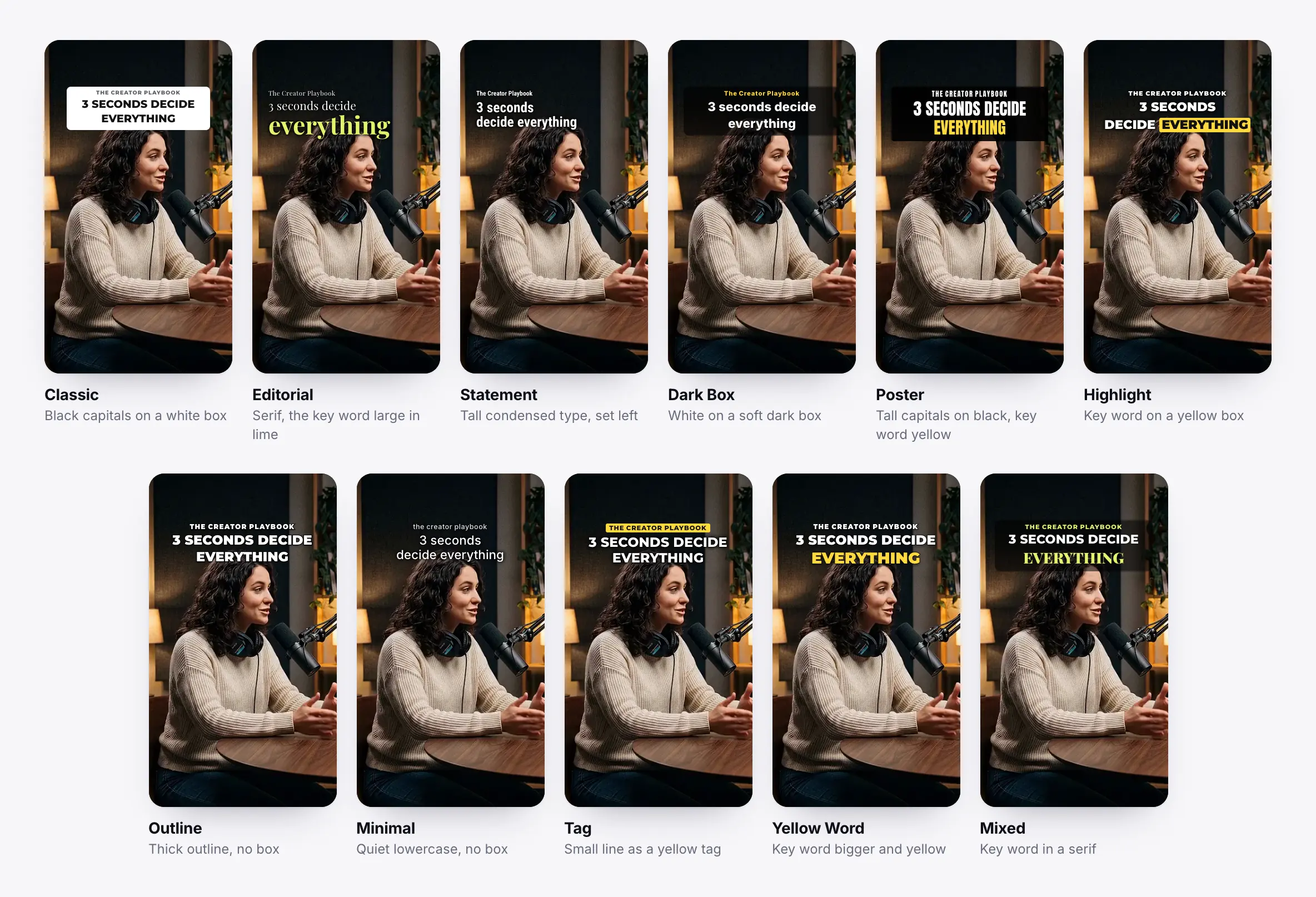
- 11 styles : Classic (majuscules noires sur fond blanc), Editorial (police à empattements, mot-clé en grand et vert citron), Statement (police haute et condensée, alignée à gauche), Dark Box (texte blanc sur fond sombre et discret), Poster (majuscules hautes sur fond noir, mot-clé jaune), Highlight (mot-clé sur fond jaune), Outline (contour épais, sans fond), Minimal (minuscules discrètes, sans fond), Tag (petite ligne sous forme d’étiquette jaune), Yellow Word (mot-clé plus grand et jaune), Mixed (mot-clé en police à empattements).
- Mots-clés
- L’IA choisit de 1 à 3 mots-clés dans la ligne principale. Editorial, Poster, Highlight, Yellow Word et Mixed les mettent en valeur (avec une couleur, un fond, une taille plus grande ou une police à empattements) ; les autres styles affichent tous les mots de la même façon.
- Son emplacement
- Le bord supérieur se trouve à 14% du haut de l’image, sous les boutons que TikTok, Reels et Shorts superposent en haut de la vidéo. StoryCut repère le visage de la personne qui parle pendant les premières secondes du clip : si le titre risque de couvrir ses yeux, il est réduit jusqu’à 60% ou déplacé sous le menton. Les titres longs s’étendent vers le bas, sans jamais sortir du cadre.
- Durée d’affichage
- Temps de lecture : 1,5 seconde, plus 0,2 seconde par mot, pour une durée comprise entre 3 et 4 secondes. Un titre classique (une courte première ligne et une ligne principale, soit 6 à 8 mots) reste affiché 3 secondes.
- Le modifier
- Dans le panneau Hook Title de l’éditeur (Pro et Business), tu peux modifier le texte, changer de style, choisir les mots-clés ou laisser l’IA s’en charger, afficher ou masquer la courte première ligne, et déplacer le titre ou modifier son apparence. Le panneau peut aussi rédiger un nouveau titre pour n’importe quelle vidéo.
- Forfait
- Titres automatiques sur les clips IA : tous les forfaits, même Free. Modification dans le panneau Hook Title : forfaits Pro ($14/mois avec facturation annuelle, $19/mois avec facturation mensuelle) et Business. Les clips créés avec des crédits API n’ont pas de titre.
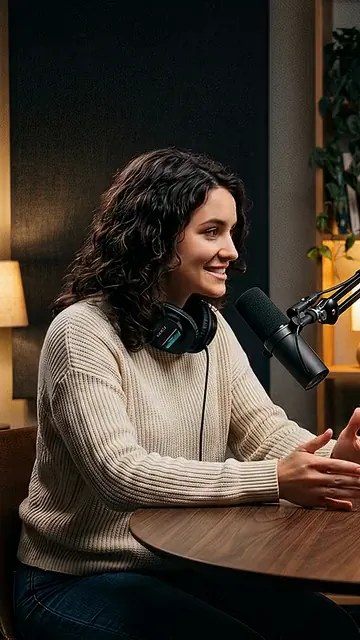
Fait pour être lu, sans masquer l’image
Rédigé à partir du clip
Le titre reprend ce qui est dit dans le clip, dans sa langue : une courte première ligne pour planter le décor et une ligne principale qui donne envie de rester.
11 styles
Des styles sobres comme Classic, Dark Box et Minimal, et d’autres plus audacieux comme Poster, Highlight et Yellow Word. Choisis-en un pour tous tes clips dans ton style de montage.
Les mots-clés choisis par l’IA
De 1 à 3 mots qui portent l’accroche, mis en valeur par les styles prévus pour cela. Appuie sur un mot dans l’éditeur pour choisir toi-même tes mots-clés.
Sous les boutons de l’application
Son bord supérieur se trouve à 14% du haut de l’image, sous les éléments que TikTok, Reels et Shorts superposent en haut de la vidéo.
Jamais sur les yeux
StoryCut repère le visage de la personne qui parle pendant les premières secondes et réduit le titre ou le déplace sous le menton s’il risque de couvrir les yeux.
Temps de lecture
De 3 à 4 secondes selon le nombre de mots : assez longtemps pour lire une fois, puis le titre disparaît avant de gêner.
Les 11 styles de titre
Créés avec le moteur de rendu de StoryCut, le même que celui utilisé dans l’éditeur et à l’export, sur la même image avec le même titre. Editorial, Poster, Highlight, Yellow Word et Mixed mettent le mot-clé en valeur.
Comment l’IA ajoute un titre à tes clips
Tu n’as rien à faire, sauf si tu veux le modifier.
- 1
Lance une génération avec AI Clips
Colle un lien YouTube ou importe une vidéo longue. Pendant que l’IA sélectionne les moments à garder, elle rédige un titre pour chaque clip.
- 2
Il est placé automatiquement
StoryCut repère le visage de la personne qui parle pendant les premières secondes de chaque clip, puis place le titre sous les boutons de l’application, sans masquer les yeux.
- 3
Modifie-le si tu veux
Choisis un style pour tous tes clips dans Settings → Edit style (Headline on AI clips), ou modifie le texte, le style et les mots-clés d’un clip dans le panneau Hook Title.
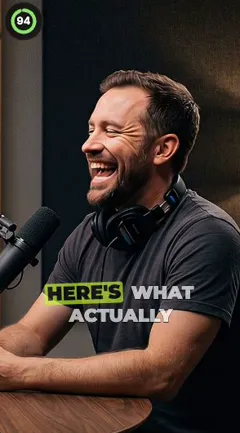
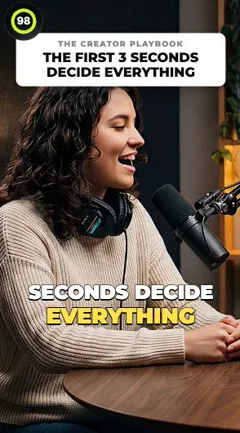
Titres automatiques dans StoryCut, OpusClip, Submagic et Vizard
| Ce qu’il fait | StoryCut | OpusClip | Submagic | Vizard |
|---|---|---|---|---|
| Ajoutés automatiquement aux clips | Oui, chaque clip d’un traitement | Oui, les 10 meilleurs clips (désactivé par défaut pour les vidéos importées automatiquement) | Non, tu cliques sur Generate Hook Title pour chaque clip | Oui, activés par défaut |
| Styles | 11, à choisir une fois dans ton style de montage | Styles définis dans le kit de marque | 13 modèles de titres d’accroche | Défini par le modèle |
| À l’écran | 3 à 4 s, le temps de lecture | Au début du clip (durée non précisée) | Pendant les premières secondes, durée réglable | Les 3 premières secondes |
| Positionnement | À 14 % du haut, sous les boutons de l’application et sans cacher les yeux | Automatique, évite autant que possible les visages ; impossible à déplacer | Une position que tu choisis | Défini par le modèle |
| Forfait | Tous les forfaits ; modification avec Pro | Tous les forfaits | À partir du forfait Pro, 2 crédits | Non précisé |




Vérifié le 4 novembre 2026 à partir des pages publiques de chaque produit.Sources6
- OpusClip : titre automatiquehelp.opus.pro
- Notes de version d’OpusClip : nouveaux styles de titresopusclip.canny.io
- OpusClip : kit de marquehelp.opus.pro
- Submagic : modèles de titres d’accrochedocs.submagic.co
- Tarifs de Submagicsubmagic.co
- API Vizard : options avancéesdocs.vizard.ai
Foire aux questions
Qu’est-ce qu’un titre IA sur un clip ?
Un titre court affiché dans les premières secondes d’un clip pour expliquer aux spectateurs pourquoi continuer à regarder. StoryCut en écrit un pour chaque clip IA à partir de ce qui y est dit, avec une première ligne en petits caractères et une ligne principale, puis le place en haut de l’image.
Combien de temps le titre reste-t-il à l’écran ?
Le temps nécessaire pour le lire : 1,5 seconde plus 0,2 seconde par mot, soit entre 3 et 4 secondes. Un titre classique (6 à 8 mots) reste 3 secondes à l’écran.
Le titre va-t-il cacher le visage de la personne qui parle ?
Non. StoryCut repère le visage de la personne qui parle dans les premières secondes du clip. Si le titre risque de masquer les yeux, il est réduit (jusqu’à 60 %) ou déplacé sous le menton. Dans un écran partagé avec deux personnes, il se place sur la ligne qui les sépare.
Les boutons de TikTok, Reels ou Shorts vont-ils le cacher ?
Il commence à 14 % du haut de l’image, sous la zone que ces applications recouvrent en haut d’une vidéo, et s’étend vers le bas s’il est long.
Puis-je modifier le texte ou l’apparence du titre ?
Oui. Dans le panneau Hook Title (Pro) : modifie le texte, choisis parmi les 11 styles, sélectionne les mots-clés ou laisse l’IA les choisir, puis déplace le titre ou change son style. Pour modifier l’apparence de tous tes futurs clips, va dans Settings → Edit style → Headline on AI clips.
Puis-je désactiver les titres ?
Oui. Dans Settings → Edit style, règle Headline on AI clips sur Off. Les clips créés ensuite n’auront pas de titre.
Quelles langues sont prises en charge ?
Le titre est rédigé dans la langue de la transcription du clip, parmi toutes les langues prises en charge par AI Clips. L’espacement des lettres est désactivé pour les écritures qu’il pourrait déformer, comme l’arabe, l’hindi ou le chinois.
C’est gratuit ?
Oui. Chaque clip IA reçoit son titre, quel que soit le forfait, y compris Free. La modification du titre dans le panneau Hook Title est incluse dans les forfaits Pro ($14/mois avec facturation annuelle, $19/mois avec facturation mensuelle) et Business.
Donne envie de rester sur chaque clip
Colle le lien d’une vidéo longue et obtiens des clips sous-titrés qui commencent par un titre rédigé à partir de ce qui est dit, placé à un endroit où rien ne le masque.
- Tous les forfaits, y compris Free
- Aucune carte bancaire requise
Tu aimeras peut-être aussi
Générateur de clips IA : transforme tes longues vidéos en Shorts
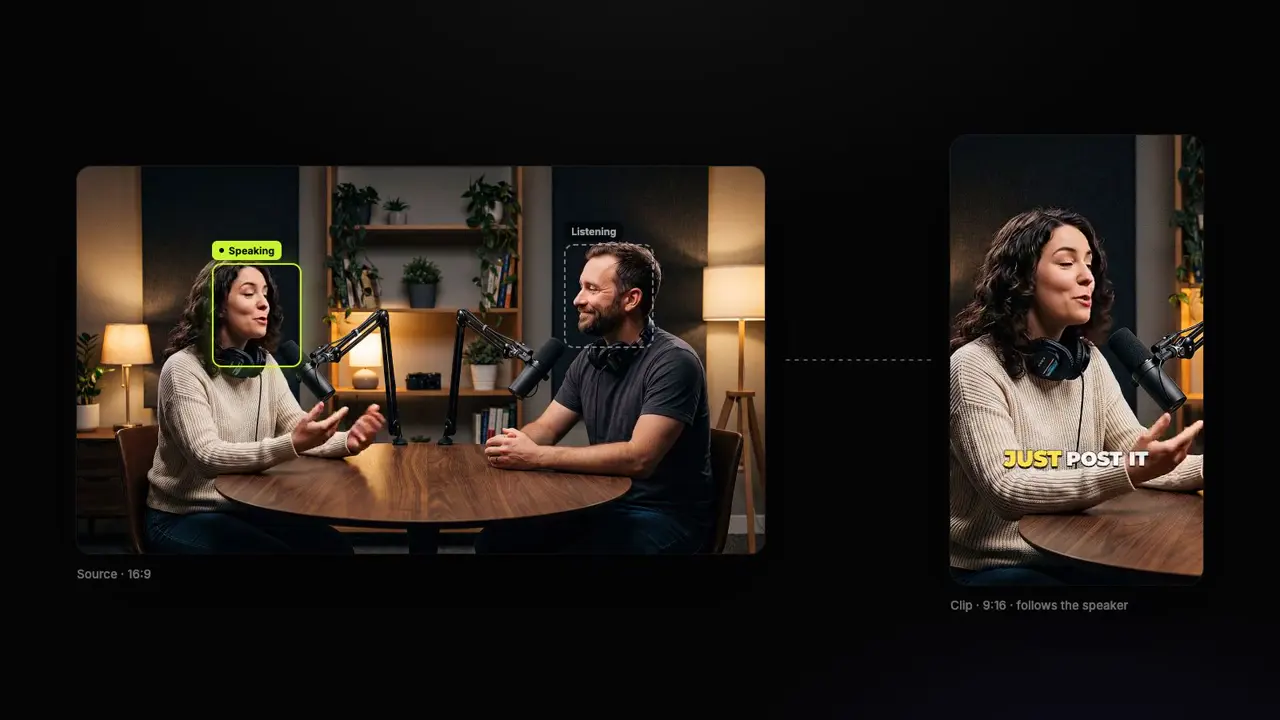
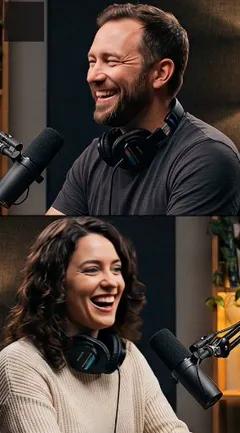
Importe un podcast, un webinaire ou une interview, ou colle un lien YouTube. L’IA analyse toute la transcription, repère les 3 à 12 moments qui fonctionnent seuls, attribue une note de 0 à 100 à chacun, cadre la personne qui parle et ajoute des sous-titres et un titre. Indique-lui ce qu’elle doit chercher ou laisse-la choisir.
Transforme tes vidéos YouTube en Shorts avec l’IA
Colle un lien YouTube et récupère 3 à 12 Shorts verticaux, découpés dans les meilleurs moments de la vidéo, cadrés sur la personne qui parle, avec des sous-titres et un titre pour chacun. Avec les forfaits payants, connecte ta chaîne et chaque nouvelle vidéo publiée est automatiquement transformée en Shorts.
18 styles de montage pour tes vidéos montées automatiquement
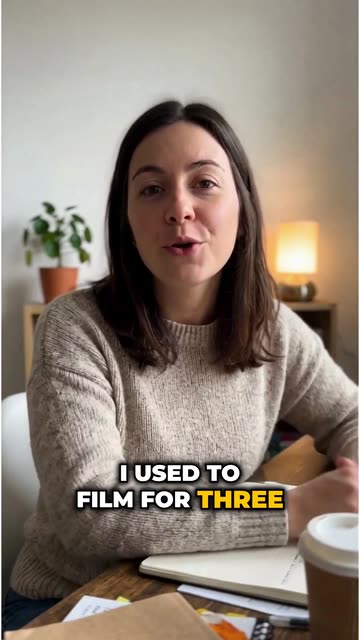
Choisis l’un des 18 styles prêts à l’emploi, de Calm à Energetic, ou règle toi-même la quantité de chaque élément. Toutes les vidéos montées automatiquement et tous les clips IA utilisent ensuite les mêmes zooms, effets sonores, B-roll, musique et rythme : on dirait qu’une seule personne a monté toutes les vidéos de ta chaîne.

L’éditeur vidéo IA pour les créateurs qui veulent du contenu viral sans passer des heures au montage.
Fonctionnalités
Toutes les fonctionnalitésSous-titres IASous-titres HormoziSous-titres style MrBeastAjouter des sous-titres à une vidéoGénérateur de sous-titresÉditeur vidéo IAGénérateur de clips IAVidéos YouTube en ShortsImport automatique YouTubeTitres IAConnecteur ChatGPT et ClaudeAPI de découpage vidéoCorrection du regardMagic ZoomTransitionsNettoyage audioMusique IAEffets sonoresAuto Edit par IAStyles de montageB-roll IACréateur de clips GTA 6Créateur de clips Twitch et KickSuppression des silencesSupprimer les mots de remplissageMiniatures IAKits de marqueStyles de la communautéTraducteur vidéo IAOutils gratuits
Générateur d’accroches vidéoLégendes TikTokLégendes InstagramTitres YouTubeHashtags TikTokGénérateur de scripts vidéoIdées de vidéos par IACalendrier éditorialTranscription TikTokVidéo en texteGénérateur SRT gratuitTraducteur de sous-titresTéléprompteur gratuitConvertisseur de mots en minutesConvertisseur SRT en VTTZone de sécurité TikTokEffets sonores gratuitsTous les outils (40) →Cas d’usage
Créateurs TikTokYouTube ShortsInstagram ReelsPodcasteursClippersClips GTA RPShorts GTA 6 avec l’IAAgences et équipesVidéos LinkedInRegarder la caméra en lisant un prompteurCorriger le regard dans Premiere ProContact visuel dans DaVinci ResolveContact visuel dans Final Cut ProContact visuel dans Loom