18 styles de montage pour tes vidéos montées automatiquement
Choisis l’un des 18 styles prêts à l’emploi, de Calm à Energetic, ou règle toi-même la quantité de chaque élément. Toutes les vidéos montées automatiquement et tous les clips IA utilisent ensuite les mêmes zooms, effets sonores, B-roll, musique et rythme : on dirait qu’une seule personne a monté toutes les vidéos de ta chaîne.
- 18 styles, chacun avec un exemple vidéo
- 2 aperçus gratuits d’Auto Edit
- L’export avec effets nécessite Pro (à partir de $14/mois)
Les styles de montage StoryCut : l’essentiel
- En bref
- Un style de montage est un réglage unique pour tout ton espace de travail qui détermine la quantité d’effets ajoutés à une vidéo par Auto Edit et les outils IA. Choisis-le dans Settings → Edit style : sélectionne l’un des 18 styles prêts à l’emploi en intensité Subtle, Balanced ou Bold, ou règle toi-même les effets. Il s’applique à chaque vidéo montée automatiquement, à chaque bouton Generate et, avec le forfait Pro ou supérieur, à chaque clip IA.
- Les 18 styles
- Face caméra : Commentary, Calm, Clean, Standard, Punchy Shorts, Energetic. Conversations : Podcast Clip, Interview. Enseignement et explications : Tutorial, Explainer. Business et publicité : LinkedIn Pro, Product Demo / Ad, Finance & Real Estate. Récits et inspiration : Vlog, Motivational, Sermon & Faith. Sans visage et dynamique : Faceless / Voiceover, Reaction & Gaming.
- Les réglages d’un style
- Zooms : leur nombre (désactivés, 1 à 2, environ 3 ou environ 6 par minute), leur intensité (subtile, 4–8 % ; moyenne, 8–15 % ; forte, 12–25 %) et leur mouvement. Effets sonores : leur nombre, les types utilisés ou un son choisi par toi, ainsi que leur volume. B-roll : désactivé, environ 1 ou environ 3 par minute. Musique : activée ou désactivée, et son volume sous ta voix. Pauses : coupées à partir de 0,8, 0,5 ou 0,35 s. Et le style de sous-titres utilisé pour les nouvelles vidéos.
- Intensité
- Subtle, Balanced ou Bold réduit ou augmente d’un cran l’intensité de chaque réglage d’un style prêt à l’emploi. Les effets désactivés dans un style restent désactivés : Tutorial et Podcast Clip restent épurés, même en Bold.
- Où le style s’applique
- Auto Edit (l’écran de démarrage affiche le style et un interrupteur pour chaque étape), les boutons Generate de Zoom, Sound effects et B-roll, les clips IA (« Add my edit style to every clip » ou « Add to all clips » après un traitement) et, avec le forfait Pro ou supérieur, le lancement automatique d’Auto Edit sur chaque nouvelle vidéo.
- Comment les réglages ont été définis
- À partir de montages d’exemple publiés par d’autres outils de montage automatique, mesurés image par image : les styles calmes appliquent 1 à 3 zooms par minute, de 4 à 15 %, et maintiennent chaque zoom pendant 2 à 5 secondes ; les styles énergiques en appliquent environ 6 par minute, de 12 à 25 % ; les effets sonores sont réglés 12 à 15 dB sous la voix ; la musique est réglée 20 à 26 dB sous la voix pendant qu’une personne parle.
- Forfait
- Tu peux choisir et enregistrer un style avec tous les forfaits. Les effets qu’il ajoute (zooms, effets sonores, B-roll, musique, suppression des silences) sont réservés à Pro : les forfaits Free et Starter incluent 2 aperçus Auto Edit sur des vidéos de 90 secondes maximum pour voir le résultat. Pour exporter avec les effets, passe à Pro ($14/mois avec facturation annuelle) ; sinon, exporte sans les effets.
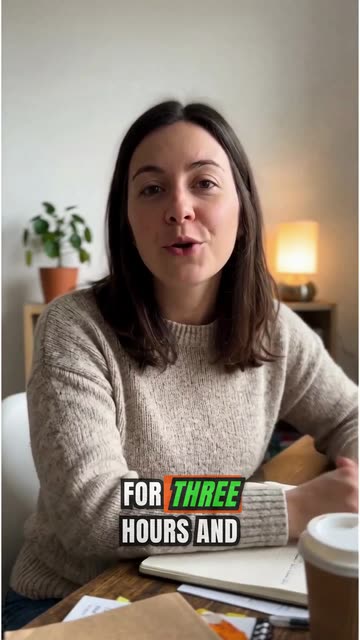
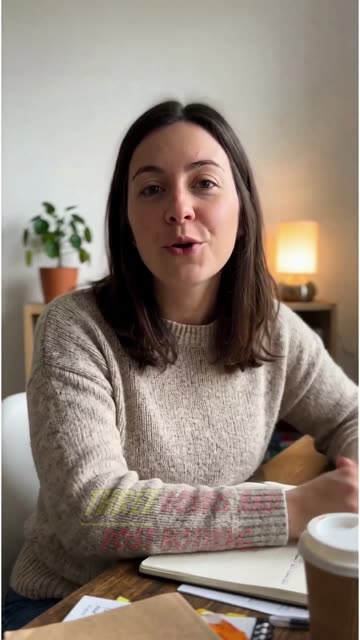
Les 18 styles de montage et leurs effets
| Style | Zooms | Effets sonores | B-roll | Musique | Pauses | Idéal pour |
|---|---|---|---|---|---|---|
| Commentary (face caméra) | 1 à 2 par minute, subtils (4–8 %) | Non | Non | Non | Coupe les pauses de plus de 0,5 s | Commentaire, opinion, réaction à l’actualité |
| Calm (face caméra) | 1 à 2 par minute, subtils (4–8 %) | Non | Non | Chuchotement (très faible) | Coupe les pauses de plus de 0,8 s | Discussions introspectives, storytelling, vidéos longues |
| Clean (face caméra) | 1 à 2 par minute, subtils (4–8 %) | Clic de touche, environ 1 par minute | Non | Arrière-plan (faible) | Coupe les pauses de plus de 0,5 s | Conseils, coaching, Shorts de créateurs |
| Standard (face caméra) | Environ 3 par minute, intensité moyenne (8–15 %) | Environ 2 par minute | Non | Arrière-plan (faible) | Coupe les pauses de plus de 0,5 s | Tout Short face caméra |
| Punchy Shorts (face caméra) | Environ 6 par minute, intensité forte (12–25 %) | Non | Non | Arrière-plan (faible) | Coupe les pauses de plus de 0,35 s | Shorts business et éducatifs |
| Energetic (face caméra) | Environ 6 par minute, intensité forte (12–25 %) | Environ 4 par minute | Environ 3 par minute | Balanced | Coupe les pauses de plus de 0,35 s | Shorts dynamiques |
| Podcast Clip (conversations) | Non | Non | Non | Non | Coupe les pauses de plus de 0,5 s | Extraits de podcasts vidéo, 2 personnes ou plus |
| Interview (conversations) | 1 à 2 par minute, subtils (4–8 %) | Non | Non | Non | Coupe les pauses de plus de 0,8 s | Interviews en face-à-face, format long |
| Tutorial (enseigner et expliquer) | Non | Non | Non | Non | Coupe les pauses de plus de 0,5 s | Enregistrements d’écran, guides pratiques, leçons |
| Explainer (enseigner et expliquer) | Environ 3 par minute, intensité moyenne (8–15 %) | Pop léger, environ 1 par minute | Environ 3 par minute | Chuchotement (très faible) | Coupe les pauses de plus de 0,5 s | Shorts éducatifs, faits, listes |
| LinkedIn Pro (communication professionnelle et publicité) | 1 à 2 par minute, subtils (4–8 %) | Non | Environ 1 par minute | Chuchotement (très faible) | Coupe les pauses de plus de 0,5 s | Fondateurs, B2B, leadership d’opinion |
| Product Demo / Ad (communication professionnelle et publicité) | Environ 3 par minute, intensité moyenne (8–15 %) | Environ 2 par minute | Environ 3 par minute | Balanced | Coupe les pauses de plus de 0,35 s | Publicités UGC, démos produit |
| Finance & Real Estate (communication professionnelle et publicité) | 1 à 2 par minute, intensité moyenne (8–15 %) | Non | Environ 1 par minute | Arrière-plan (faible) | Coupe les pauses de plus de 0,5 s | Conseillers, agents immobiliers, visites de biens |
| Vlog (histoire et inspiration) | 1 à 2 par minute, intensité moyenne (8–15 %) | Environ 1 par minute | Non | Balanced | Coupe les pauses de plus de 0,5 s | Vidéos du quotidien, voyage, art de vivre |
| Motivational (histoire et inspiration) | Environ 3 par minute, intensité moyenne (8–15 %) | Environ 1 par minute | Environ 1 par minute | Balanced | Coupe les pauses de plus de 0,8 s | Coaching, citations, inspiration |
| Sermon & Faith (histoire et inspiration) | 1 à 2 par minute, subtils (4–8 %) | Non | Non | Chuchotement (très faible) | Coupe les pauses de plus de 0,8 s | Prédications et contenus religieux |
| Faceless / Voiceover (sans visage et dynamique) | Non | Environ 1 par minute | Environ 3 par minute | Arrière-plan (faible) | Coupe les pauses de plus de 0,35 s | Narration sur des images |
| Reaction & Gaming (sans visage et dynamique) | Environ 6 par minute, intensité forte (12–25 %) | Environ 4 par minute | Non | Non | Coupe les pauses de plus de 0,35 s | Gaming, streams, réactions |
Ce que le style choisit pour toi
Zooms
Désactivés, ou de 1 à 2 jusqu’à environ 6 zooms par minute sur les moments clés, d’un zoom avant subtil de 4–8 % à un zoom marqué de 12–25 %, progressif ou instantané. Jamais deux zooms trop rapprochés.
Effets sonores
Désactivés, ou environ 1, 2 ou 4 par minute, choisis par l’IA parmi les types autorisés, ou le même clic ou pop léger à chaque fois. Par défaut, environ 10 dB de moins que ta voix.
B-roll
Désactivés, environ un insert par minute ou environ trois : vidéo de banque d’images ou image IA, en plein écran, en écran partagé ou sous forme de carte, sans masquer ton visage.
Musique
Une piste instrumentale originale en mode Whisper, Background, Balanced ou Prominent, baissée pendant que tu parles, ou pas de musique du tout.
Rythme
Pauses coupées à partir de 0,8 s (naturel), 0,5 s (normal) ou 0,35 s (serré), ou conservées.
Captions
Le style de sous-titres choisi par défaut pour les nouvelles vidéos, pour rester lisible sur tous les arrière-plans : chaque style prêt à l’emploi en propose un.
Pourquoi la sobriété est le réglage par défaut
Un montage automatique trop chargé, ça se repère tout de suite : un zoom à chaque phrase, un effet sonore à chaque mot, une musique aussi forte que la voix. Ça peut faire son effet en démo, mais sur une vraie chaîne, le résultat est trop travaillé. Les styles de montage partent de la façon dont les vidéos abouties sont vraiment montées : dans une vidéo face caméra au rythme calme, on zoome une ou deux fois par minute et chaque zoom dure quelques secondes ; les effets sonores restent bien en dessous de la voix et la musique s’efface presque quand quelqu’un parle.
Les styles portent le nom de leur usage, pas celui d’un créateur : Commentary met ta voix au premier plan, Podcast Clip ajoute uniquement des sous-titres épurés, Product Demo / Ad donne du rythme. Chaque style a sa vidéo d’exemple, un vrai export du même enregistrement, pour que tu voies la différence avant de choisir. Et les quantités sont imposées par StoryCut, pas seulement suggérées à l’IA : une vidéo de 3 minutes reçoit donc le nombre de zooms prévu par ton style.
Comment choisir ton style de montage
Une fois, pour toutes les vidéos suivantes.
- 1
Ouvre Edit style
Dans Settings → Edit style, ou avec Change sur l’écran de démarrage d’Auto Edit. Filtre les 18 styles par catégorie et lance chaque vidéo d’exemple.
- 2
Choisis un style et une intensité
Choisis Subtle, Balanced ou Bold, ou ouvre Customize et règle toi-même chaque quantité. En l’enregistrant, tu définis aussi le style de sous-titres par défaut des nouvelles vidéos.
- 3
Monte comme d’habitude
Auto Edit, les boutons Generate et AI Clips suivent désormais ce style. À partir du forfait Pro, active le montage automatique : chaque nouvelle vidéo est montée dès que ses sous-titres sont prêts.
Préréglages de montage dans StoryCut, OpusClip, Submagic et Descript
| Ce qu’il fait | StoryCut | OpusClip | Submagic | Descript |
|---|---|---|---|---|
| Préréglages prêts à l’emploi | 18 styles de montage dans 6 catégories, chacun avec une vidéo d’exemple | 8 Recipes intégrées (découpage en clips, nettoyage, montage automatique, sous-titres, recadrage, montage pour les réseaux sociaux, B-roll, traduction) | 3 modèles Auto Edit IA (Kelly, Karl, Ella) | Non, préréglage pour les montages automatiques ; packs de mises en page pour le style visuel |
| Intensité | Subtle, Balanced ou Bold, ou règle chaque quantité toi-même | Non documenté | Un curseur pour régler la fréquence d’apparition du B-roll | Edit for Clarity : Low, Medium ou Heavy |
| Ce que ça contrôle | Zooms, effets sonores, B-roll, volume de la musique, rythme des coupes, style de sous-titres | Les modifications appliquées et leurs options, ainsi qu’un kit de marque | Sous-titres, B-roll, transitions, zooms et rythme | La mise en page de chaque scène |
| Sur tous les clips IA en même temps | Oui, pendant le traitement ou en un clic après (Pro) | Une Recipe s’applique aux clips d’un traitement | Les Magic Clips sont montés un par un | Chaque clip est son propre montage |




Vérifié le 4 novembre 2026 à partir des pages publiques de chaque produit.Sources6
- OpusClip : comment utiliser Recipeshelp.opus.pro
- OpusClip : kit de marquehelp.opus.pro
- Submagic : AI Auto Editcare.submagic.co
- API Submagic : créer un projetdocs.submagic.co
- Descript : Edit for Clarityhelp.descript.com
- Descript : créer des clipshelp.descript.com
Les outils réglés par ton style
Foire aux questions
Qu’est-ce qu’un style de montage ?
Un réglage de ton espace de travail qui détermine comment StoryCut monte tes vidéos : le nombre et l’intensité des zooms, le nombre et le volume des effets sonores, la quantité de B-roll, le volume de la musique, à quel point les pauses sont raccourcies et le style de sous-titres appliqué aux nouvelles vidéos. Auto Edit, les outils IA et AI Clips respectent tous ce réglage.
Quels styles de montage sont disponibles ?
18, répartis en 6 catégories. Face caméra : Commentary, Calm, Clean, Standard, Punchy Shorts, Energetic. Conversations : Podcast Clip, Interview. Enseigner et expliquer : Tutorial, Explainer. Business et publicités : LinkedIn Pro, Product Demo / Ad, Finance & Real Estate. Récit et inspiration : Vlog, Motivational, Sermon & Faith. Sans visage et énergie : Faceless / Voiceover, Reaction & Gaming. Chaque style a une vidéo d’exemple et une intensité Subtle, Balanced ou Bold. Tu peux aussi régler chaque paramètre toi-même (Custom).
Que changent les intensités Subtle et Bold ?
Chaque paramètre évolue d’un cran : moins ou plus de zooms et d’effets sonores, des zooms plus doux ou plus marqués, moins ou plus de B-roll, une musique plus discrète ou plus forte, des coupes plus souples ou plus serrées. Un effet désactivé par un style reste désactivé, et le volume de la musique ne dépasse pas le niveau Balanced, même en mode Bold.
Mon style de montage s’applique-t-il à AI Clips ?
Oui, avec le forfait Pro et les forfaits supérieurs. Active « Add my edit style to every clip » au début d’un traitement ou clique sur « Add to all clips » sur la page des clips après la génération : chaque clip reçoit des zooms et des effets sonores selon les réglages de ton style, une même piste de musique IA pour toute la vidéo et du B-roll sur les 3 meilleurs clips si ton style en prévoit.
Auto Edit peut-il se lancer automatiquement sur chaque nouvelle vidéo ?
Oui, avec le forfait Pro et les forfaits supérieurs. Active le lancement automatique dans ton style de montage : chaque nouvelle vidéo est montée selon ton style dès que ses premiers sous-titres sont prêts, puis l’éditeur ouvre Auto Edit pour te montrer les éléments ajoutés.
Mon équipe peut-elle partager un même style ?
Oui. Le style est lié à l’espace de travail, donc toute l’équipe monte avec ce style. Les propriétaires, administrateurs et éditeurs peuvent le modifier.
C’est gratuit ?
Le choix d’un style est gratuit avec tous les forfaits. Pour exporter les effets qu’il ajoute, il te faut le forfait Pro ($14/mois avec facturation annuelle). Avec les forfaits Free et Starter, tu as 2 aperçus d’Auto Edit sur des vidéos de 90 secondes maximum pour découvrir ces effets avant d’exporter.
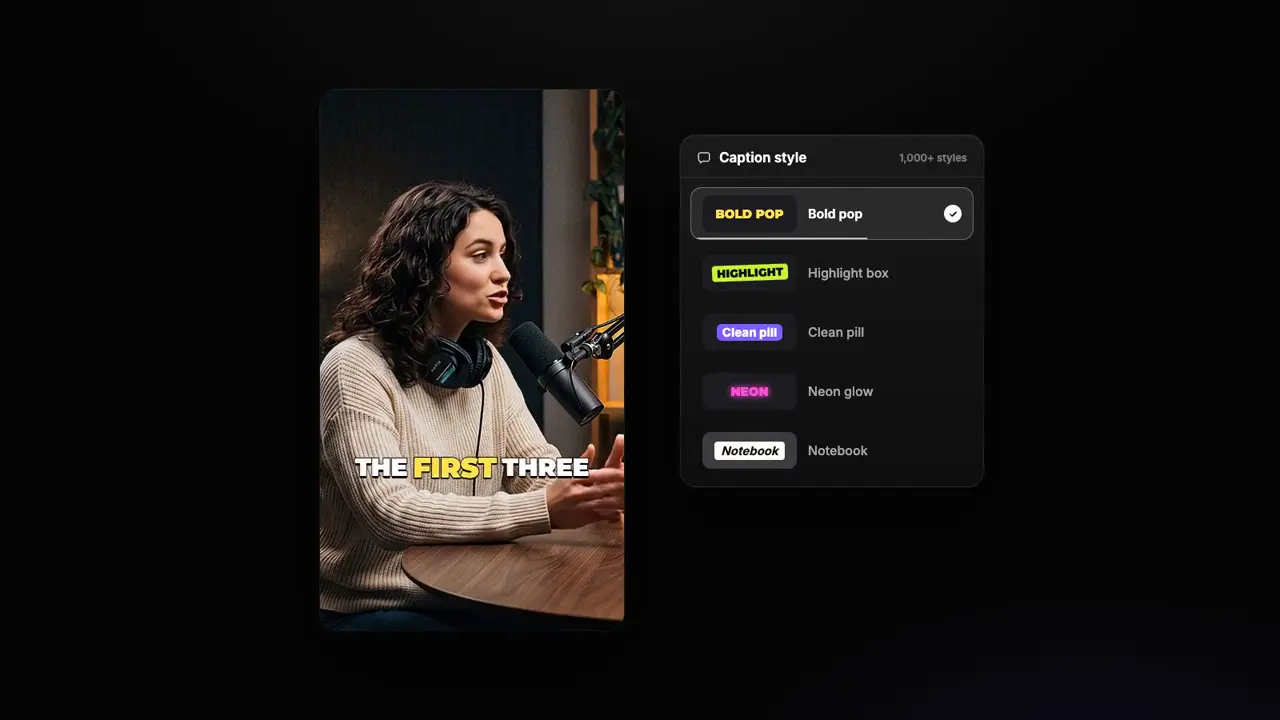
Ton style, sur chaque vidéo
Choisis l’un des 18 styles de montage, regarde sa vidéo d’exemple et laisse Auto Edit et AI Clips monter toutes tes vidéos de la même façon.
- 2 aperçus gratuits d’Auto Edit
- Aucune carte bancaire requise pour essayer
Tu aimeras peut-être aussi
Monte tes vidéos face caméra en un clic
Pour les vidéos que tu as tournées toi-même. Choisis l’un des 18 styles de montage prêts à l’emploi, ou crée le tien, une seule fois. Ensuite, pour chaque vidéo, Auto Edit coupe les silences, zoome sur les moments clés, place des effets sonores, ajoute du B-roll et compose de la musique selon ce style. Tu peux garder ou supprimer chaque élément.

B-roll IA pour les vidéos face caméra
StoryCut lit ta transcription, repère les moments qu’une image peut illustrer et insère un clip adapté provenant d’une banque de vidéos, ou une image IA si aucun clip ne convient. Chaque insertion s’affiche en plein écran, en écran partagé ou sous forme de carte, sans masquer ton visage. Tu peux remplacer chacune d’un seul geste.
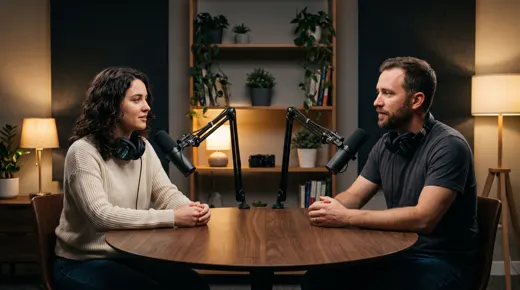
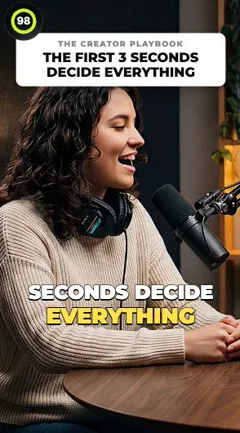
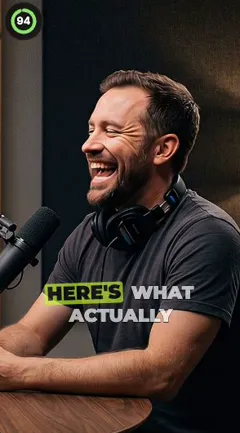
Générateur de clips IA : transforme tes longues vidéos en Shorts
Importe un podcast, un webinaire ou une interview, ou colle un lien YouTube. L’IA analyse toute la transcription, repère les 3 à 12 moments qui fonctionnent seuls, attribue une note de 0 à 100 à chacun, cadre la personne qui parle et ajoute des sous-titres et un titre. Indique-lui ce qu’elle doit chercher ou laisse-la choisir.

L’éditeur vidéo IA pour les créateurs qui veulent du contenu viral sans passer des heures au montage.
Fonctionnalités
Toutes les fonctionnalitésSous-titres IASous-titres HormoziSous-titres style MrBeastAjouter des sous-titres à une vidéoGénérateur de sous-titresÉditeur vidéo IAGénérateur de clips IAVidéos YouTube en ShortsImport automatique YouTubeTitres IAConnecteur ChatGPT et ClaudeAPI de découpage vidéoCorrection du regardMagic ZoomTransitionsNettoyage audioMusique IAEffets sonoresAuto Edit par IAStyles de montageB-roll IACréateur de clips GTA 6Créateur de clips Twitch et KickSuppression des silencesSupprimer les mots de remplissageMiniatures IAKits de marqueStyles de la communautéTraducteur vidéo IAOutils gratuits
Générateur d’accroches vidéoLégendes TikTokLégendes InstagramTitres YouTubeHashtags TikTokGénérateur de scripts vidéoIdées de vidéos par IACalendrier éditorialTranscription TikTokVidéo en texteGénérateur SRT gratuitTraducteur de sous-titresTéléprompteur gratuitConvertisseur de mots en minutesConvertisseur SRT en VTTZone de sécurité TikTokEffets sonores gratuitsTous les outils (40) →Cas d’usage
Créateurs TikTokYouTube ShortsInstagram ReelsPodcasteursClippersClips GTA RPShorts GTA 6 avec l’IAAgences et équipesVidéos LinkedInRegarder la caméra en lisant un prompteurCorriger le regard dans Premiere ProContact visuel dans DaVinci ResolveContact visuel dans Final Cut ProContact visuel dans Loom