Ajoute automatiquement des sous-titres à une vidéo
Importe un MP4, MOV ou WebM et StoryCut retranscrit la voix mot à mot, puis met en forme des sous-titres synchronisés que tu peux modifier et styliser. Exporte la vidéo avec les sous-titres incrustés ou télécharge-les au format SRT.
- Formule gratuite : vidéos jusqu’à 4 min, export en 720p avec filigrane
- Téléchargement SRT
- Sans carte bancaire
Ajouter des sous-titres avec StoryCut : les infos clés
- En bref
- Importe ta vidéo. La transcription démarre automatiquement une fois l’import terminé. Vérifie le texte, choisis un style et exporte : tu obtiens un MP4 avec les sous-titres incrustés, et tu peux aussi les télécharger au format SRT.
- Tarif
- Formule gratuite : 3 vidéos à la fois, jusqu’à 4 minutes chacune, export en 720p avec le filigrane « Made with StoryCut », sans carte bancaire. Starter (7 $/mo facturés à l’année) permet d’exporter en 1080p sans filigrane, pour des vidéos jusqu’à 7 minutes.
- Langues
- 49 langues parlées, ou laisse l’IA détecter la langue. La traduction des sous-titres dans 33 langues est incluse avec Pro.
- Types de fichiers
- Importe des fichiers MP4, MOV, WebM, AVI ou MKV. Exporte un MP4 aux formats 9:16, 4:5, 1:1 ou 16:9.
- Fichier de sous-titres
- Télécharge un fichier SRT depuis l’éditeur avec toutes les formules, y compris Free. L’export VTT n’est pas disponible.
- Compatible avec
- Tous les navigateurs récents sur ordinateur ou téléphone. Rien à installer.
Comment ajouter des sous-titres à une vidéo : 3 méthodes
Il existe trois façons d’ajouter des sous-titres à une vidéo. La méthode qui te convient dépend du temps dont tu disposes et de la plateforme où tu vas publier ta vidéo.
1. Utilise un générateur de sous-titres automatiques. Un modèle de reconnaissance vocale écoute l’audio, retranscrit chaque mot avec son minutage et le transforme en lignes de sous-titres. Tu n’as plus qu’à vérifier le texte et à choisir son apparence. C’est la méthode la plus rapide pour toute vidéo avec de la parole, et c’est ce que fait StoryCut.
2. Rédige un fichier de sous-titres à la main. Un fichier SRT est un simple fichier texte : un numéro, une heure de début et de fin (par exemple 00:00:01,000 --> 00:00:03,500), puis la ligne de texte, et ainsi de suite pour chaque sous-titre. Tu peux en créer un avec n’importe quel éditeur de texte et l’importer à côté de la vidéo sur YouTube ou toute autre plateforme compatible avec les fichiers de sous-titres. Ça fonctionne, mais minutage chaque ligne à la main prend du temps : quelques minutes de discours suffisent à produire des dizaines de lignes.
3. Utilise l’outil de sous-titres d’un éditeur vidéo ou d’une appli. Les éditeurs sur ordinateur comme Adobe Premiere Pro et CapCut peuvent transformer la parole en sous-titres sur leur timeline, tandis que TikTok et Instagram proposent des sous-titres automatiques au moment de publier. C’est pratique si tu montes déjà tes vidéos avec ces outils. En contrepartie, il faut apprendre à utiliser les éditeurs, ou se contenter d’un rendu basique qui n’existe que sur une seule plateforme avec les applis.
Comment ça marche
Comment ajouter des sous-titres à une vidéo avec StoryCut
Trois étapes, directement dans ton navigateur.
- 01

Importe ta vidéo
Glisse-dépose un fichier MP4, MOV, WebM, AVI ou MKV depuis ton ordinateur ou ton téléphone. Les vidéos peuvent durer jusqu’à 4 minutes avec Free et jusqu’à 30 minutes avec Business.
- 02
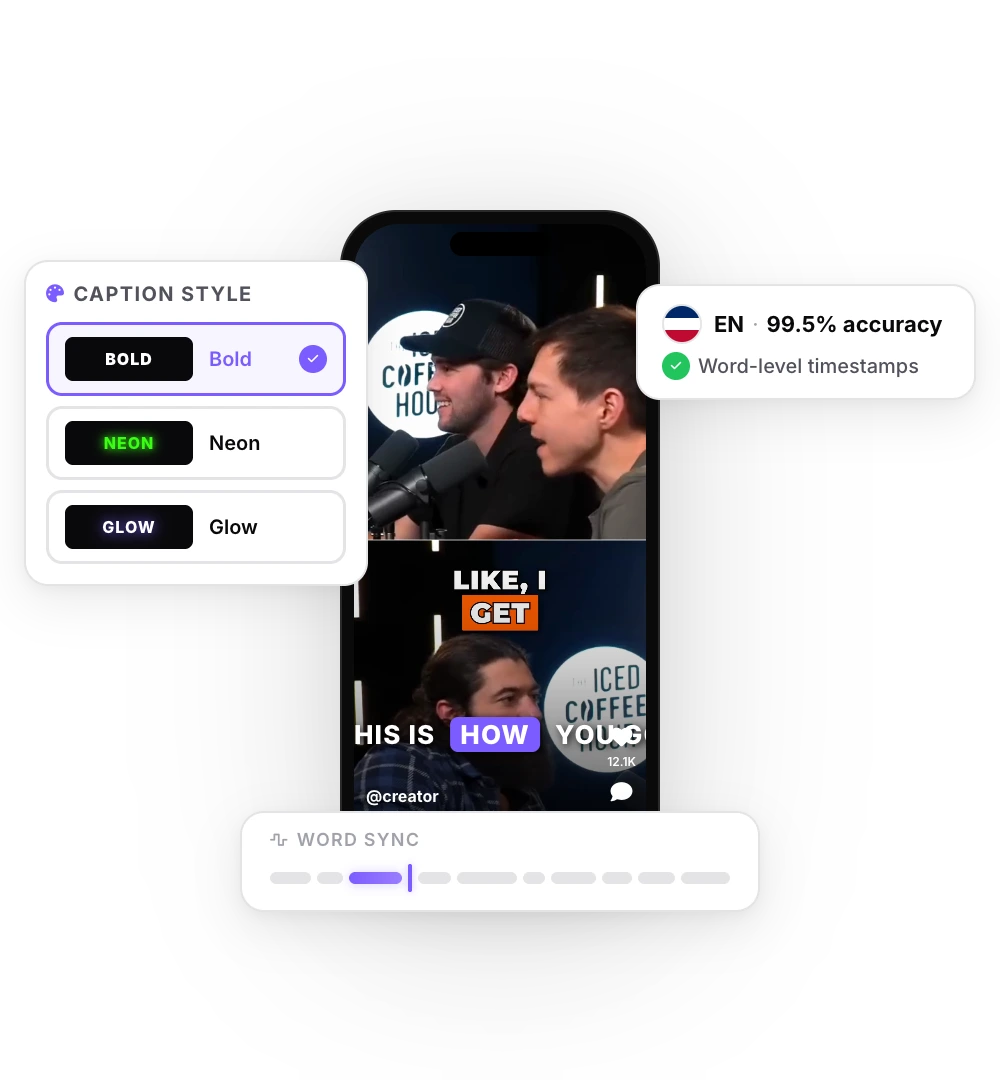
Vérifie les sous-titres
La transcription démarre dès que l’import est terminé, avec un minutage pour chaque mot. Corrige les mots, ajuste le minutage et garde un style épuré ou choisis parmi 26 styles animés.
- 03

Exporte ou télécharge le SRT
Exporte un MP4 avec les sous-titres incrustés (720p avec Free, jusqu’à 4K 60fps avec Business) ou télécharge les sous-titres au format SRT pour YouTube ou tout autre lecteur.
Sous-titres incrustés ou fichier de sous-titres ?
Les sous-titres incrustés (aussi appelés sous-titres intégrés ou ouverts) sont directement intégrés à l’image. Ils s’affichent sur toutes les plateformes et tous les téléphones, même sans le son, et tu peux choisir n’importe quelle police, couleur et animation. Les spectateurs ne peuvent ni les désactiver ni changer leur langue.
Un fichier de sous-titres comme le SRT (sous-titres fermés) accompagne la vidéo. Les spectateurs peuvent l’activer ou le désactiver dans le lecteur, mais il garde toujours l’apparence des sous-titres par défaut du lecteur et fonctionne uniquement sur les plateformes compatibles avec les fichiers de sous-titres.
Pour TikTok, Reels et Shorts, les sous-titres incrustés sont le choix habituel. Pour les vidéos YouTube, les cours en ligne et les lecteurs vidéo, il est courant d’importer un SRT. Avec StoryCut, tu peux faire les deux depuis le même projet : exporte le MP4 avec le style de ton choix, puis télécharge le SRT depuis le menu de l’éditeur.
Tout ce que tu peux faire avec tes sous-titres
Modifie-les comme du texte
Corrige les mots et ajuste le minutage dans la liste des sous-titres. Les noms propres et les marques sont souvent à vérifier. Pas besoin d’apprendre à utiliser une timeline.
Simples ou animés
Garde des sous-titres simples pour un tutoriel ou choisis des styles animés mot par mot, comme Hormozi ou MrBeast, pour tes vidéos courtes. Modifie la police, la taille, les couleurs, la position et le nombre de mots par ligne.
49 langues
L’IA détecte la langue parlée, ou tu peux la choisir. Avec Pro, traduis les sous-titres dans 33 langues ou double la voix avec l’IA.
Téléchargement SRT
Télécharge un fichier SRT avec toutes les formules pour l’importer sur YouTube, une plateforme de cours ou un lecteur vidéo. Tu peux aussi copier le texte des sous-titres.
Comment ajouter des sous-titres à une vidéo sur ton téléphone
StoryCut fonctionne dans le navigateur de ton téléphone : les étapes sont donc les mêmes sur iPhone et Android. Ouvre StoryCut, inscris-toi, importe la vidéo depuis ta pellicule, vérifie les sous-titres et télécharge le MP4 sur ton téléphone. Aucune appli à installer, et il n’existe pas non plus d’application native.
Si tu publies ta vidéo uniquement sur TikTok ou Instagram et que des sous-titres simples te suffisent, tu peux aussi utiliser leurs outils intégrés. Choisis StoryCut pour obtenir des sous-titres stylés qui restent incrustés dans la vidéo où que tu la publies, ou un fichier SRT réutilisable.
Importe une vidéo. Tes sous-titres sont générés dès que l’import est terminé.
FAQ
Foire aux questions
Ajoute des sous-titres à ta prochaine vidéo
Importe ta vidéo. Récupère un contenu qui capte l’attention avec des sous-titres viraux, des transitions cinématographiques, un zoom automatique et un son impeccable. Les mêmes outils que les créateurs les plus en vue utilisent pour faire exploser les vues.
Importe, vérifie le texte, exporte. Formule gratuite sans carte bancaire, téléchargement SRT inclus.
- Rejoins plus de 10 000 créateurs
- Aucune carte bancaire requise

Tu aimeras peut-être aussi
Générateur automatique de sous-titres pour toutes tes vidéos
L’IA de StoryCut écoute ta vidéo, retranscrit chaque mot avec son minutage et le transforme en sous-titres modifiables. Incruste-les dans la vidéo avec un style épuré ou animé, ou télécharge un fichier SRT.

Ajoute des sous-titres animés à n’importe quelle vidéo
Importe une vidéo et StoryCut y ajoute automatiquement des sous-titres animés mot à mot, avec une précision de 99.5% dans plus de 50 langues. Choisis un style, corrige les mots et exporte. Aucune compétence en montage requise.
Comment ajouter des sous-titres sur TikTok
TikTok peut générer les sous-titres de ta vidéo, et c’est suffisant pour beaucoup de publications. Pour des sous-titres animés et accrocheurs qui restent incrustés dans la vidéo où que tu la publies, utilise le générateur de sous-titres TikTok de StoryCut. Voici les étapes pour les deux méthodes.

L’éditeur vidéo IA pour les créateurs qui veulent créer des clips viraux sans passer des heures au montage.
Fonctionnalités
Toutes les fonctionnalitésSous-titres IASous-titres HormoziSous-titres de MrBeastAjouter des sous-titres à une vidéoGénérateur de sous-titresÉditeur vidéo IAGénérateur de clips IAYouTube en ShortsCorrection du regardZoom magiqueTransitionsNettoyage audioMusique IAEffets sonoresAI Auto EditSuppression des silencesMiniatures IAIdentité de marqueStyles de la communautéTraducteur vidéo IAOutils gratuits
Générateur d’accroches vidéoSous-titres TikTokLégendes InstagramTitres YouTubeHashtags TikTokGénérateur de scripts vidéoIdées de vidéos IACalendrier éditorialTranscription TikTokVidéo en texteGénérateur SRT gratuitTraducteur de sous-titresTéléprompteur gratuitDes mots aux minutesConvertisseur SRT en VTTZone de sécurité TikTokEffets sonores gratuitsTous les outils (40) →Cas d’usage
Créateurs TikTokYouTube ShortsInstagram ReelsPodcasteursClippersAgences et équipesVidéos LinkedInRegarder la caméra en lisant un prompteurCorriger le regard dans Premiere ProContact visuel dans DaVinci ResolveContact visuel dans Final Cut ProContact visuel dans Loom