Comment ajouter des sous-titres sur TikTok
TikTok peut générer les sous-titres de ta vidéo, et c’est suffisant pour beaucoup de publications. Pour des sous-titres animés et accrocheurs qui restent incrustés dans la vidéo où que tu la publies, utilise le générateur de sous-titres TikTok de StoryCut. Voici les étapes pour les deux méthodes.
- Forfait gratuit : vidéos de 4 min maximum, en 720p avec filigrane
- MP4 en 9:16
- Sans carte bancaire
Sous-titres sur TikTok : l’essentiel
- En bref
- Dans l’application TikTok, filme ou importe ta vidéo, puis appuie sur Sous-titres sur l’écran de montage. TikTok transcrit la voix ; corrige les éventuelles erreurs, puis publie ta vidéo. Pour des sous-titres animés et stylés, crée-les d’abord avec un outil comme StoryCut, puis importe la vidéo finalisée.
- Les sous-titres automatiques de TikTok
- Gratuits et intégrés à l’application. Ils utilisent le style de sous-titres standard de TikTok, les spectateurs peuvent les désactiver et ils restent uniquement dans cette publication TikTok.
- Sous-titres incrustés dans la vidéo
- Ils font partie de la vidéo : toujours visibles, stylés et animés mot par mot. Ils restent aussi affichés si tu publies le même fichier sur Reels ou Shorts.
- StoryCut
- Forfait gratuit : 3 vidéos à la fois, jusqu’à 4 minutes, en 720p avec filigrane. Starter (7 $/mo facturé à l’année) : 1080p, sans filigrane. Télécharge un MP4 en 9:16, puis importe-le toi-même sur TikTok.
- Tu cherches une légende pour ta publication ?
- Le texte que tu écris sous une vidéo TikTok s’appelle aussi une légende. Pour en créer une, utilise l’outil gratuit de génération de légendes TikTok de StoryCut.
Tu veux rédiger le texte sous ta vidéo TikTok, et non ajouter des sous-titres à la vidéo ? Essaie le générateur gratuit de légendes TikTok.
Comment ça marche
Méthode 1 : les sous-titres automatiques intégrés à TikTok
Gratuits, directement dans l’application TikTok.
- 01
Filme ou importe ta vidéo
Ouvre TikTok, appuie sur le bouton + pour filmer une vidéo ou en importer une depuis ta galerie.
- 02
Appuie sur Sous-titres
Sur l’écran de montage, appuie sur Sous-titres. TikTok transcrit ce que tu dis et ajoute les sous-titres à la vidéo.
- 03
Corrige et publie
Appuie sur les sous-titres pour corriger les éventuelles erreurs, puis continue et publie ta vidéo. Les spectateurs peuvent désactiver les sous-titres de leur côté.
Sous-titres automatiques TikTok ou sous-titres animés incrustés ?
Les sous-titres automatiques de TikTok sont l’option la plus rapide : ils sont gratuits, s’ajoutent en quelques gestes et permettent aux spectateurs qui le souhaitent de suivre la vidéo. Mais ils ont leurs limites. Ils utilisent le style standard de TikTok et ne s’accordent donc pas avec un style de créateur plus affirmé. Les spectateurs peuvent les désactiver. Et ils sont propres à la publication TikTok : si tu publies le même fichier vidéo sur Reels ou Shorts, tu devras ajouter à nouveau les sous-titres sur chaque plateforme.
Les sous-titres incrustés sont intégrés à la vidéo avant son importation. Tu choisis la police, les couleurs et les animations ; tu peux faire ressortir les mots-clés au moment où ils sont prononcés, et les sous-titres s’affichent partout où tu publies la vidéo. En contrepartie, tu dois faire une étape de plus avant de publier et les spectateurs ne peuvent pas les masquer. Si tu publies la même vidéo sur TikTok, Reels et Shorts, incruster les sous-titres te permet de ne les ajouter qu’une fois.
Comment ça marche
Méthode 2 : des sous-titres TikTok animés avec StoryCut
Incrustés, stylés, prêts à être importés.
- 01

Importe ton clip
Importe une vidéo depuis ton téléphone ou ton ordinateur (MP4, MOV ou WebM). La génération des sous-titres commence dès la fin de l’importation, dans 49 langues.
- 02
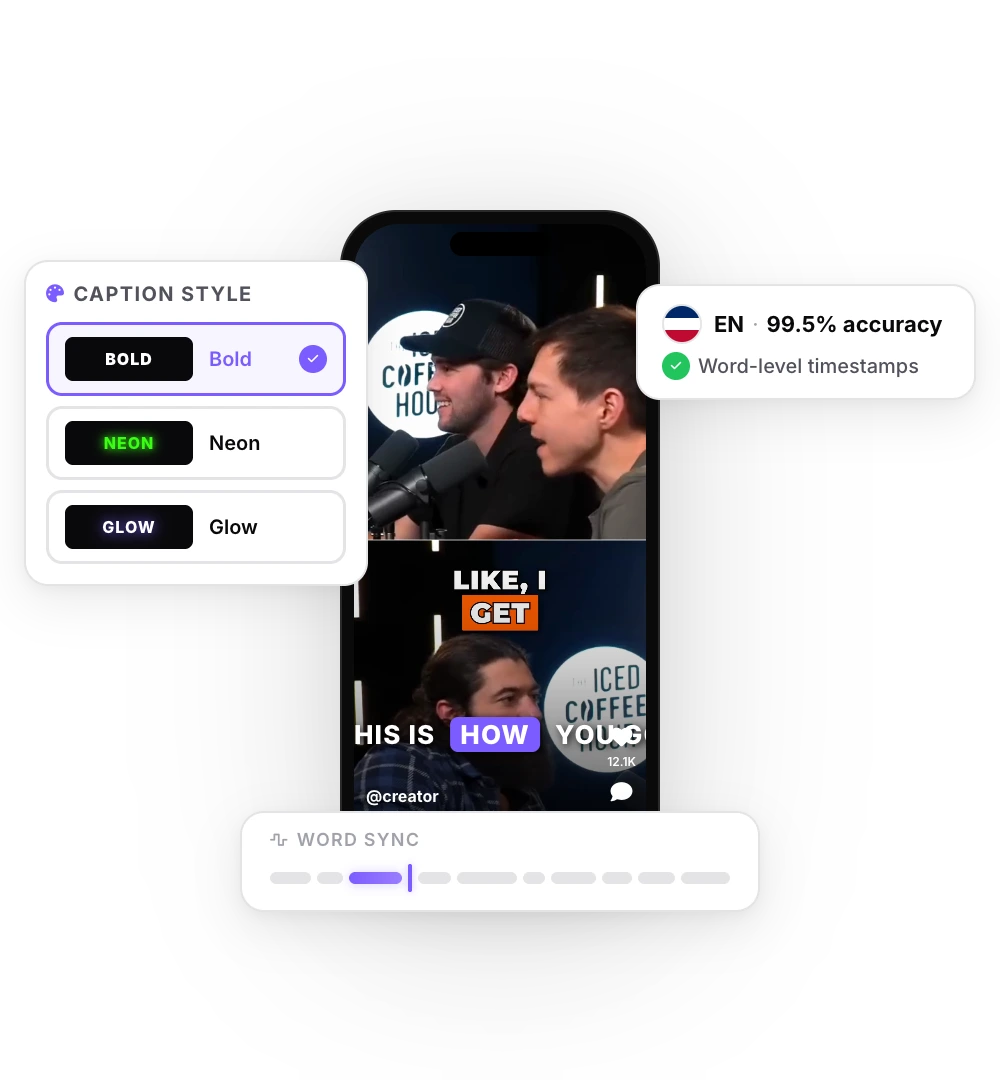
Choisis un style
Choisis parmi 26 styles, comme ceux de Hormozi ou MrBeast, définis le nombre de mots par ligne, corrige les éventuelles erreurs et sélectionne le format 9:16.
- 03

Télécharge et publie
Exporte le MP4 et importe-le dans l’application TikTok ou sur tiktok.com. StoryCut ne publie pas à ta place.
Ce que StoryCut apporte à tes sous-titres TikTok
Animation mot par mot
Chaque mot apparaît ou s’illumine au moment où il est prononcé, avec des mots-clés en couleur et des émojis en option.
Ton style sur chaque vidéo
Enregistre ta police, tes couleurs et ta position dans un style personnalisé (disponible avec tous les forfaits), puis applique-le à ta prochaine vidéo TikTok en un clic.
Choisis l’emplacement des sous-titres
Déplace les sous-titres vers le haut ou le bas pour éviter que les boutons et la description de TikTok les masquent.
Des bonus en un clic (Pro)
Zoom magique sur les phrases clés, effets sonores sur les mots importants et musique générée par l’IA sous ta voix.
Conseils pour des sous-titres efficaces sur TikTok
Garde les sous-titres courts à l’écran : un à trois mots à la fois sont plus faciles à lire sur un téléphone qu’une phrase entière. Place-les dans la bande centrale de l’image, au-dessus de la description et à l’écart des boutons à droite. Ajoute un contour épais ou une ombre pour que les mots restent lisibles sur n’importe quel arrière-plan. Mets en évidence les mots qui comptent, pas des mots au hasard. Et vérifie les noms et l’argot avant de publier : la reconnaissance vocale est performante, mais elle ne connaît pas tes blagues privées.
Tu compares des outils de légendes TikTok ?



FAQ
Foire aux questions
Sous-titre ta prochaine vidéo TikTok
Importe ta vidéo. Récupère un contenu qui capte l’attention avec des sous-titres viraux, des transitions cinématographiques, un zoom automatique et un son impeccable. Les mêmes outils que les créateurs les plus en vue utilisent pour faire exploser les vues.
Importe une vidéo, choisis un style et télécharge un MP4 9:16 avec des sous-titres animés. Forfait Free, sans carte bancaire.
- Rejoins plus de 10 000 créateurs
- Aucune carte bancaire requise

Tu aimeras peut-être aussi
L’éditeur vidéo TikTok qui ajoute tes sous-titres à ta place
Un éditeur vidéo TikTok qui fonctionne dans ton navigateur. Importe une vidéo face caméra et les sous-titres mot à mot s’ajoutent automatiquement. Choisis parmi 26 styles, ajoute un zoom, des effets sonores et de la musique, chacun en un clic (Pro), puis télécharge un MP4 au format 9:16, prêt pour TikTok.

Ajoute automatiquement des sous-titres à une vidéo
Importe un MP4, MOV ou WebM et StoryCut retranscrit la voix mot à mot, puis met en forme des sous-titres synchronisés que tu peux modifier et styliser. Exporte la vidéo avec les sous-titres incrustés ou télécharge-les au format SRT.

Des sous-titres style Hormozi, générés pour toi
Des mots en majuscules et en gras, deux ou trois à la fois, le mot-clé en couleur et une apparition rapide. Importe une vidéo : StoryCut la transcrit et anime les sous-titres dans le style Hormozi.

L’éditeur vidéo IA pour les créateurs qui veulent créer des clips viraux sans passer des heures au montage.
Fonctionnalités
Toutes les fonctionnalitésSous-titres IASous-titres HormoziSous-titres de MrBeastAjouter des sous-titres à une vidéoGénérateur de sous-titresÉditeur vidéo IAGénérateur de clips IAYouTube en ShortsCorrection du regardZoom magiqueTransitionsNettoyage audioMusique IAEffets sonoresAI Auto EditSuppression des silencesMiniatures IAIdentité de marqueStyles de la communautéTraducteur vidéo IAOutils gratuits
Générateur d’accroches vidéoSous-titres TikTokLégendes InstagramTitres YouTubeHashtags TikTokGénérateur de scripts vidéoIdées de vidéos IACalendrier éditorialTranscription TikTokVidéo en texteGénérateur SRT gratuitTraducteur de sous-titresTéléprompteur gratuitDes mots aux minutesConvertisseur SRT en VTTZone de sécurité TikTokEffets sonores gratuitsTous les outils (40) →Cas d’usage
Créateurs TikTokYouTube ShortsInstagram ReelsPodcasteursClippersAgences et équipesVidéos LinkedInRegarder la caméra en lisant un prompteurCorriger le regard dans Premiere ProContact visuel dans DaVinci ResolveContact visuel dans Final Cut ProContact visuel dans Loom