Correction du contact visuel et du regard par IA pour les vidéos enregistrées
Tu as lu un script, vérifié tes notes ou regardé ton image à l’écran ? Importe la vidéo et l’IA redirige ton regard vers l’objectif dans chaque image, tout en conservant la résolution, la fréquence d’images et le son. Ta première vidéo est gratuite.
- 1 vidéo gratuite jusqu’à 4 min
- Sans carte bancaire
- Sans filigrane
Qu’est-ce que la correction du regard par IA ?
La correction du regard par IA, aussi appelée correction de la direction du regard, redessine tes yeux dans chaque image d’une vidéo pour leur faire regarder l’objectif. Elle permet de corriger une vidéo où tu lisais un script, jetais un œil à tes notes sous la webcam ou te regardais à l’écran : tu corriges le regard sur la vidéo déjà enregistrée, sans avoir à la tourner à nouveau.
StoryCut utilise le modèle Eye Contact de Maxine par NVIDIA (le NVIDIA NIM officiel), qui s’exécute dans le cloud de StoryCut. Importe ton fichier depuis n’importe quel navigateur, sur Mac, PC Windows, Chromebook ou téléphone, et récupère une courte vidéo corrigée en une minute ou deux. Rien à installer et aucune carte graphique à acheter.
La correction s’adapte à l’angle de ton regard. Jusqu’à environ 20° par rapport à l’objectif, ton regard est entièrement redirigé. Entre environ 20° et 30°, l’effet s’estompe progressivement au lieu de s’arrêter net. Au-delà de 30°, et quand tu clignes des yeux ou les fermes, les images d’origine sont conservées : un regard volontaire sur le côté reste donc naturel.
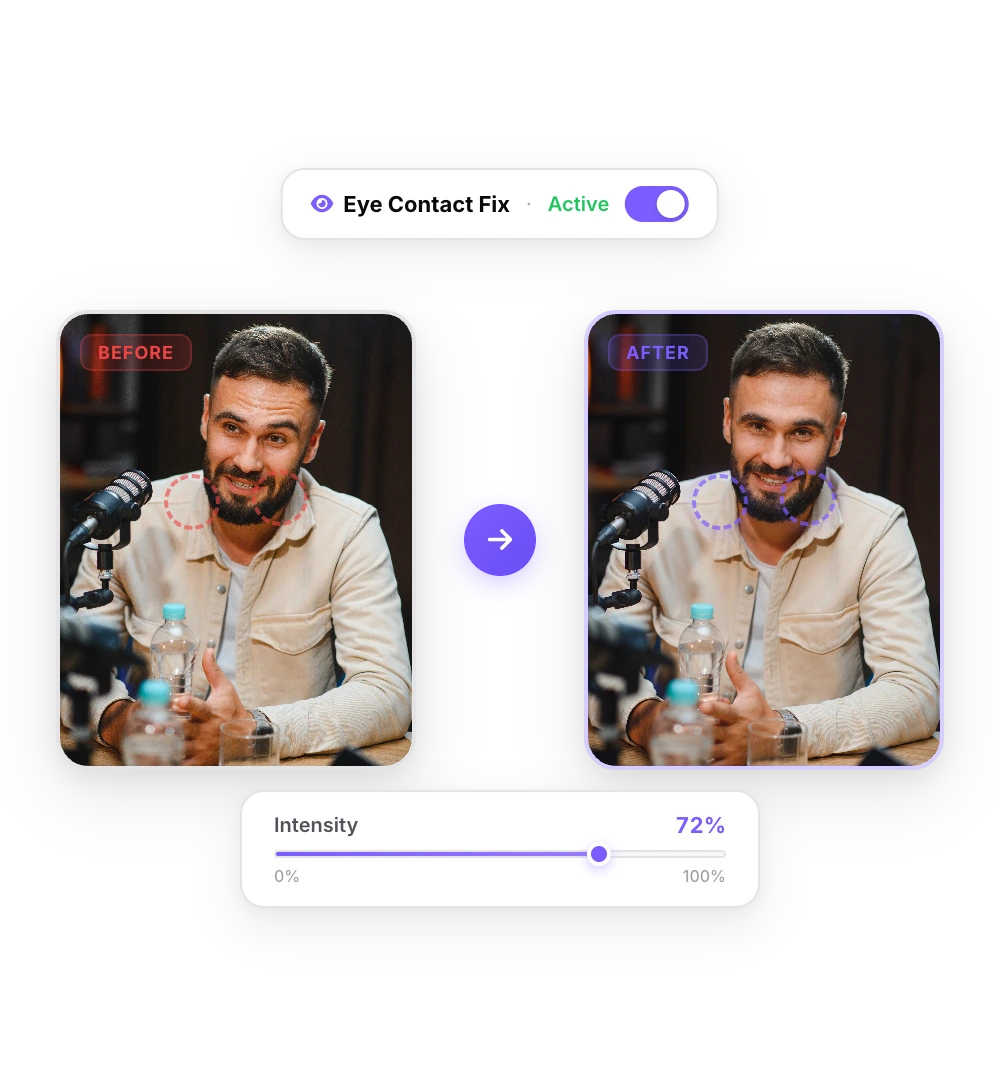
Avant / après
La même vidéo avant et après correction. Seuls les yeux changent : le cadrage, les clignements et le son restent tels qu’ils ont été enregistrés.
Fais en sorte que ton regard soit tourné vers la caméra dans une vidéo
Il y a deux moments pour bien faire : pendant l’enregistrement et après. Pendant l’enregistrement, rapproche autant que possible ton texte de l’objectif. Place ton script dans une bande étroite de 3 à 5 mots juste sous la webcam, ou sur un prompteur placé devant l’objectif, et éloigne-toi de l’écran. Plus le texte est loin et la ligne étroite, moins tes yeux bougent.
Après l’enregistrement, corrige ce qui reste. Importe la vidéo et l’IA redessine tes yeux dans chaque image pour que tu regardes l’objectif. Jeter un œil à tes notes, lire un script à côté de la caméra ou te regarder à l’écran : tout cela reste dans la zone d’environ 20° que l’IA peut corriger entièrement. Tu récupères la même vidéo, avec la même durée, la même résolution et le même audio, mais les yeux tournés vers la caméra.
Vidéo enregistrée ou webcam en direct : de quelle correction as-tu besoin ?
La plupart des outils de correction du regard fonctionnent avec une caméra en direct, pas sur des fichiers. NVIDIA Broadcast corrige ta webcam en temps réel sur les PC Windows équipés d’une NVIDIA RTX 2060 ou supérieure. Windows Studio Effects le fait pendant les appels vidéo sur les PC Copilot+, avec un mode Téléprompteur plus performant sur les modèles Snapdragon. Eye Contact de FaceTime fonctionne pendant les appels FaceTime sur iPhone. Ces trois outils modifient l’image envoyée par la caméra pendant l’appel, mais aucun ne peut ouvrir une vidéo déjà enregistrée.
StoryCut fonctionne à l’inverse : uniquement sur des fichiers. Importe un enregistrement Zoom ou Loom, une capture OBS, une vidéo prise au téléphone ou un plan filmé avec une caméra, et la correction est appliquée après l’enregistrement. Pour tes appels, utilise un outil en direct. Pour tes vidéos publiées, corrige le fichier. NVIDIA propose aussi son modèle Eye Contact de Maxine aux développeurs via une API ; StoryCut l’exécute pour toi, sans code.
Comparatif des prix de la correction du contact visuel
| Outil | La solution la moins chère pour corriger le contact visuel | Option gratuite | Limite de durée | Où l’utiliser |
|---|---|---|---|---|
| StoryCut | 9 $ en paiement unique pour 5 vidéos, ou Pro à 14 $/mo facturés à l’année (10 vidéos par mois) | Oui1 vidéo de 4 min maximum, sans filigrane | 10 min par vidéo (pack, Pro), 30 min (Business) | N’importe quel navigateur |
| Descript | Hobbyist à 24 $/mo, ou 16 $/mo facturés à l’année (consomme des crédits IA) | Limitéavec le forfait gratuit (100 crédits IA offerts une seule fois), export en 720p avec filigrane | Non publié | Application Mac et Windows, navigateur |
| VEED | Creator à 20 $/mo, ou 10 $/mo facturés à l’année | Ouiune utilisation par compte | Non publié | Navigateur |
| Kapwing | Pro à 24 $/mo, ou 16 $/mo facturés à l’année | Non indiqué | Environ 33 min par mois (30 crédits par minute) | Navigateur |
| Submagic | Pro à 39 $/mo, ou 23 $/mo facturés à l’année | Non indiqué | 5 min par vidéo | Navigateur |
| Captions | Basic à 9,99 $/mo (iPhone, application de bureau), ou Lite à 4,99 $/mo sur Android | Nonpas inclus dans l’offre gratuite | 10 min (éditeur iPhone) | Applications uniquement, pas Captions sur le Web |
| CaptionX | 13,95 $/mo, ou 139 $/an, pour 30 min par mois | Oui2 clips de 2 min maximum | 30 min par mois | Plugin Premiere Pro (Windows, Mac) et outil dans le navigateur |
Vérifié le 8 octobre 2026 à partir des pages publiques de chaque produit. Sources : Descript : contact visuel, Tarifs de Descript, Tarifs de VEED, VEED : correction du contact visuel, Tarifs de Kapwing, Contact visuel de Kapwing, Tarifs de Submagic, Formules Captions, Disponibilité des fonctionnalités de Captions, Tarifs de CaptionX.
Limites, formats et export
- Durée par vidéo
- Essai gratuit : jusqu’à 4 minutes. Pack : jusqu’à 10 minutes par vidéo. Pro : jusqu’à 10 minutes. Business : jusqu’à 30 minutes.
- Nombre de vidéos
- Essai gratuit : 1 par compte, sans carte bancaire. Pack : 5 vidéos pour 9 $ en paiement unique ; les crédits n’expirent jamais et il n’y a pas d’abonnement. Pro : 10 par mois (14 $/mo facturés à l’année, ou 19 $/mo au mois). Business : illimité.
- Prix par minute
- Environ 0,18 $ par minute avec le pack si chaque vidéo utilise ses 10 minutes complètes. Le tarif par vidéo est de 1,80 $, quelle que soit sa durée.
- Visages
- Un seul visage principal donne les meilleurs résultats : une personne qui parle face caméra, un présentateur ou l’intervenant principal d’un appel enregistré.
- Formats
- Importe des fichiers MP4, MOV, AVI, MKV ou WebM. Tu récupères un fichier MP4 H.264.
- Qualité et audio
- Même résolution (jusqu’à 4K), fréquence d’images et durée que l’original. L’audio est conservé tel qu’il a été enregistré.
- Filigrane
- Aucun filigrane sur la vidéo corrigée, même avec l’essai gratuit.
- Lunettes
- Les lunettes transparentes ne posent pas de problème. Les reflets importants ou les lunettes de soleil qui cachent les yeux réduisent l’effet.
Comment ça marche
Comment corriger le contact visuel dans une vidéo
Trois étapes dans ton navigateur. Pas besoin de savoir monter une vidéo.
- 01

Importe ton enregistrement
Crée un compte gratuit, puis dépose ton fichier MP4, MOV, AVI, MKV ou WebM. Pas besoin de sous-titres ni d’autre montage.
- 02
L’IA corrige ton regard
Le modèle NVIDIA Maxine Eye Contact dirige ton regard vers l’objectif, image par image. Une courte vidéo ne prend qu’une ou deux minutes.
- 03

Compare et télécharge
Passe de l’avant à l’après, puis télécharge le fichier MP4 corrigé. Ajoute des sous-titres dans l’éditeur si tu le souhaites.
En savoir plus sur la correction du contact visuel
 Contact visuel avec Descript : prix et limitesLire
 Contact visuel avec Captions sur le Web et AndroidLireCorriger le contact visuel dans une vidéo montée sur Premiere ProLire
 Contact visuel dans CapCut sur PC, Mac et le webLireCorrige le contact visuel dans tes vidéos DaVinci ResolveLireCorrige le contact visuel dans Final Cut Pro et iMovieLireCanva propose-t-il une correction du contact visuel ?LireContact visuel dans LoomLireTarifs de BIGVU et contact visuel par IALireContact visuel dans Riverside : ce que l’outil ne peut pas corrigerLireContact visuel dans VEED : prix et limitesLireContact visuel dans Kapwing : crédits et coût à la minuteLire
 Tarifs de Submagic et contact visuel IALireAlternative à Elgato PrompterLire
FAQ
Foire aux questions
Corrige ton contact visuel maintenant
Importe ta vidéo. Récupère un contenu qui capte l’attention avec des sous-titres viraux, des transitions cinématographiques, un zoom automatique et un son impeccable. Les mêmes outils que les créateurs les plus en vue utilisent pour faire exploser les vues.
Importe un enregistrement et récupère-le en train de regarder l’objectif. 1 vidéo gratuite, sans carte bancaire ni filigrane.
- Rejoins plus de 10 000 créateurs
- Aucune carte bancaire requise

Tu aimeras peut-être aussi
Meilleurs logiciels de correction du regard par IA en 2026 : comparatif
Quels outils corrigent le regard dans une vidéo déjà enregistrée, lesquels fonctionnent uniquement avec une webcam en direct, et combien coûte chacun. Informations vérifiées sur les sites des éditeurs le 8 octobre 2026. StoryCut publie cette page et figure parmi les outils présentés.
Correction du regard NVIDIA pour les vidéos déjà enregistrées
NVIDIA Broadcast corrige ton regard en direct sur un PC Windows équipé d’une carte graphique RTX. Si tu as une vidéo déjà enregistrée, un Mac ou pas de GPU RTX, StoryCut exécute le modèle Eye Contact de Maxine par NVIDIA dans le cloud sur ton fichier. StoryCut n’est ni affilié à NVIDIA ni approuvé par NVIDIA.

Prompteur et regard caméra : lis ton script sans quitter l’objectif des yeux
Un prompteur affiche ton script devant l’objectif, mais les spectateurs peuvent quand même voir tes yeux parcourir chaque ligne. Voici quelle largeur donner au texte, à quelle distance t’installer et quoi faire si la vidéo est déjà enregistrée.

L’éditeur vidéo IA pour les créateurs qui veulent créer des clips viraux sans passer des heures au montage.
Fonctionnalités
Toutes les fonctionnalitésSous-titres IASous-titres HormoziSous-titres de MrBeastAjouter des sous-titres à une vidéoGénérateur de sous-titresÉditeur vidéo IAGénérateur de clips IAYouTube en ShortsCorrection du regardZoom magiqueTransitionsNettoyage audioMusique IAEffets sonoresAI Auto EditSuppression des silencesMiniatures IAIdentité de marqueStyles de la communautéTraducteur vidéo IAOutils gratuits
Générateur d’accroches vidéoSous-titres TikTokLégendes InstagramTitres YouTubeHashtags TikTokGénérateur de scripts vidéoIdées de vidéos IACalendrier éditorialTranscription TikTokVidéo en texteGénérateur SRT gratuitTraducteur de sous-titresTéléprompteur gratuitDes mots aux minutesConvertisseur SRT en VTTZone de sécurité TikTokEffets sonores gratuitsTous les outils (40) →Cas d’usage
Créateurs TikTokYouTube ShortsInstagram ReelsPodcasteursClippersAgences et équipesVidéos LinkedInRegarder la caméra en lisant un prompteurCorriger le regard dans Premiere ProContact visuel dans DaVinci ResolveContact visuel dans Final Cut ProContact visuel dans Loom