Des styles de sous-titres pour chaque type de vidéo
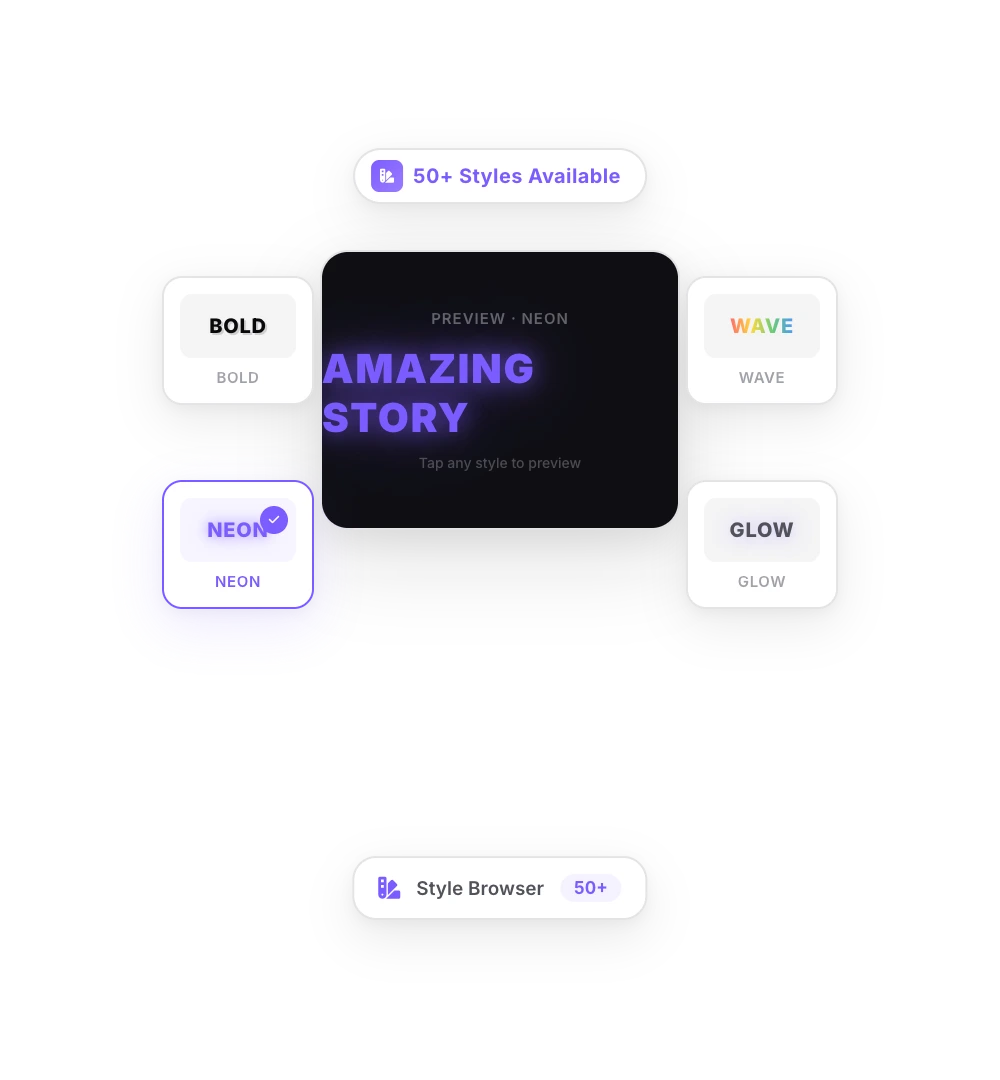
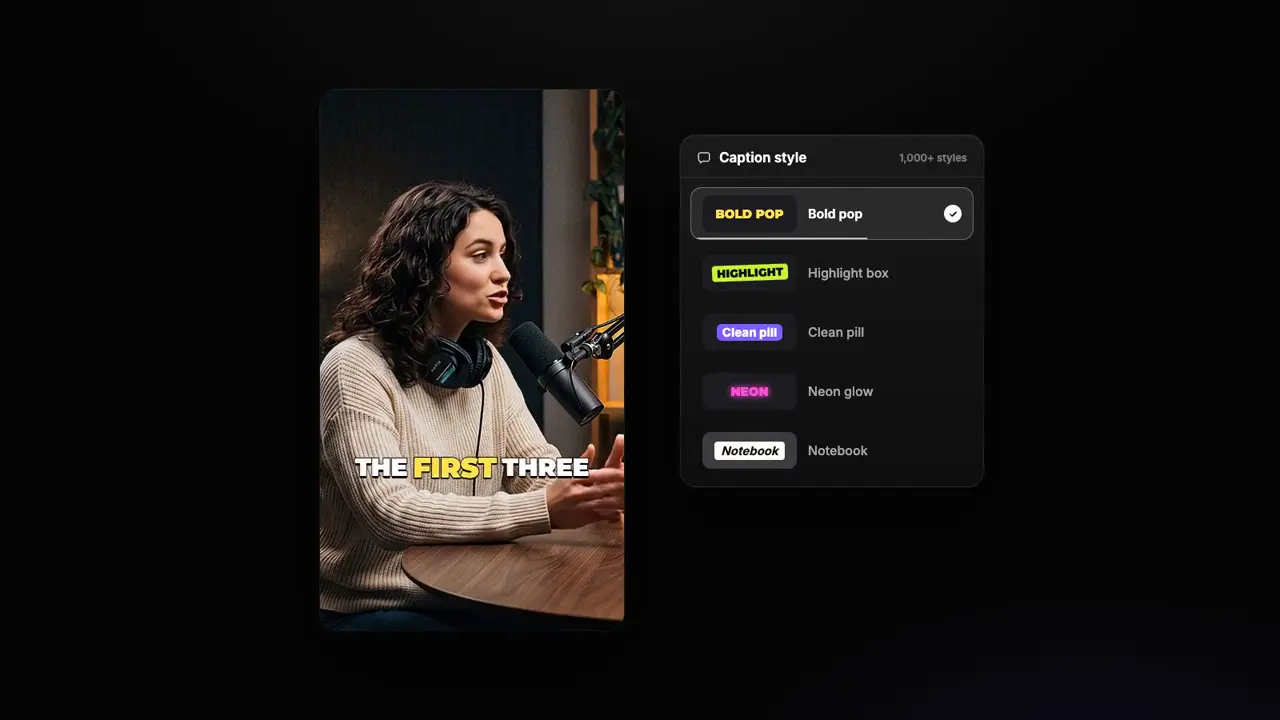
Des sous-titres animés et dynamiques en un clic : plus de 1 000 styles, des 31 styles intégrés (dont les styles Hormozi et MrBeast) à la bibliothèque de la communauté, sans oublier tes propres styles enregistrés. Applique celui que tu veux et personnalise chaque détail.
- Inclus dans le forfait gratuit
- Aucune carte bancaire requise
Styles de sous-titres dans StoryCut : les infos clés
- Styles intégrés
31, dont 6 variantes du style Hormozi, des styles inspirés de MrBeast, d’Iman Gadzhi et de Grant Cardone, ainsi que des styles plus épurés comme Light Story et Simple Pink.
- Bibliothèque de la communauté
- Plus de 1 000 styles au total avec les styles intégrés. Parcours-les par catégorie (TikTok, YouTube Shorts, Podcast Clips, Gaming, Business et plus encore), recherche par nom, #tag ou @creator et ajoute tes préférés aux favoris.
- Tes propres styles
- Enregistre autant de styles personnalisés que tu veux, avec n’importe quel forfait, et publie-les dans la communauté si tu le souhaites.
- Crée un style de A à Z
- Plus de 60 types d’animation et 166 polices, avec des réglages pour les couleurs, le contour, l’ombre, la surbrillance, le nombre de mots par ligne et la position.
- Tarif
- Gratuit. Tous les styles intégrés et de la communauté sont disponibles avec tous les forfaits, y compris Free.
Que sont les sous-titres animés ?
Les sous-titres animés, aussi appelés sous-titres dynamiques, suivent le rythme de la parole : les mots apparaissent, s’illuminent ou changent de couleur au moment où ils sont prononcés, quelques-uns à la fois, au lieu de rester figés à l’écran. Ils sont populaires sur TikTok, Reels et Shorts : on peut les lire sans le son et ils attirent le regard au centre de l’écran.
Un style de sous-titres définit tout leur rendu : la police, la taille, les couleurs, le contour et l’ombre, le nombre de mots affichés à la fois, les mots mis en évidence, la position des sous-titres et leurs animations. Dans StoryCut, choisis un style et tous les sous-titres de la vidéo sont modifiés en même temps.
Comme créer un style de toutes pièces prend du temps, choisis parmi plus de 1 000 styles prêts à l’emploi, explore la bibliothèque de la communauté ou crée le tien et enregistre-le.
Les styles de sous-titres populaires : quand les utiliser ?
Style Hormozi
Des mots en majuscules et en gras, un mot-clé en couleur et une apparition rapide. 6 variantes intégrées. Idéal pour les clips sur l’entrepreneuriat, le coaching et l’éducation.
Style MrBeast
La police Komika Axis façon bande dessinée, un gros contour noir et des mots-clés jaunes et rouges. Idéal pour les défis, les réactions et le divertissement.
Karaoké
La ligne reste affichée et chaque mot se colore au moment où il est prononcé. Idéal pour le storytelling, la musique et les phrases plus longues.
Épuré et minimaliste
Des polices plus sobres, des lignes plus longues et une surbrillance discrète : c’est ce que proposent Light Story, Simple Pink ou les styles des catégories Minimal et Podcast Clips. Idéal pour les podcasts, les interviews et les contenus de marque.
Comment fonctionnent les styles
Plus de 1 000 styles prêts à l’emploi
Des styles audacieux, minimalistes, karaoké, néon et inspirés des créateurs, disponibles avec tous les forfaits.
Application en un clic
Clique sur un style et tes sous-titres se mettent à jour instantanément.
Entièrement personnalisables
Modifie la police, les couleurs, l’animation, la taille et la position, puis enregistre ton style personnalisé.
Partage avec la communauté
Publie ton style pour que d’autres créateurs puissent le trouver par recherche ou catégorie, l’appliquer et l’ajouter à leurs favoris.
Des styles qui marchent sur les réseaux sociaux
Chaque style de la bibliothèque a fait ses preuves auprès de vrais créateurs, sur de vraies plateformes.
Comment utiliser les styles de sous-titres dans StoryCut
Juste après la génération de tes sous-titres.
- 1
Importe ta vidéo
Les sous-titres sont générés automatiquement après l’import.
- 2
Choisis un style
Parcours les styles intégrés et ceux de la communauté, puis clique sur celui qui te plaît.
- 3
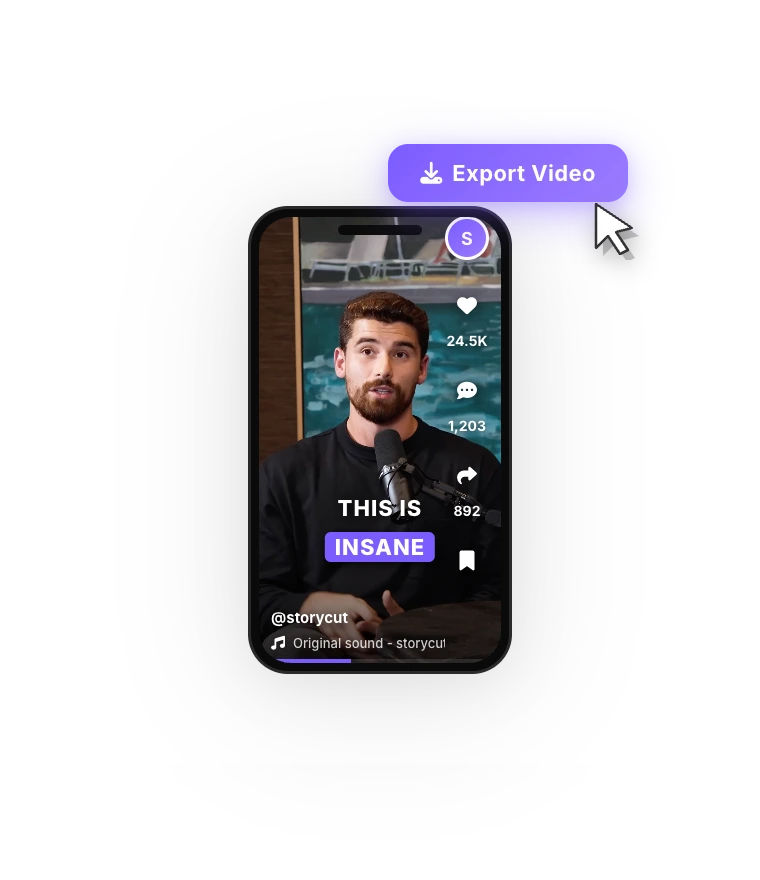
Exporte ta vidéo
Télécharge ta vidéo avec le style appliqué.
Foire aux questions
Quels sont les meilleurs styles de sous-titres ?
Le meilleur style dépend de ta vidéo. Les styles en gras et très contrastés, avec un mot-clé mis en évidence (style Hormozi), conviennent aux extraits business et éducatifs.
Les styles plus expressifs, façon bande dessinée (style MrBeast), sont parfaits pour le divertissement et les défis.
La surbrillance façon karaoké convient au storytelling et à la musique, tandis que les styles épurés et minimalistes sont adaptés aux podcasts, aux interviews et aux contenus de marque.
Quel que soit ton choix, assure-toi que les sous-titres restent lisibles sur téléphone : quelques mots à la fois, un contour épais ou une ombre, et une position qui ne gêne pas les boutons de l’application.
Que sont les sous-titres animés ?
Des sous-titres qui suivent le rythme de la voix : les mots apparaissent, sont mis en évidence ou changent de couleur au fil de la parole, au lieu d’afficher une phrase entière d’un seul coup. StoryCut les génère automatiquement à partir du son de ta vidéo, avec un minutage précis pour chaque mot.
Qu’est-ce qu’un sous-titre dynamique ?
On parle aussi de sous-titre animé : chaque mot est synchronisé et stylisé individuellement pour mettre en valeur celui qui est prononcé. StoryCut les crée à partir des repères temporels de chaque mot, pour que chacun apparaisse au bon moment.
Comment ajouter des sous-titres dynamiques à une vidéo ?
Importe ta vidéo dans StoryCut. Les sous-titres sont générés automatiquement dès la fin de l’import. Choisis un style intégré ou créé par la communauté, corrige les mots si besoin et exporte ta vidéo.
Les styles de sous-titres sont-ils gratuits ?
Oui. Tous les styles intégrés et ceux de la communauté sont disponibles avec chaque forfait, y compris Free.
Combien y a-t-il de styles ?
Plus de 1 000 styles, et la collection continue de s’agrandir : les styles intégrés Hormozi et MrBeast, ainsi que ceux publiés par les créateurs de la communauté. Tu peux aussi créer et enregistrer autant de styles que tu veux.
Comment partager mon propre style de sous-titres ?
Crée un style dans l’éditeur et publie-le dans la communauté. Il apparaîtra avec ton profil.
Puis-je enregistrer mes favoris ?
Oui. Ajoute un style de la communauté à tes favoris pour le retrouver facilement plus tard.
Trouve le style de sous-titres qui te ressemble
Importe ta vidéo. Récupère un contenu qui capte l’attention avec des sous-titres viraux, des transitions cinématographiques, un zoom automatique et un son impeccable. Les mêmes outils que les créateurs les plus en vue utilisent pour faire exploser les vues.
Pars d’un style prêt à l’emploi, personnalise-le et réutilise-le dans toutes tes vidéos.
- Rejoins plus de 10 000 créateurs
- Aucune carte bancaire requise
Tu aimeras peut-être aussi
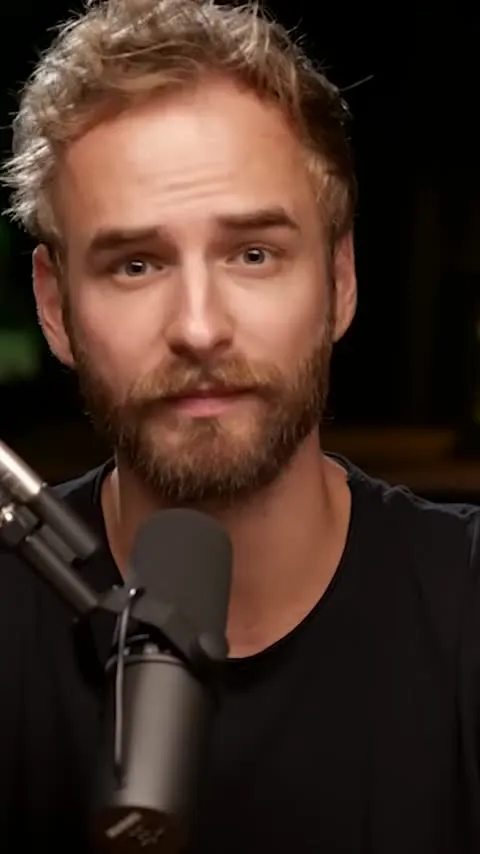
Des sous-titres style Hormozi, générés pour toi
Des mots en majuscules et en gras, deux ou trois à la fois, le mot-clé en couleur et une apparition rapide. Importe une vidéo : StoryCut la transcrit et anime les sous-titres dans le style Hormozi.
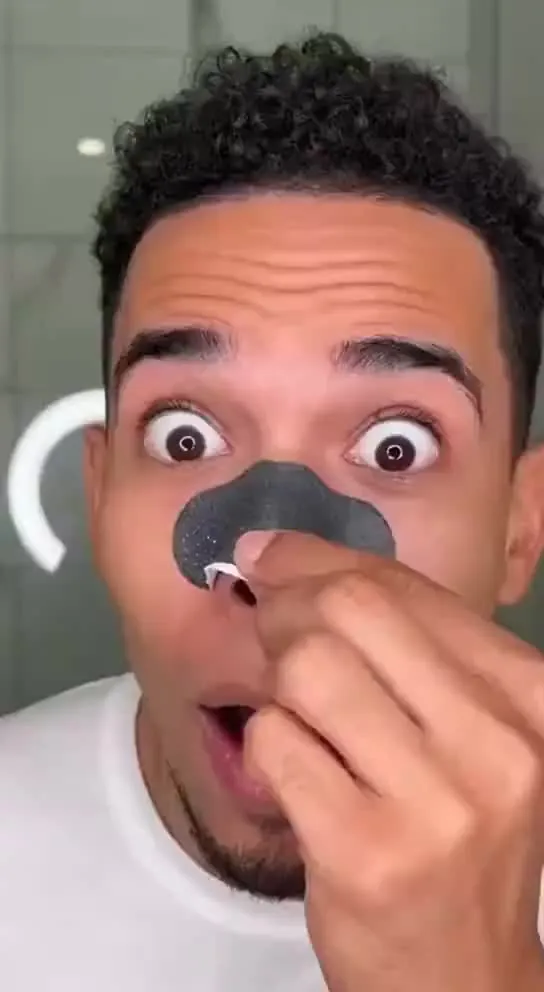
Des sous-titres style MrBeast, générés pour toi
De grands mots au style BD, un épais contour noir et des mots-clés qui surgissent en jaune et rouge. Importe une vidéo : StoryCut la transcrit et anime les sous-titres dans le style MrBeast.
Ajoute des sous-titres animés à n’importe quelle vidéo
Importe une vidéo et StoryCut y ajoute automatiquement des sous-titres animés mot à mot, avec une précision de 99,5 % dans plus de 50 langues. Choisis un style, corrige les mots et exporte. Aucune compétence en montage requise.

L’éditeur vidéo IA pour les créateurs qui veulent du contenu viral sans passer des heures au montage.
Fonctionnalités
Toutes les fonctionnalitésSous-titres IASous-titres HormoziSous-titres style MrBeastAjouter des sous-titres à une vidéoGénérateur de sous-titresÉditeur vidéo IAGénérateur de clips IAVidéos YouTube en ShortsImport automatique YouTubeTitres IAConnecteur ChatGPT et ClaudeAPI de découpage vidéoCorrection du regardMagic ZoomTransitionsNettoyage audioMusique IAEffets sonoresAuto Edit par IAStyles de montageB-roll IACréateur de clips GTA 6Créateur de clips Twitch et KickSuppression des silencesSupprimer les mots de remplissageMiniatures IAKits de marqueStyles de la communautéTraducteur vidéo IAOutils gratuits
Générateur d’accroches vidéoDescriptions TikTokDescriptions InstagramTitres YouTubeHashtags TikTokGénérateur de scripts vidéoIdées de vidéos par IACalendrier éditorialTranscription TikTokVidéo en texteGénérateur SRT gratuitTraducteur de sous-titresTéléprompteur gratuitConvertisseur de mots en minutesConvertisseur SRT en VTTZone de sécurité TikTokEffets sonores gratuitsTous les outils (40) →Cas d’usage
Créateurs TikTokYouTube ShortsInstagram ReelsPodcasteursClippersClips GTA RPShorts GTA 6 avec l’IAAgences et équipesVidéos LinkedInRegarder la caméra en lisant un prompteurCorriger le regard dans Premiere ProContact visuel dans DaVinci ResolveContact visuel dans Final Cut ProContact visuel dans Loom