Supprime automatiquement les silences de ta vidéo
StoryCut détecte chaque pause de plus d’une demi-seconde entre tes mots, la coupe dans la vidéo et synchronise les sous-titres. En un clic, et tu peux revenir à l’original quand tu veux.
- Inclus dans Pro (à partir de $14/mo)
- Aperçu gratuit via Auto Edit sur les vidéos de 90 s maximum
Suppression des silences dans StoryCut : les points clés
- En bref
- Importe ta vidéo et laisse les sous-titres se générer, puis clique sur Supprimer les silences dans les outils IA (l’onglet Boost sur ordinateur). Chaque pause de plus de 0.5 seconde entre deux mots est coupée dans la vidéo, et les sous-titres sont recalés pour suivre. Désactive l’option pour retrouver l’original.
- Qu’est-ce qui est considéré comme un silence ?
- Un intervalle de plus de 0.5 s entre deux mots prononcés, calculé à partir du minutage des mots de ta transcription, ainsi que tout blanc avant ton premier mot. StoryCut conserve 0.05 s avant et après chaque mot pour éviter de couper ta voix.
- Ce qui n’est pas supprimé
- Les mots de remplissage (« hum », « euh », « genre »), les phrases répétées et les prises ratées restent. Le seuil de 0.5 s est fixe : tu ne peux pas conserver certaines pauses, et le silence après ton dernier mot est laissé tel quel.
- Offre
- Pro ($14/mo facturé annuellement, $19/mo facturé mensuellement) et Business. Avec Free et Starter, Auto Edit te permet de prévisualiser le résultat sur 2 vidéos de 90 secondes maximum ; l’export nécessite Pro.
- Durée de la vidéo
- Jusqu’à 10 minutes par vidéo avec Pro et 30 minutes avec Business, dans n’importe quel format d’image.
- Avec correction du regard
- La suppression des silences et la correction du regard fonctionnent ensemble : quand les deux sont activées, StoryCut supprime les mêmes pauses de la vidéo dont le regard a été corrigé. La correction du regard, la voix et les sous-titres restent ainsi synchronisés.
Comment fonctionne la suppression automatique des silences
StoryCut détermine quoi couper à partir de tes paroles, pas du volume audio. Une fois l’importation terminée, les sous-titres sont générés avec une heure de début et de fin pour chaque mot. Remove Silence parcourt les mots dans l’ordre et, dès qu’il s’écoule plus d’une demi-seconde entre la fin d’un mot et le début du suivant, coupe cet intervalle dans la vidéo et l’audio, en conservant une marge de 0.05 seconde de chaque côté. Le blanc avant ton premier mot est également supprimé.
Tu obtiens une nouvelle version plus courte de ta vidéo, rendue en haute qualité, avec chaque sous-titre repositionné au bon moment. L’original reste dans ton projet : un clic suffit pour y revenir, et un autre relance le traitement de la vidéo.
Comme les coupes suivent la transcription, tout ce qui n’est pas un mot prononcé est considéré comme un silence. Un rire, un effet sonore dans ton enregistrement, de la musique entre deux phrases ou un long regard vers la caméra sera coupé si ça dure plus de 0.5 seconde. C’est ce qu’il te faut pour une vidéo face caméra, mais pas pour une démo, un plan de réaction ou une pause laissée volontairement.
Que se passe-t-il quand tu cliques sur Remove Silence ?
Repère chaque intervalle
Utilise le minutage des mots de tes sous-titres pour trouver chaque pause de plus de 0.5 s, ainsi que le blanc au début.
Coupe la vidéo et l’audio ensemble
L’image et le son sont coupés aux mêmes endroits, avec 0.05 s conservée autour de chaque mot pour ne rien tronquer.
Repositionne tes sous-titres
Chaque sous-titre et chaque mot sont recalés sur la vidéo raccourcie : les surlignages mot par mot restent synchronisés.
Un clic pour annuler
L’éditeur indique le nombre de silences coupés et la durée gagnée sur la vidéo. Désactive l’option pour revenir à l’original.
Comment ça marche
Comment supprimer les silences d’une vidéo avec StoryCut
Trois étapes dans ton navigateur.
- 01

Importe ta vidéo
MP4, MOV, WebM, AVI ou MKV. Les sous-titres se génèrent automatiquement à la fin de l’importation ; la suppression des silences s’appuie sur le minutage de chaque mot.
- 02
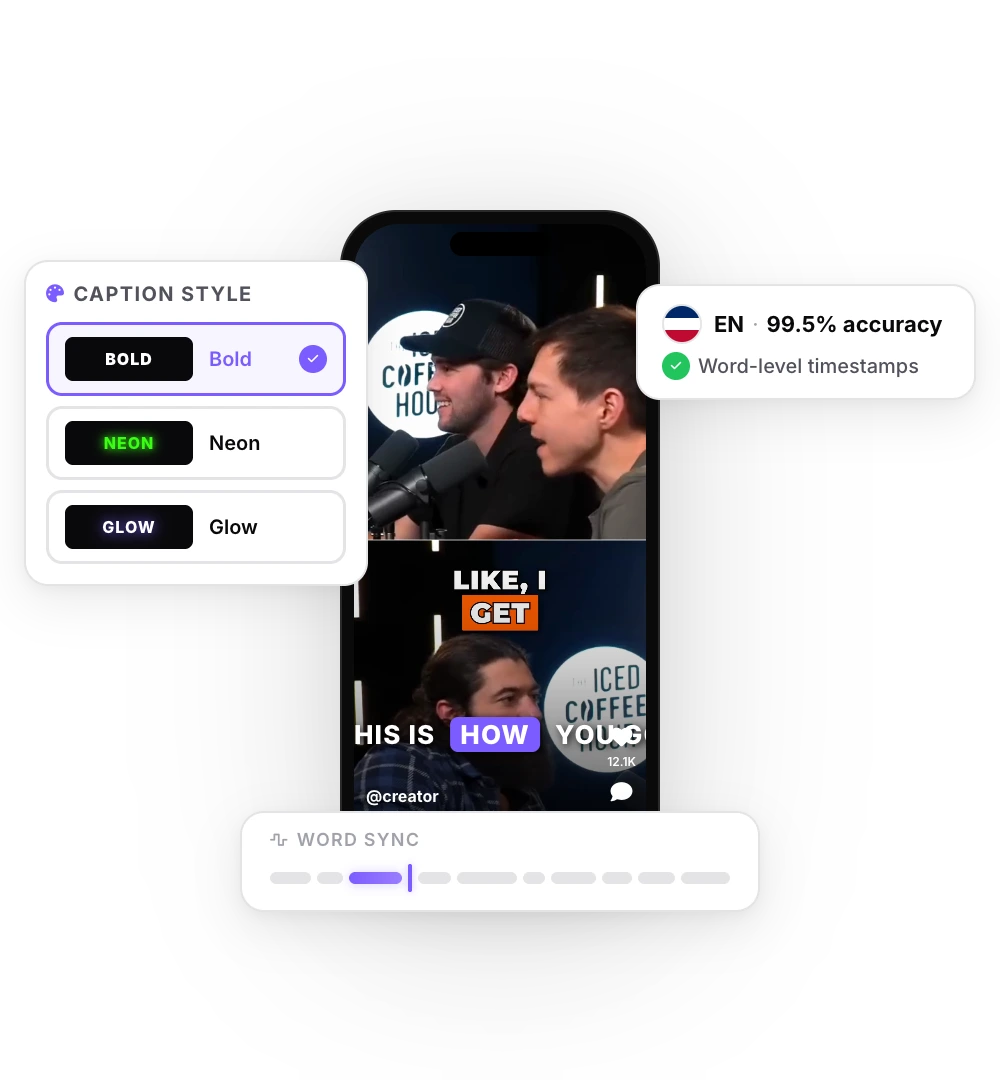
Clique sur Remove Silence
Dans les outils IA (onglet Boost sur ordinateur). Tu peux aussi cliquer sur Auto Edit pour couper les silences et ajouter des effets sonores, des zooms et de la musique en une seule fois.
- 03

Vérifie et exporte
Visionne le résultat. Si une coupe te semble trop serrée, reviens à l’original. Exporte ensuite en 9:16, 4:5, 1:1 ou 16:9.
Suppression des silences, jump cuts et suppression des mots de remplissage : quelle différence ?
La suppression des silences coupe les intervalles où personne ne parle. C’est l’équivalent automatique du jump cut que les créateurs de vidéos face caméra font à la main : une seule prise, débarrassée des respirations et des pauses entre les phrases pour garder un rythme soutenu.
La suppression des mots de remplissage va plus loin et coupe les sons prononcés qui n’apportent rien, comme « hum », « euh » ou « tu vois ». La suppression des prises ratées ou des reprises coupe une phrase que tu as dite deux fois. Ces fonctions nécessitent une détection différente, et StoryCut ne les propose pas : il supprime uniquement les silences. Si tes prises sont pleines de « euh », Descript, Submagic Pro, Opus Clip, Premiere Pro et CapCut Pro proposent des outils de suppression des mots de remplissage (voir le tableau ci-dessous).
Le réglage de la durée des pauses est une autre différence. StoryCut utilise toujours 0.5 seconde. Descript, Opus Clip et Premiere Pro te permettent de choisir la durée, tandis que Submagic propose trois rythmes.
Suppression automatique des silences dans d’autres éditeurs
| Outil | Ce qui est coupé | Durée des pauses | Mots de remplissage | Forfait le moins cher avec cette fonctionnalité |
|---|---|---|---|---|
| StoryCut | Intervalles de plus de 0.5 s entre les mots et blanc avant le premier mot | Fixée à 0.5 s | Non | Pro, $14/mo facturé annuellement ($19/mo facturé mensuellement) |
| Submagic | Blancs, mots de remplissage et prises ratées (Smart Trim) | Naturel, Rapide ou Extra rapide | Oui | Pro, $23/mo facturé annuellement ($39 par mois) |
| Descript | Raccourcit les intervalles entre les mots selon la durée de ton choix (Shorten word gaps) | Au choix | Oui | Hobbyist, $16/mo facturé annuellement ($24 par mois), avec des crédits IA ; utilisation limitée avec Free |
| Opus Clip | Pauses et mots de remplissage (Speech cleanup) ; prises ratées avec Pro | 0.5 s par défaut, ajustable | Oui | Starter, $15/mo (mensuel uniquement) |
| Premiere Pro | Pauses repérées par le montage basé sur le texte, supprimées une par une ou toutes à la fois | Ajustable | Oui | Un abonnement Premiere Pro |
| CapCut (ordinateur) | Pauses, mots répétés et mots de remplissage (Remove filler words) | Non précisé | Oui | Pro, $19.99/mo ou $179.99/yr aux États-Unis |
Vérifié le 9 octobre 2026 à partir des pages publiques de chaque produit. Sources : Éditeur vidéo automatique Submagic (Smart Trim), Tarifs de Submagic, Descript : Shorten word gaps, Tarifs de Descript, Opus Clip : Speech cleanup, Tarifs d’Opus Clip, Adobe : détecter et supprimer les pauses dans Premiere, CapCut : Remove filler words, CapCut Standard vs Pro.
Supprime d’abord les silences, puis ajoute des effets
Dans StoryCut, les effets sonores et les zooms sont calés sur les mots de tes sous-titres. En supprimant les pauses, tous les mots suivants arrivent plus tôt. Supprime donc les silences avant d’ajouter les effets sonores ou le zoom magique. Auto Edit le fait dans le bon ordre : il supprime les silences, place ensuite les effets sonores et les zooms selon les nouveaux timings, puis ajoute la musique en parallèle.
La correction du regard fonctionne aussi avec cette option. Elle crée une copie corrigée de ta vidéo et, quand la suppression des silences est activée, StoryCut supprime les mêmes pauses de cette copie. Tu gardes ainsi la correction du regard et une vidéo plus courte.
Pour aller plus loin dans le montage de vidéos face caméra

FAQ
Foire aux questions
Supprime les temps morts en un clic
Importe ta vidéo. Récupère un contenu qui capte l’attention avec des sous-titres viraux, des transitions cinématographiques, un zoom automatique et un son impeccable. Les mêmes outils que les créateurs les plus en vue utilisent pour faire exploser les vues.
Importe une vidéo face caméra, clique sur Supprimer les silences et tes sous-titres suivront chaque coupe. Ou laisse le montage automatique ajouter aussi des effets sonores, des zooms et de la musique.
- Rejoins plus de 10 000 créateurs
- Aucune carte bancaire requise

Tu aimeras peut-être aussi
Monte tes vidéos face caméra en un clic
Pour les vidéos que tu as filmées toi-même. Une fois tes sous-titres prêts, Auto Edit coupe les silences, place des effets sonores sur les mots clés, zoome sur les moments importants et compose une musique de fond. Ensuite, tu gardes ou supprimes chaque élément.

Zoom magique : mise au point automatique sur l’essentiel
L’IA lit ta transcription, repère les moments clés et ajoute des zooms minutés. Les punchlines frappent plus fort et les révélations prennent plus d’ampleur.
Effets sonores automatiques : ajoute des effets sonores à ta vidéo automatiquement
StoryCut lit ta transcription, repère les 4 à 8 mots qui méritent un effet sonore et place sur chacun un whoosh, un pop ou un ding adapté, au bon moment. Pas de bibliothèque à fouiller ni de son à faire glisser sur la timeline.

L’éditeur vidéo IA pour les créateurs qui veulent créer des clips viraux sans passer des heures au montage.
Fonctionnalités
Toutes les fonctionnalitésSous-titres IASous-titres HormoziSous-titres de MrBeastAjouter des sous-titres à une vidéoGénérateur de sous-titresÉditeur vidéo IAGénérateur de clips IAYouTube en ShortsCorrection du regardZoom magiqueTransitionsNettoyage audioMusique IAEffets sonoresAI Auto EditSuppression des silencesMiniatures IAIdentité de marqueStyles de la communautéTraducteur vidéo IAOutils gratuits
Générateur d’accroches vidéoSous-titres TikTokLégendes InstagramTitres YouTubeHashtags TikTokGénérateur de scripts vidéoIdées de vidéos IACalendrier éditorialTranscription TikTokVidéo en texteGénérateur SRT gratuitTraducteur de sous-titresTéléprompteur gratuitDes mots aux minutesConvertisseur SRT en VTTZone de sécurité TikTokEffets sonores gratuitsTous les outils (40) →Cas d’usage
Créateurs TikTokYouTube ShortsInstagram ReelsPodcasteursClippersAgences et équipesVidéos LinkedInRegarder la caméra en lisant un prompteurCorriger le regard dans Premiere ProContact visuel dans DaVinci ResolveContact visuel dans Final Cut ProContact visuel dans Loom