Pausen automatisch aus deinem Video entfernen
StoryCut findet jede Pause von mehr als einer halben Sekunde zwischen deinen Worten, schneidet sie aus dem Video und passt deine Untertitel an. Mit einem Klick erledigt – und du kannst jederzeit zum Original zurückkehren.
- In Pro enthalten (ab $14/mo)
- Kostenlose Vorschau über Auto Edit für Videos bis zu 90 s
Pausen entfernen in StoryCut: die wichtigsten Fakten
- Kurz gesagt
- Lade dein Video hoch und lass die Untertitel erstellen. Klicke dann in den KI-Tools auf Remove Silence (am Desktop im Tab Boost). Jede Lücke von mehr als 0.5 Sekunden zwischen zwei Wörtern wird aus dem Video geschnitten und die Untertitel werden zeitlich angepasst. Schalte die Funktion aus, um das Original wiederherzustellen.
- Was als Stille zählt
- Eine Lücke von mehr als 0.5 s zwischen zwei gesprochenen Wörtern, gemessen anhand der Wort-Zeitstempel deines Transkripts, sowie jede Stille vor deinem ersten Wort. StoryCut lässt vor und nach jedem Wort 0.05 s stehen, damit deine Sprache nicht abgeschnitten wird.
- Was nicht entfernt wird
- Füllwörter („ähm“, „äh“, „also“), wiederholte Sätze und misslungene Takes bleiben drin. Der Grenzwert von 0.5 s ist fest eingestellt, einzelne Pausen kannst du nicht beibehalten und Stille nach deinem letzten Wort bleibt unverändert.
- Tarif
- Pro ($14/mo jährlich abgerechnet, $19/mo monatlich) und Business. Mit Free und Starter kannst du die Funktion in Auto Edit für 2 Videos mit bis zu 90 Sekunden Vorschau testen; zum Exportieren des Ergebnisses brauchst du Pro.
- Videolänge
- Bis zu 10 Minuten pro Video mit Pro und 30 Minuten mit Business, in jedem Seitenverhältnis.
- Mit Blickkontaktkorrektur
- Pausen entfernen und Blickkontakt korrigieren funktionieren zusammen: Sind beide Optionen aktiviert, schneidet StoryCut dieselben Pausen aus dem blickkontaktkorrigierten Video heraus. So bleiben Blickkorrektur, Stimme und Untertitel synchron.
So funktioniert das automatische Entfernen von Stille
StoryCut entscheidet anhand deiner Wörter, was geschnitten wird – nicht anhand der Lautstärke. Sobald dein Upload fertig ist, werden Untertitel mit Start- und Endzeit für jedes Wort erstellt. „Stille entfernen“ geht die Wörter der Reihe nach durch. Wenn zwischen dem Ende eines Wortes und dem Anfang des nächsten mehr als eine halbe Sekunde liegt, wird diese Lücke aus Video und Audio herausgeschnitten. Dabei bleiben auf beiden Seiten 0.05 Sekunden stehen. Auch Stille vor deinem ersten Wort wird entfernt.
Das Ergebnis ist eine neue, straffere Version deines Videos in hoher Qualität, in der jeder Untertitel an seine neue Zeit angepasst ist. Das Original bleibt in deinem Projekt erhalten: Mit einem Schalter wechselst du zurück zum Original, mit einem weiteren Klick wird das Video erneut verarbeitet.
Da sich die Schnitte nach dem Transkript richten, gilt alles, was kein gesprochenes Wort ist, als Stille. Ein Lachen, ein Soundeffekt in deiner Aufnahme, Musik zwischen zwei Sätzen oder ein langer Blick in die Kamera wird herausgeschnitten, wenn es länger als 0.5 Sekunden dauert. Für einen Talking-Head-Take ist das genau richtig, für eine Demo, einen Reaction-Shot oder eine bewusst gesetzte Pause eher nicht.
Was passiert, wenn du auf „Stille entfernen“ klickst
Misst jede Lücke
Nutzt die Wort-Zeitstempel deiner Untertitel, um jede Pause von mehr als 0.5 s sowie die Stille am Anfang zu finden.
Schneidet Bild und Ton zusammen
Bild und Ton werden an denselben Stellen gekürzt. Um jedes Wort bleiben 0.05 s stehen, damit nichts abgeschnitten wird.
Verschiebt deine Untertitel
Jeder Untertitel und jedes Wort wird an das kürzere Video angepasst, damit wortweise Hervorhebungen weiterhin genau auf dem Wort liegen.
Mit einem Schalter rückgängig machen
Der Editor zeigt, wie viele stille Stellen entfernt wurden und um wie viel das Video kürzer ist. Schalte die Funktion aus, um das Original zu verwenden.
So funktioniert’s
So entfernst du Stille aus einem Video mit StoryCut
Drei Schritte direkt im Browser.
- 01

Video hochladen
MP4, MOV, WebM, AVI oder MKV. Untertitel werden nach dem Upload automatisch erstellt. Das Entfernen von Stille richtet sich nach den Wort-Zeitstempeln.
- 02
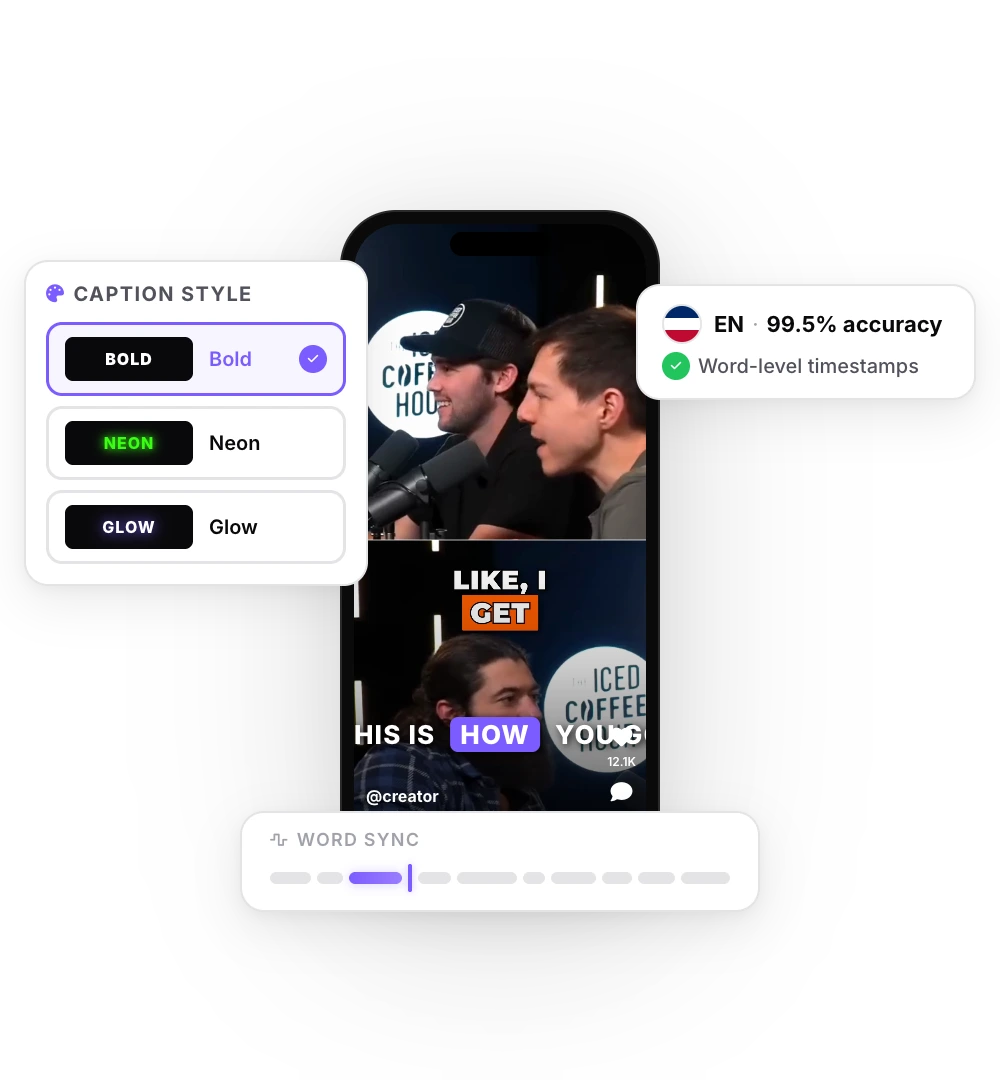
Klicke auf „Stille entfernen“
Unter den KI-Tools (Tab „Boost“ auf dem Desktop). Oder klicke auf „Auto Edit“, um in einem Schritt Stille zu entfernen und Soundeffekte, Zooms und Musik hinzuzufügen.
- 03

Prüfen und exportieren
Sieh dir das Video an. Wenn ein Schnitt zu knapp wirkt, wechsle zurück zum Original. Exportiere es anschließend in 9:16, 4:5, 1:1 oder 16:9.
Stille entfernen, Jump Cuts und Füllwörter entfernen: Was ist der Unterschied?
Beim Entfernen von Stille werden die Lücken herausgeschnitten, in denen niemand spricht. Das ist die automatische Version der Jump Cuts, die Talking-Head-Creator von Hand setzen: Aus einem Take werden Atemzüge und Pausen zwischen Sätzen entfernt, damit das Tempo nicht nachlässt.
Beim Entfernen von Füllwörtern werden zusätzlich gesprochene Laute herausgeschnitten, die nichts beitragen, etwa „ähm“, „äh“ oder „weißt du“. Beim Entfernen misslungener Takes oder Wiederholungen wird ein Satz geschnitten, den du zweimal gesagt hast. Dafür braucht es andere Erkennungsmethoden. StoryCut entfernt weder Füllwörter noch Wiederholungen, sondern nur Stille. Wenn deine Takes voller „Ähms“ sind, bieten Descript, Submagic Pro, Opus Clip, Premiere Pro und CapCut Pro Tools zum Entfernen von Füllwörtern (siehe Tabelle unten).
Ein weiterer Unterschied ist die Einstellung der Pausenlänge. StoryCut verwendet immer 0.5 Sekunden. Bei Descript, Opus Clip und Premiere Pro kannst du die Länge selbst festlegen; Submagic bietet drei Tempi.
Stille in anderen Editoren automatisch entfernen
| Tool | Was herausgeschnitten wird | Pausenlänge | Füllwörter | Günstigster Tarif mit der Funktion |
|---|---|---|---|---|
| StoryCut | Lücken von mehr als 0.5 s zwischen Wörtern und Stille vor dem ersten Wort | Fest auf 0.5 s eingestellt | Nein | Pro, $14/mo jährlich abgerechnet ($19/mo monatlich) |
| Submagic | Stille, Füllwörter und misslungene Takes (Smart Trim) | Natürlich, Schnell oder Extra schnell | Ja | Pro, $23/mo jährlich abgerechnet ($39 monatlich) |
| Descript | Verkürzt die Lücken zwischen Wörtern auf eine Länge deiner Wahl (Shorten word gaps) | Länge selbst wählbar | Ja | Hobbyist, $16/mo jährlich abgerechnet ($24 monatlich), mit KI-Credits; bei Free eingeschränkt |
| Opus Clip | Pausen und Füllwörter (Speech cleanup); misslungene Takes mit Pro | Standardmäßig 0.5 s, anpassbar | Ja | Starter, $15/mo (nur monatlich) |
| Premiere Pro | Pausen über die textbasierte Bearbeitung finden und einzeln oder alle auf einmal löschen | Anpassbar | Ja | Ein Premiere Pro-Abo |
| CapCut (Desktop) | Pausen, wiederholte Wörter und Füllwörter (Remove filler words) | Nicht angegeben | Ja | Pro, $19.99/mo oder $179.99/yr in den USA |
Am 9. Oktober 2026 anhand der öffentlichen Produktseiten geprüft. Quellen: Automatischer Videoeditor von Submagic (Smart Trim), Submagic-Preise, Descript: Wortlücken verkürzen, Descript-Preise, Opus Clip: Sprachbereinigung, Opus Clip-Preise, Adobe: Pausen in Premiere erkennen und löschen, CapCut: Füllwörter entfernen, CapCut Standard vs. Pro.
Erst Stille entfernen, dann Effekte hinzufügen
Soundeffekte und Zooms in StoryCut werden an den Wörtern deiner Untertitel ausgerichtet. Wenn du Pausen schneidest, rücken alle Wörter danach nach vorne. Entferne daher erst die Pausen und füge dann Soundeffekte oder Magic Zooms hinzu. Auto Edit erledigt das in der richtigen Reihenfolge für dich: Es schneidet die Pausen, platziert Soundeffekte und Zooms passend zu den neuen Zeitpunkten und fügt gleichzeitig Musik hinzu.
Die Blickkontaktkorrektur funktioniert damit zusammen. StoryCut erstellt eine eigene korrigierte Kopie deines Videos. Ist das Entfernen von Pausen aktiviert, schneidet StoryCut dieselben Pausen auch aus dieser Kopie heraus. So bleiben sowohl die Blickkorrektur als auch das kürzere Video erhalten.

FAQ
Häufig gestellte Fragen
Stille mit einem Klick herausschneiden
Lade dein Video hoch und erhalte einen Scroll-Stopper mit viralen Untertiteln, filmreifen Übergängen, automatischem Zoom und klarem Sound. Mit denselben Tools, die Top-Creator nutzen, um ihre Aufrufe in die Höhe zu treiben.
Lade ein Talking-Head-Video hoch und klicke auf „Pausen entfernen“. Deine Untertitel passen sich jedem Schnitt an. Oder lass Auto Edit zusätzlich Soundeffekte, Zooms und Musik hinzufügen.
- Schließ dich über 10.000 Creatorn an
- Keine Kreditkarte erforderlich

Das könnte dir auch gefallen
Talking-Head-Videos mit einem Klick automatisch bearbeiten
Für Videos, die du selbst aufgenommen hast. Sobald deine Untertitel fertig sind, entfernt Auto Edit die Pausen, setzt Soundeffekte auf wichtige Wörter, zoomt in Schlüsselmomente und mischt Hintergrundmusik dazu. Anschließend entscheidest du bei jedem Element, ob du es behalten oder entfernen möchtest.

Magic Zoom: automatisch auf das Wesentliche fokussieren
Die KI liest dein Transkript, erkennt die Schlüsselmomente und fügt passend getimte Zooms hinzu. Pointen wirken stärker und Enthüllungen größer.
Auto-Soundeffekte: Soundeffekte automatisch zu deinem Video hinzufügen
StoryCut liest dein Transkript, wählt 4 bis 8 Wörter aus, die einen Sound verdienen, und platziert zu jedem einen passenden Whoosh-, Pop- oder Ding-Sound – genau auf das Wort abgestimmt. Keine Soundbibliothek zum Durchsuchen, keine Clips zum Ziehen in der Timeline.

Der KI-Videoeditor für Creator, die virale Inhalte wollen – ohne stundenlanges Editing.
Funktionen
Alle FunktionenKI-UntertitelHormozi-UntertitelMrBeast-UntertitelUntertitel zu Video hinzufügenUntertitel-GeneratorKI-VideoeditorKI-Clip-GeneratorYouTube zu ShortsBlickkontakt korrigierenMagic ZoomÜbergängeOptimierter TonKI-MusikSoundeffekteAI Auto EditStille entfernenKI-ThumbnailsBrand-KitsCommunity-StylesKI-VideoübersetzerKostenlose Tools
Video-Hook-GeneratorTikTok-UntertitelInstagram-UntertitelYouTube-TitelTikTok-HashtagsVideo-Skript-GeneratorKI-VideoideenContent-KalenderTikTok-TranskriptVideo zu TextKostenloser SRT-GeneratorUntertitel-ÜbersetzerKostenloser TeleprompterWörter in MinutenSRT-zu-VTT-KonverterTikTok-SicherheitszoneKostenlose SoundeffekteAlle 40 Tools →Anwendungsfälle
TikTok-CreatorYouTube ShortsInstagram ReelsPodcasterClipperAgenturen & TeamsLinkedIn-VideosBlickkontakt mit TeleprompterBlickkontakt in Premiere ProDaVinci Resolve: BlickkontaktFinal Cut Pro: BlickkontaktLoom: Blickkontakt