Elimina las pausas de tu video automáticamente
StoryCut detecta cada pausa de más de medio segundo entre tus palabras, la elimina del video y ajusta los subtítulos para que coincidan. Con un clic, y puedes volver al original en cualquier momento.
- Incluido en Pro (desde $14/mo)
- Vista previa gratis con Auto Edit en videos de hasta 90 s
Eliminación de pausas en StoryCut: datos clave
- En resumen
- Sube tu video y deja que se generen los subtítulos. Luego haz clic en Remove Silence en las herramientas de IA (la pestaña Boost en computadora). Se elimina del video cada espacio de más de 0.5 segundos entre dos palabras y los subtítulos se sincronizan con el resultado. Desactiva la función para volver al original.
- Qué cuenta como silencio
- Un espacio de más de 0.5 s entre dos palabras habladas, medido según los tiempos de las palabras de la transcripción, además de cualquier silencio antes de tu primera palabra. StoryCut conserva 0.05 s antes y después de cada palabra para que los cortes no recorten tu voz.
- Qué no elimina
- Las muletillas («um», «uh», «like»), las frases repetidas y las tomas fallidas se conservan. El umbral de 0.5 s es fijo, no puedes conservar pausas individuales y el silencio después de tu última palabra se deja tal cual.
- Plan
- Pro ($14/mo facturado anualmente, $19/mo mes a mes) y Business. En Free y Starter, Auto Edit te permite previsualizarlo en 2 videos de hasta 90 seconds; para exportar el resultado necesitas Pro.
- Duración del video
- Hasta 10 minutes por video en Pro y 30 minutes en Business, con cualquier relación de aspecto.
- Con contacto visual
- La eliminación de silencios y la corrección del contacto visual funcionan en conjunto: al activar ambas, StoryCut elimina las mismas pausas del video con la corrección aplicada, para que la mirada, la voz y los subtítulos sigan sincronizados.
Cómo funciona la eliminación automática de silencios
StoryCut decide qué cortar según tus palabras, no según el volumen del audio. Cuando termina de subirse tu video, se generan los subtítulos con la hora de inicio y fin de cada palabra. Remove Silence recorre esas palabras en orden y, cuando pasan más de medio segundo entre el final de una palabra y el inicio de la siguiente, corta ese espacio tanto del video como del audio y deja un margen de 0.05 segundos a cada lado. También elimina el silencio antes de tu primera palabra.
El resultado es una nueva versión más concisa de tu video, renderizada en alta calidad, con cada subtítulo ajustado a su nuevo momento. El original se conserva en tu proyecto: con un interruptor vuelves a él y con otro clic procesas el video de nuevo.
Como los cortes siguen la transcripción, todo lo que no sea una palabra hablada cuenta como silencio. Si una risa, un efecto de sonido de tu grabación, música entre dos frases o una mirada larga a cámara dura más de 0.5 segundos, se cortará. Esto es justo lo que buscas para una toma hablando a cámara, pero no para una demostración, una reacción o una pausa que hayas dejado a propósito.
Qué ocurre al hacer clic en Remove Silence
Mide cada espacio
Usa los tiempos de las palabras de tus subtítulos para encontrar cada pausa de más de 0.5 s, además del silencio al inicio.
Corta el video y el audio a la vez
La imagen y el sonido se recortan en los mismos puntos, conservando 0.05 s alrededor de cada palabra para que nada quede cortado.
Ajusta tus subtítulos
Cada subtítulo y cada palabra se ajustan al nuevo tiempo del video, para que los resaltados palabra por palabra sigan apareciendo sobre la palabra correspondiente.
Un interruptor para deshacer
El editor muestra cuántos silencios se cortaron y cuánto se acortó el video. Desactiva la opción para volver al original.
Cómo funciona
Cómo eliminar silencios de un video con StoryCut
Tres pasos desde tu navegador.
- 01

Sube tu video
MP4, MOV, WebM, AVI o MKV. Los subtítulos se generan automáticamente al terminar la carga; la eliminación de silencios usa los tiempos de cada palabra.
- 02
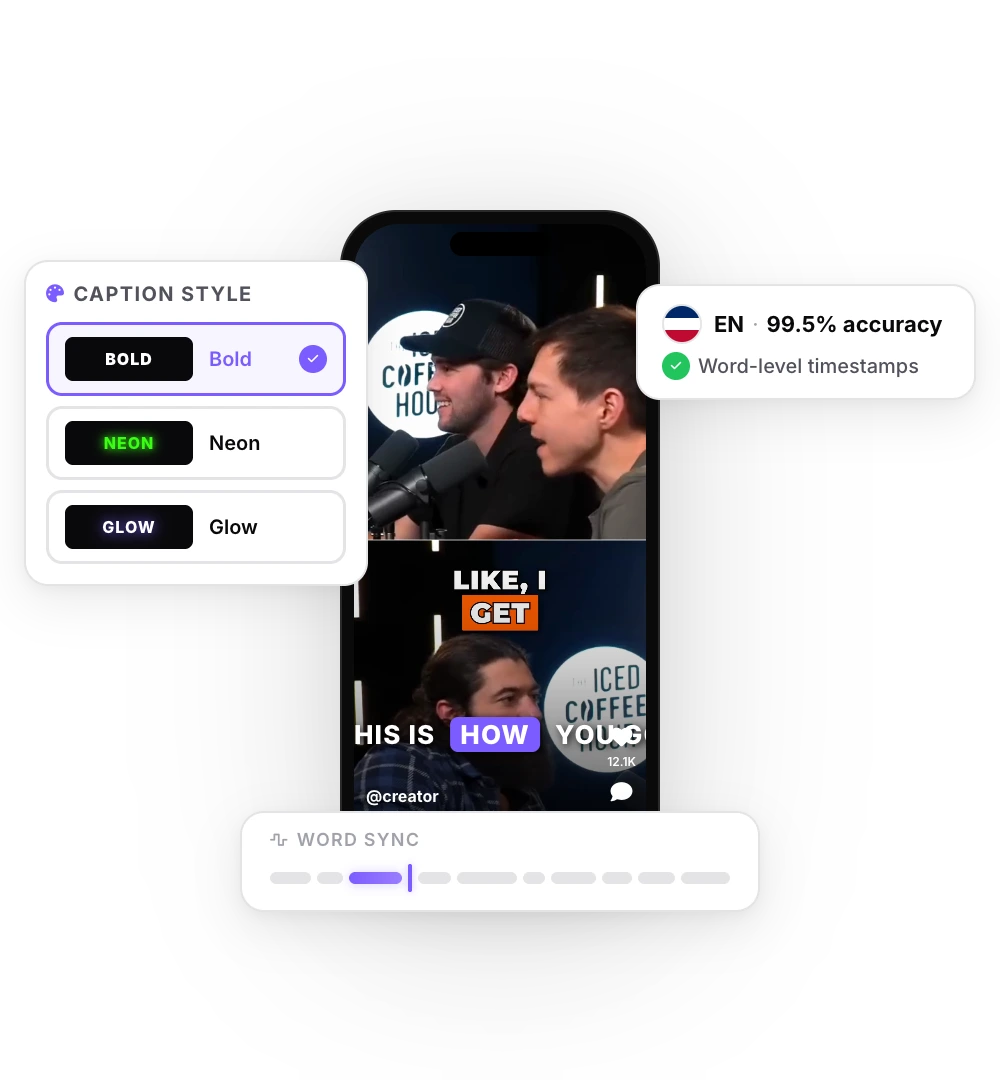
Haz clic en Remove Silence
En las herramientas de IA (pestaña Boost en computadora). También puedes hacer clic en Auto Edit para cortar los silencios y añadir efectos de sonido, zooms y música de una sola vez.
- 03

Revisa y exporta
Reproduce el video. Si algún corte queda demasiado ajustado, vuelve al original. Después, exporta en 9:16, 4:5, 1:1 o 16:9.
Eliminación de silencios, jump cuts y eliminación de muletillas: ¿cuál es la diferencia?
La eliminación de silencios corta los espacios en los que nadie habla. Es la versión automática del jump cut que los creadores de videos hablando a cámara hacen manualmente: una sola toma a la que se le quitan las respiraciones y las pausas entre frases para que el ritmo no decaiga.
La eliminación de muletillas va un paso más allá y corta sonidos que se dicen, pero no aportan nada, como «um», «uh» o «you know». La eliminación de tomas fallidas o repetidas corta una frase que dijiste dos veces. Estas funciones requieren otro tipo de detección y StoryCut no hace ninguna de las dos: solo elimina silencios. Si tus tomas están llenas de «ums», Descript, Submagic Pro, Opus Clip, Premiere Pro y CapCut Pro tienen herramientas para eliminar muletillas (consulta la tabla de abajo).
Otra diferencia es la opción para ajustar la duración de las pausas. StoryCut siempre usa 0.5 segundos. Descript, Opus Clip y Premiere Pro te permiten elegir la duración, y Submagic ofrece tres ritmos.
Eliminación automática de silencios en otros editores
| Herramienta | Qué corta | Duración de la pausa | Muletillas | Plan más económico que incluye la función |
|---|---|---|---|---|
| StoryCut | Espacios de más de 0.5 s entre palabras y silencio antes de la primera palabra | Fijo: 0.5 s | No | Pro, $14/mo facturado anualmente ($19/mo mes a mes) |
| Submagic | Silencios, muletillas y tomas fallidas (Smart Trim) | Natural, Fast o Extra Fast | Sí | Pro, $23/mo facturado anualmente ($39 al mes) |
| Descript | Acorta los espacios entre palabras a la duración que elijas (Shorten word gaps) | La eliges tú | Sí | Hobbyist, $16/mo facturado anualmente ($24 al mes), con créditos de IA; limitado en Free |
| Opus Clip | Pausas y muletillas (Speech cleanup); tomas fallidas en Pro | 0.5 s por defecto, ajustable | Sí | Starter, $15/mo (solo mensual) |
| Premiere Pro | Pausas detectadas mediante edición basada en texto; se eliminan una por una o todas a la vez | Ajustable | Sí | Una suscripción a Premiere Pro |
| CapCut (computadora) | Pausas, palabras repetidas y muletillas (Remove filler words) | Nose especifica | Sí | Pro, $19.99/mo o $179.99/yr en EE. UU. |
Verificado el 9 de octubre de 2026 en las páginas públicas de cada producto. Fuentes: Editor de video automático de Submagic (Smart Trim), Precios de Submagic, Descript: Shorten word gaps, Precios de Descript, Opus Clip: Speech cleanup, Precios de Opus Clip, Adobe: detectar y eliminar pausas en Premiere, CapCut: Remove filler words, CapCut Standard vs Pro.
Primero elimina los silencios y después añade efectos
Los efectos de sonido y los zooms de StoryCut se sincronizan con las palabras de los subtítulos. Al eliminar las pausas, todas las palabras se adelantan, así que elimina los silencios antes de añadir efectos de sonido o zoom mágico. Auto Edit lo hace en ese orden por ti: elimina los silencios, coloca los efectos de sonido y los zooms según los nuevos tiempos y compone la música a la vez.
La corrección del contacto visual también funciona en conjunto con estas funciones. Crea una copia corregida de tu video y, si tienes activada la eliminación de silencios, StoryCut elimina las mismas pausas de esa copia para que conserves tanto la corrección como un video más corto.
Más consejos para editar videos hablando a cámara

Preguntas frecuentes
Preguntas frecuentes
Elimina los tiempos muertos con un clic
Sube tu video y recibe un contenido que detiene el scroll con subtítulos virales, transiciones cinematográficas, zoom automático y audio nítido. Las mismas herramientas que usan los creadores destacados para disparar sus visualizaciones.
Sube un video en el que hables, haz clic en Eliminar silencios y tus subtítulos se ajustarán a cada corte. O deja que Edición automática también añada efectos de sonido, zoom y música.
- Únete a más de 10,000 creadores
- No necesitas tarjeta de crédito

También te puede interesar
Edita tus videos hablando a cámara con un clic
Para videos que grabaste tú. Cuando los subtítulos estén listos, Auto Edit elimina las pausas, añade efectos de sonido a las palabras clave, hace zoom en los momentos importantes y compone música de fondo. Después, tú decides qué conservar o eliminar.

Zoom mágico: enfoca automáticamente lo importante
La IA lee la transcripción, detecta los momentos clave y añade zooms sincronizados. Los remates tienen más impacto y las revelaciones se sienten más grandes.
Efectos de sonido automáticos: añade efectos de sonido a tu video automáticamente
StoryCut lee la transcripción, elige las 4 a 8 palabras que merecen un sonido y coloca en cada una un efecto que encaje, como un whoosh, un pop o un ding, sincronizado con la palabra. Sin rebuscar en bibliotecas ni arrastrar elementos en la línea de tiempo.

Editor de video con IA para creadores que quieren crear contenido viral sin el trabajo pesado de editar.
Funciones
Todas las funcionesSubtítulos con IASubtítulos estilo HormoziSubtítulos de MrBeastAñadir subtítulos al videoGenerador de subtítulosEditor de video con IAGenerador de clips con IADe YouTube a ShortsCorrección de contacto visualZoom mágicoTransicionesAudio limpioMúsica con IAEfectos de sonidoEdición automática con IAEliminar silenciosMiniaturas con IAKits de marcaEstilos de la comunidadTraductor de video con IAHerramientas gratis
Generador de ganchos para videosSubtítulos para TikTokSubtítulos para InstagramTítulos para YouTubeHashtags para TikTokGenerador de guiones para videosIdeas de videos con IACalendario de contenidoTranscripción de TikTokVideo a textoGenerador de SRT gratisTraductor de subtítulosTeleprompter gratisPalabras a minutosConvertidor de SRT a VTTZona segura de TikTokEfectos de sonido gratisTodas las herramientas (40) →Casos de uso
Creadores de TikTokYouTube ShortsInstagram ReelsPodcastersClippersAgencias y equiposVideos para LinkedInContacto visual con teleprompterContacto visual en Premiere ProContacto visual en DaVinci ResolveContacto visual en Final Cut ProContacto visual en Loom