Remova os silêncios do seu vídeo automaticamente
StoryCut encontra cada pausa com mais de meio segundo entre as suas palavras, corta o trecho do vídeo e ajusta as legendas para acompanhar. Com um clique, você pode voltar ao original quando quiser.
- Incluído no Pro (a partir de $14/mo)
- Prévia grátis pelo Auto Edit em vídeos de até 90 s
Remoção de silêncios no StoryCut: informações principais
- Em resumo
- Envie seu vídeo e espere as legendas serem geradas. Depois, clique em Remove Silence nas ferramentas de IA (na aba Boost no computador). Cada intervalo com mais de 0.5 segundos entre duas palavras é cortado do vídeo, e as legendas são ajustadas para acompanhar. Desative a opção para voltar ao original.
- O que conta como silêncio
- Um intervalo maior que 0.5 s entre duas palavras faladas, medido pelos tempos das palavras na transcrição, além de qualquer silêncio antes da primeira palavra. StoryCut mantém 0.05 s antes e depois de cada palavra para que os cortes não cortem sua fala.
- O que não é removido
- Palavras de preenchimento (“hum”, “ahn”, “tipo”), frases repetidas e gravações ruins continuam no vídeo. O limite de 0.5 s é fixo, não dá para manter pausas específicas e o silêncio depois da última palavra permanece como está.
- Plano
- Pro ($14/mo billed yearly, $19/mo monthly) e Business. No Free e Starter, o Auto Edit mostra prévias em 2 vídeos de até 90 segundos; para exportar o resultado, você precisa do Pro.
- Duração do vídeo
- Até 10 minutos por vídeo no Pro e 30 minutos no Business, em qualquer proporção.
- Com contato visual corrigido
- A remoção de silêncios e a correção de contato visual funcionam juntas: com as duas ativadas, o StoryCut remove as mesmas pausas do vídeo com contato visual corrigido, mantendo a correção, a voz e as legendas sincronizadas.
Como funciona a remoção automática de silêncios
StoryCut decide o que cortar com base nas suas palavras, não no volume do áudio. Quando o upload termina, as legendas são geradas com um horário de início e de fim para cada palavra. A remoção de silêncios percorre essas palavras em ordem e, sempre que passa mais de meio segundo entre o fim de uma palavra e o início da próxima, corta esse intervalo do vídeo e do áudio ao mesmo tempo, mantendo uma margem de 0.05 segundo de cada lado. O silêncio antes da primeira palavra também é removido.
O resultado é uma nova versão mais enxuta do seu vídeo, renderizada em alta qualidade, com todas as legendas ajustadas aos novos tempos. O original continua no projeto: basta acionar um botão para voltar a ele e clicar novamente para processar o vídeo outra vez.
Como os cortes seguem a transcrição, tudo o que não for uma palavra falada conta como silêncio. Uma risada, um efeito sonoro na gravação, música entre duas frases ou um olhar demorado para a câmera será cortado se durar mais de 0.5 segundos. Isso é ideal para um vídeo falando para a câmera, mas não para uma demonstração, uma reação ou uma pausa que você deixou de propósito.
O que acontece quando você clica em Remover silêncios
Mede cada intervalo
Usa os tempos das palavras nas legendas para encontrar cada pausa maior que 0.5 s, além do silêncio no início.
Corta vídeo e áudio juntos
Imagem e som são cortados nos mesmos pontos, mantendo 0.05 s ao redor de cada palavra para que nada seja cortado.
Ajusta suas legendas
Cada legenda e cada palavra têm seus tempos ajustados ao vídeo mais curto, para que os destaques palavra por palavra continuem aparecendo na palavra certa.
Um botão para desfazer
O editor mostra quantos silêncios foram cortados e quanto o vídeo ficou mais curto. Desative a opção para usar o original.
Como funciona
Como remover o silêncio de um vídeo com StoryCut
Três etapas no navegador.
- 01

Envie seu vídeo
MP4, MOV, WebM, AVI ou MKV. As legendas são geradas automaticamente quando o upload termina; a remoção de silêncios usa os tempos das palavras.
- 02
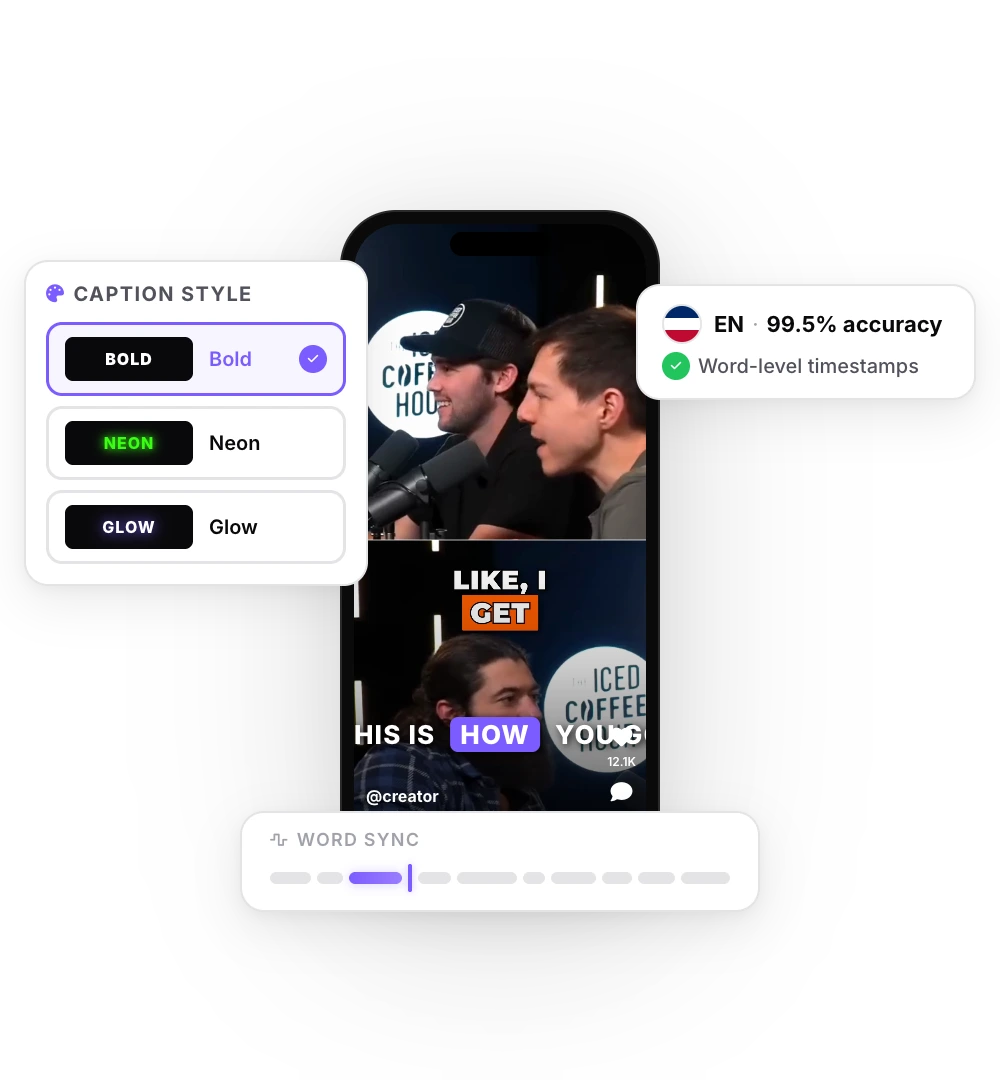
Clique em Remover silêncios
Nas ferramentas de IA (aba Boost no computador). Ou clique em Auto Edit para cortar os silêncios e adicionar efeitos sonoros, zooms e música de uma só vez.
- 03

Confira e exporte
Reproduza o vídeo. Se algum corte ficou apertado demais, volte ao original. Depois, exporte em 9:16, 4:5, 1:1 ou 16:9.
Remoção de silêncios, jump cuts e remoção de palavras de preenchimento: qual é a diferença?
A remoção de silêncios corta os intervalos em que ninguém fala. É a versão automática do jump cut que criadores de vídeos falando para a câmera fazem manualmente: uma única gravação, sem as respirações e pausas entre as frases, para manter o ritmo.
A remoção de palavras de preenchimento vai além e corta sons falados que não acrescentam nada, como “hum”, “ahn” ou “sabe”. A remoção de gravações ruins ou de frases repetidas corta uma frase que você falou duas vezes. Isso exige outro tipo de detecção, e StoryCut não faz nenhuma dessas duas coisas: remove apenas os silêncios. Se você costuma encher suas gravações de “hums”, Descript, Submagic Pro, Opus Clip, Premiere Pro e CapCut Pro têm ferramentas para remover palavras de preenchimento (veja a tabela abaixo).
A possibilidade de definir a duração das pausas é outra diferença. StoryCut sempre usa 0.5 segundos. Descript, Opus Clip e Premiere Pro permitem escolher a duração, e Submagic oferece três ritmos.
Remoção automática de silêncios em outros editores
| Ferramenta | O que corta | Duração da pausa | Palavras de preenchimento | Plano mais barato com o recurso |
|---|---|---|---|---|
| StoryCut | Intervalos acima de 0.5 s entre palavras e silêncio antes da primeira palavra | Fixo em 0.5 s | Não | Pro, $14/mo billed yearly ($19/mo monthly) |
| Submagic | Silêncio, palavras de preenchimento e gravações ruins (Smart Trim) | Natural, Fast ou Extra Fast | Sim | Pro, $23/mo billed yearly ($39 monthly) |
| Descript | Encurta os intervalos entre palavras até a duração que você definir (Shorten word gaps) | Você escolhe | Sim | Hobbyist, $16/mo billed yearly ($24 monthly), usando créditos de IA; limitado no Free |
| Opus Clip | Pausas e palavras de preenchimento (Speech cleanup); gravações ruins no Pro | 0.5 s por padrão, ajustável | Sim | Starter, $15/mo (monthly only) |
| Premiere Pro | Pausas encontradas pela edição baseada em texto, excluídas uma a uma ou todas de uma vez | Ajustável | Sim | Uma assinatura do Premiere Pro |
| CapCut (desktop) | Pausas, palavras repetidas e palavras de preenchimento (Remove filler words) | Não informado | Sim | Pro, $19.99/mo ou $179.99/yr nos EUA |
Conferido em 9 de outubro de 2026 nas páginas públicas de cada produto. Fontes: Editor de vídeo automático do Submagic (Smart Trim), Preços do Submagic, Descript: Shorten word gaps, Preços do Descript, Opus Clip: Speech cleanup, Preços do Opus Clip, Adobe: detectar e excluir pausas no Premiere, CapCut: Remove filler words, CapCut Standard vs Pro.
Remova os silêncios primeiro e depois adicione efeitos
Os efeitos sonoros e os zooms do StoryCut são sincronizados com as palavras das legendas. Ao remover as pausas, todas as palavras aparecem antes, então remova os silêncios antes de adicionar efeitos sonoros ou zoom mágico. O Auto Edit faz isso na ordem certa para você: remove os silêncios, posiciona os efeitos sonoros e os zooms nos novos tempos e compõe a música junto com eles.
A correção de contato visual funciona junto com esse processo. Ela cria uma cópia corrigida do vídeo e, com a remoção de silêncios ativada, o StoryCut também remove as mesmas pausas dessa cópia, para você manter a correção e deixar o vídeo mais curto.
Mais sobre edição de vídeos falando para a câmera

Perguntas frequentes
Perguntas frequentes
Corte os silêncios com um clique
Envie seu vídeo. Receba um vídeo que prende a atenção com legendas virais, transições cinematográficas, zoom automático e áudio limpo. As mesmas ferramentas que os principais criadores usam para multiplicar as visualizações.
Envie um vídeo falando para a câmera, clique em Remover silêncios e suas legendas acompanharão cada corte. Ou deixe o Edição automática adicionar efeitos sonoros, zooms e música também.
- Junte-se a mais de 10.000 criadores
- Não precisa de cartão de crédito

Você também pode gostar
Edite seus vídeos falando para a câmera com um clique
Para vídeos que você mesmo gravou. Assim que as legendas estiverem prontas, o Auto Edit corta os silêncios, coloca efeitos sonoros nas palavras-chave, aproxima nos momentos importantes e compõe uma música de fundo. Depois, você decide o que manter ou remover.

Zoom mágico: foco automático no que importa
A IA lê a transcrição, encontra os momentos principais e adiciona zooms sincronizados. As piadas ficam mais impactantes e as revelações, ainda mais marcantes.
Efeitos sonoros automáticos: adicione efeitos sonoros ao seu vídeo automaticamente
O StoryCut lê sua transcrição, escolhe de 4 a 8 palavras que merecem um efeito sonoro e adiciona um whoosh, pop ou ding adequado a cada uma, sincronizado com a palavra. Sem perder tempo procurando numa biblioteca nem arrastando efeitos pela linha do tempo.

Editor de vídeo com IA para criadores que querem viralizar sem passar horas editando.
Recursos
Todos os recursosLegendas com IALegendas HormoziLegendas do MrBeastAdicionar legendas ao vídeoGerador de legendasEditor de vídeo com IAGerador de cortes com IAYouTube para ShortsCorreção do olharZoom mágicoTransiçõesÁudio limpoMúsica com IAEfeitos sonorosEdição automática com IARemover silênciosMiniaturas com IAKits de marcaEstilos da comunidadeTradutor de vídeo com IAFerramentas grátis
Gerador de ganchos para vídeosLegendas para TikTokLegendas para InstagramTítulos para YouTubeHashtags para TikTokGerador de roteiros para vídeosIdeias de vídeos com IACalendário de conteúdoTranscrição do TikTokVídeo em textoGerador de SRT grátisTradutor de legendasTeleprompter grátisPalavras para minutosConversor de SRT para VTTZona segura do TikTokEfeitos sonoros grátisTodas as 40 ferramentas →Casos de uso
Criadores do TikTokYouTube ShortsInstagram ReelsPodcastersClippersAgências e equipesVídeos para LinkedInContato visual ao usar teleprompterContato visual no Premiere ProContato visual no DaVinci ResolveContato visual no Final Cut ProContato visual no Loom