Legendas para vídeos do LinkedIn que são reproduzidos sem som
O LinkedIn pode reproduzir vídeos automaticamente sem som no feed. As legendas fixas na imagem transmitem sua mensagem mesmo assim, usando as fontes e cores da sua marca. Veja as especificações de vídeo do LinkedIn, compare as legendas automáticas da própria plataforma e aprenda a legendar um vídeo falando para a câmera com o StoryCut.
- Plano grátis: vídeos de até 4 min, 720p com marca-d’água
- Sem cartão de crédito
Legendas para vídeos do LinkedIn: informações principais
- Em resumo
- Envie seu vídeo para o StoryCut, escolha um estilo de legenda com as fontes e cores da sua marca e exporte um MP4 com as legendas integradas ao vídeo. Depois, publique normalmente no LinkedIn, com as legendas automáticas do LinkedIn desativadas para que as pessoas não vejam duas versões. O StoryCut não publica no LinkedIn por você.
- Especificações de vídeo do LinkedIn
- MP4, MOV, AVI, WebM, MKV e outros formatos; de 3 segundos (2 no app para celular) a 15 minutos; de 75 KB a 5 GB; proporção de 1:2.4 a 2.4:1; de 256×144 a 4096×2304; de 10 a 60 fps. O LinkedIn recomenda manter textos e logotipos longe das bordas.
- As legendas do próprio LinkedIn
- O LinkedIn pode adicionar legendas automáticas a vídeos de qualquer perfil ou Página em 10 idiomas (inglês, espanhol, português, francês, alemão, italiano, indonésio, turco, árabe e holandês), e você pode revisar e editar as legendas. No computador, também é possível anexar um arquivo SRT. Os espectadores podem ocultar as duas opções.
- Por que fixar as legendas no vídeo
- As legendas fixadas aparecem para todos os espectadores e em todos os dispositivos, em qualquer idioma e no seu próprio estilo. Elas também continuam no vídeo quando você publica o mesmo arquivo em outras plataformas.
- Preço do StoryCut
- Plano Free: vídeos de até 4 minutos, em 720p e com marca d’água. O Starter ($7/mo billed yearly) exporta em 1080p, sem marca d’água, para vídeos de até 7 minutos. Kit de marca, fontes personalizadas, áudio limpo e 10 correções de contato visual por mês estão disponíveis no Pro ($14/mo).
Legendas automáticas do LinkedIn vs. arquivo SRT vs. legendas fixadas no vídeo
| Legendas automáticas do LinkedIn | Arquivo SRT no LinkedIn | Fixadas no vídeo (StoryCut) | |
|---|---|---|---|
| Idiomas | 10 (outros “podem não estar sempre disponíveis”) | O que houver no seu arquivo | Transcrição em 49 idiomas e tradução para 33 (Pro) |
| Onde você adiciona as legendas | Nãocomputador e no app para celular, ao publicar | Somente no computador, ao publicar | NãoStoryCut, antes de enviar o vídeo |
| Quando aparecem | Algum tempo depois da publicação ou após sua revisão | Depois que o vídeo é processado | Na hora: elas fazem parte da imagem |
| Os espectadores podem ocultá-las? | Sim | Sim | Não |
| Aparência | Definida pelo LinkedIn (sem opções de estilo nas páginas de ajuda) | Definida pelo LinkedIn | Sua fonte, cores, tamanho, posição e animação |
| Em outras plataformas | NãoSomente no LinkedIn | Nãoenviar o arquivo novamente | Simo mesmo MP4 funciona em qualquer plataforma |
| Custo | Grátis | Grátis, se você tiver o arquivo | Grátis com marca d’água; Starter $7/mo billed yearly sem marca d’água |
Conferido em 9 de outubro de 2026 nas páginas públicas de cada produto. Fontes: LinkedIn: legendas automáticas para vídeos, LinkedIn: adicionar legendas ocultas (SRT), LinkedIn: compartilhar vídeos.
Você precisa de legendas fixadas no vídeo para publicar no LinkedIn?
Nem sempre. Se você fala um dos 10 idiomas para os quais o LinkedIn gera legendas automáticas e as legendas simples dão conta do recado, as legendas automáticas gratuitas do LinkedIn podem ser suficientes: ative “Review captions before viewers can see them” e corrija nomes e termos técnicos antes de elas serem exibidas. O LinkedIn informa que alguns vídeos são reproduzidos automaticamente sem som no feed, então vale a pena ter algum tipo de legenda em todos os vídeos em que você fala.
Legendas fixadas no vídeo valem o esforço extra quando você quer usar as fontes e cores da sua marca, publica em um idioma para o qual o LinkedIn não gera legendas automáticas, publica o mesmo vídeo também no Instagram, TikTok ou YouTube, ou quer destacar palavras-chave enquanto fala. Elas também aparecem assim que a publicação vai ao ar, enquanto as legendas do LinkedIn podem demorar um pouco para serem geradas.
Se você fixar as legendas no vídeo, desative a opção “Add auto captions” do LinkedIn ao publicar, para que os espectadores não vejam suas legendas sobrepostas às do LinkedIn.
Estilos de legenda que combinam com o LinkedIn
Linhas completas, não uma palavra por vez
Mostre mais palavras de cada vez (é uma configuração do estilo de legenda) para que as legendas sejam lidas como frases. Palavras que surgem rapidamente, uma por vez, combinam mais com o TikTok do que com um feed de profissionais.
Fontes e cores da sua marca
No Pro, um kit de marca deixa suas cores, fontes (envie TTF ou OTF) e logotipos prontos para usar em todos os projetos. 1 kit no Pro, ilimitados no Business.
Animação discreta, alto contraste
Comece com um estilo simples da biblioteca, destaque com cores apenas as palavras importantes e salve o visual como seu próprio estilo para usar em todas as publicações.
Sem sobrepor os botões do LinkedIn
O LinkedIn recomenda deixar as bordas do quadro livres de texto e logotipos. No editor, mova as legendas para cima, afastando-as da borda inferior.
Qual formato publicar no LinkedIn
O LinkedIn aceita qualquer proporção entre 1:2.4 (vertical) e 2.4:1 (horizontal), então você pode enviar vídeos em 9:16, 4:5, 1:1 e 16:9. No celular, o LinkedIn também tem um player de vídeo vertical em tela cheia (ainda não disponível para todos os usuários); de acordo com a Central de Ajuda, vídeos com proporções maiores podem ser cortados nas laterais e na parte superior e inferior, e os mais largos podem ser ajustados à tela. Não é possível publicar diretamente nesse feed vertical: qualquer vídeo que você publicar pode aparecer nele, dependendo da relevância e do desempenho.
Uma regra prática: se você gravou na vertical com o celular, exporte em 4:5 ou 9:16. Se gravou um webinar, uma chamada no Zoom ou um vídeo na sua mesa em 16:9, mantenha o formato 16:9 ou corte para 1:1. O StoryCut exporta nos quatro formatos, e a mudança de formato corta o quadro para preencher a tela. Por isso, deixe um espaço ao redor da cabeça e dos ombros ao gravar.
Quanto à duração, o LinkedIn permite vídeos de até 15 minutos. O StoryCut permite vídeos de até 4 minutos no Free, 7 no Starter, 10 no Pro e 30 no Business. Portanto, para uma fala de 12 minutos, você precisa do Business. Uma exportação em 1080p, disponível no Starter e nos planos superiores, fica dentro dos limites do LinkedIn.
Ferramentas para vídeos B2B falando para a câmera
Contato visual ao ler um roteiro
O NVIDIA Maxine direciona seu olhar para a lente. 1 vídeo grátis; depois, 5 por $9 pagamento único, 10 por mês no Pro e ilimitados no Business.
Áudio limpo para gravações no escritório
O isolamento de voz do ElevenLabs remove o som do ar-condicionado, conversas e eco do ambiente da sua faixa de voz (Pro).
Ritmo mais dinâmico
O Remove Silence ou o Auto Edit remove as pausas entre frases (Pro) e funciona junto com a correção de contato visual.
Cortes de webinars e podcasts
Os cortes com IA transformam uma gravação de 2 a 150 minutos, ou um link do YouTube, em 3 a 12 cortes legendados em 9:16. Disponível em todos os planos.
Legendas em outros idiomas
Legendas em 49 idiomas falados e tradução para 33 no Pro, para equipes que publicam em vários mercados.
Marcas da sua equipe e dos seus clientes
Business inclui 5 membros na equipe e kits de marca ilimitados, ideal para equipes de marketing ou agências que publicam para vários executivos.
Como funciona
Como adicionar legendas a um vídeo do LinkedIn com o StoryCut
- 01

Envie seu vídeo
MP4, MOV, WebM, AVI ou MKV. As legendas começam a ser geradas assim que o upload termina, sincronizadas palavra por palavra.
- 02
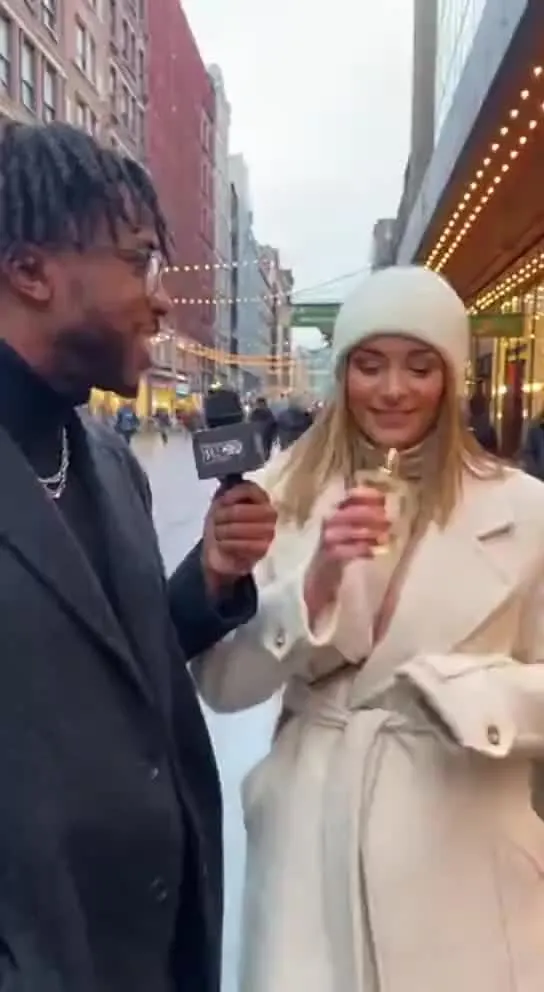
Corrija e personalize as legendas
Corrija nomes, nomes de empresas e jargões, escolha quantas palavras aparecem por vez e aplique as fontes e cores da sua marca.
- 03

Escolha o formato e exporte
Escolha 4:5, 1:1, 9:16 ou 16:9 e exporte o MP4. Nos planos Starter ou superiores, você exporta em 1080p sem marca-d'água.
- 04
Publique no LinkedIn
Envie o MP4 na caixa de compartilhamento do LinkedIn, desative as legendas automáticas da plataforma, adicione uma miniatura e o texto da publicação e publique.
Perguntas frequentes
Perguntas frequentes
Legende seu próximo vídeo do LinkedIn
Envie seu vídeo. Receba um vídeo que prende a atenção com legendas virais, transições cinematográficas, zoom automático e áudio limpo. As mesmas ferramentas que os principais criadores usam para multiplicar as visualizações.
Envie um vídeo com alguém falando, personalize as legendas com a identidade da sua marca e exporte um arquivo pronto para o LinkedIn. Plano gratuito, sem cartão de crédito.
- Junte-se a mais de 10.000 criadores
- Não precisa de cartão de crédito

Você também pode gostar
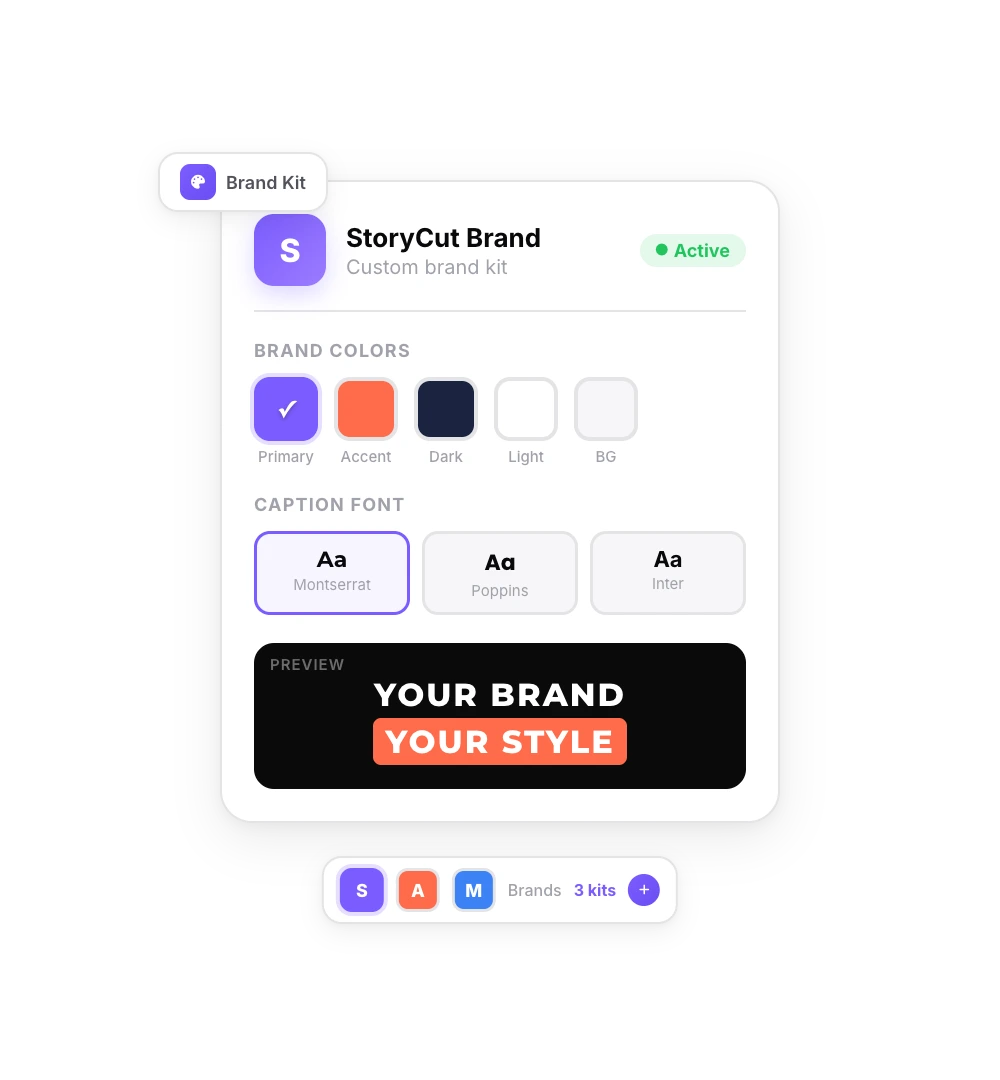
Mantenha a identidade da sua marca em todos os vídeos
Salve suas cores, fontes e logos uma vez. Eles aparecem nos seletores do editor em todos os projetos, então combinar com a sua marca leva um clique, sem precisar procurar.

Contato visual e correção do olhar com IA para vídeos gravados
Leu um roteiro, conferiu suas anotações ou ficou se vendo na tela? Envie o vídeo e a IA direciona seu olhar de volta para a lente em cada quadro, preservando a resolução, a taxa de quadros e o áudio. Seu primeiro vídeo é grátis.

Remova ruídos de fundo dos vídeos com IA
Com um clique, isole sua voz e remova os ruídos de fundo e o eco do ambiente do áudio do seu vídeo. Grave em qualquer lugar e tenha um som nítido. Tecnologia da ElevenLabs.

Editor de vídeo com IA para criadores que querem viralizar sem passar horas editando.
Recursos
Todos os recursosLegendas com IALegendas HormoziLegendas do MrBeastAdicionar legendas ao vídeoGerador de legendasEditor de vídeo com IAGerador de cortes com IAYouTube para ShortsCorreção do olharZoom mágicoTransiçõesÁudio limpoMúsica com IAEfeitos sonorosEdição automática com IARemover silênciosMiniaturas com IAKits de marcaEstilos da comunidadeTradutor de vídeo com IAFerramentas grátis
Gerador de ganchos para vídeosLegendas para TikTokLegendas para InstagramTítulos para YouTubeHashtags para TikTokGerador de roteiros para vídeosIdeias de vídeos com IACalendário de conteúdoTranscrição do TikTokVídeo em textoGerador de SRT grátisTradutor de legendasTeleprompter grátisPalavras para minutosConversor de SRT para VTTZona segura do TikTokEfeitos sonoros grátisTodas as 40 ferramentas →Casos de uso
Criadores do TikTokYouTube ShortsInstagram ReelsPodcastersClippersAgências e equipesVídeos para LinkedInContato visual ao usar teleprompterContato visual no Premiere ProContato visual no DaVinci ResolveContato visual no Final Cut ProContato visual no Loom