Edite seus vídeos falando para a câmera com um clique
Para vídeos que você mesmo gravou. Assim que as legendas estiverem prontas, o Auto Edit corta os silêncios, coloca efeitos sonoros nas palavras-chave, aproxima nos momentos importantes e compõe uma música de fundo. Depois, você decide o que manter ou remover.
- 2 prévias grátis em vídeos de até 90 s
- Para exportar, é preciso ter o Pro (a partir de $14/mo)
Edição automática no StoryCut: principais informações
- Em resumo
- Envie um vídeo falando para a câmera. Quando as legendas estiverem prontas, clique em Edição automática: o StoryCut corta as pausas, adiciona efeitos sonoros e zooms nos momentos importantes e compõe uma música de fundo, geralmente em um ou dois minutos. Assista ao resultado, desfaça ou remova qualquer parte e exporte.
- O que ele adiciona, em ordem
- 1. Corta pausas com mais de 0.5 s entre palavras. 2. Adiciona efeitos sonoros a 4 a 8 palavras-chave. 3. Aplica zoom nos momentos importantes. A música é composta ao mesmo tempo: uma faixa instrumental original, com o volume reduzido sob a sua voz.
- O que ele não oferece
- Sem B-roll, sem transições, sem remoção de vícios de linguagem ou tomadas ruins, sem limpeza de áudio e sem correção do contato visual. O estilo das legendas não muda.
- Prévia grátis
- Contas Free e Starter recebem 2 prévias do Edição automática em vídeos de até 90 segundos, para assistir no editor. Só contam as prévias que adicionaram algum efeito. Para exportar o vídeo com esses efeitos, é preciso ter o Pro; ou você pode removê-los e exportar no seu plano.
- Plano
- Uso ilimitado no Pro ($14/mo com cobrança anual, $19/mo com cobrança mensal) e Business, em vídeos de até 10 e 30 minutos, respectivamente.
As quatro funções do Edição automática
Corta os silêncios
Todos os intervalos com mais de 0.5 s entre duas palavras são cortados, e as legendas são sincronizadas novamente. Se você corrigir o contato visual, o vídeo corrigido também será cortado, mantendo a correção.
Adiciona efeitos sonoros
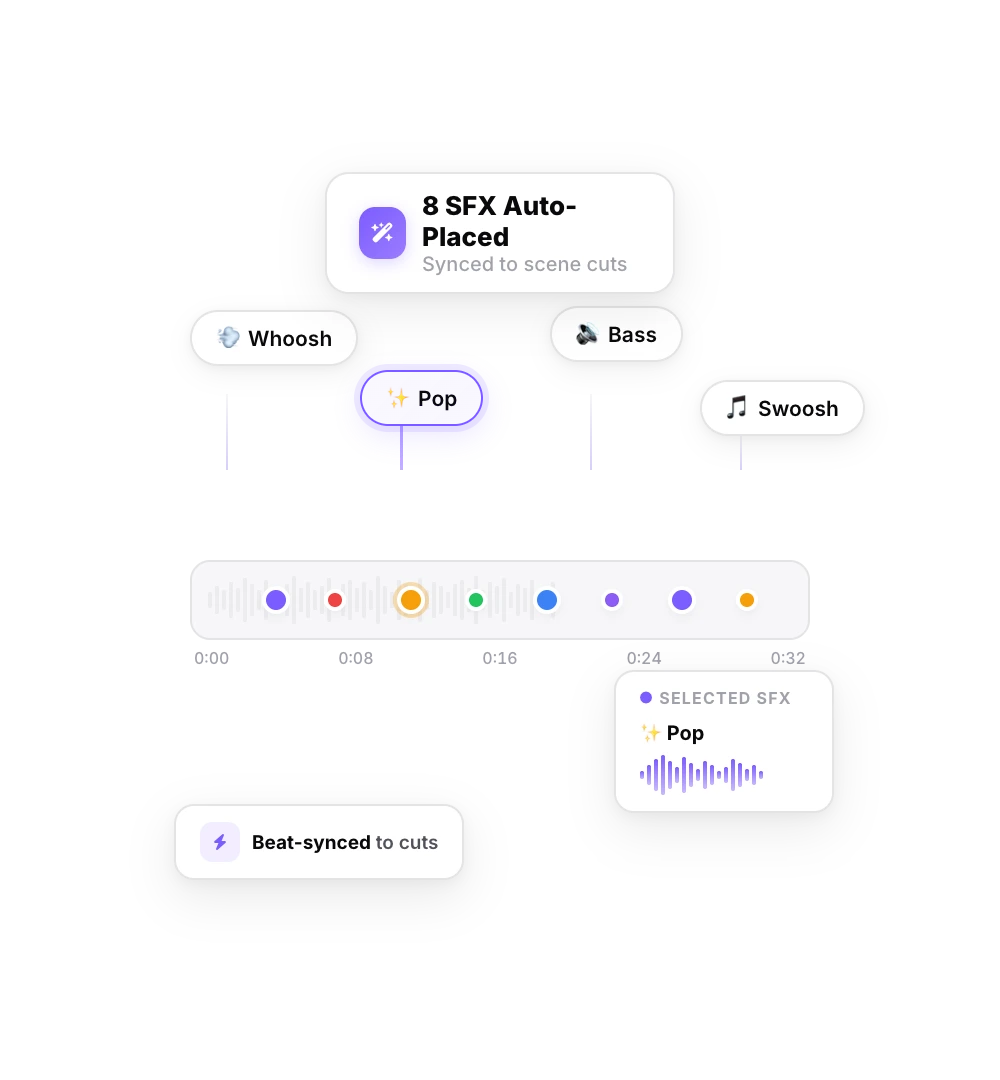
Seleciona de 4 a 8 palavras-chave na transcrição e adiciona a cada uma um efeito sonoro correspondente de domínio público (CC0), sincronizado com a palavra.
Aplica zoom nos momentos importantes
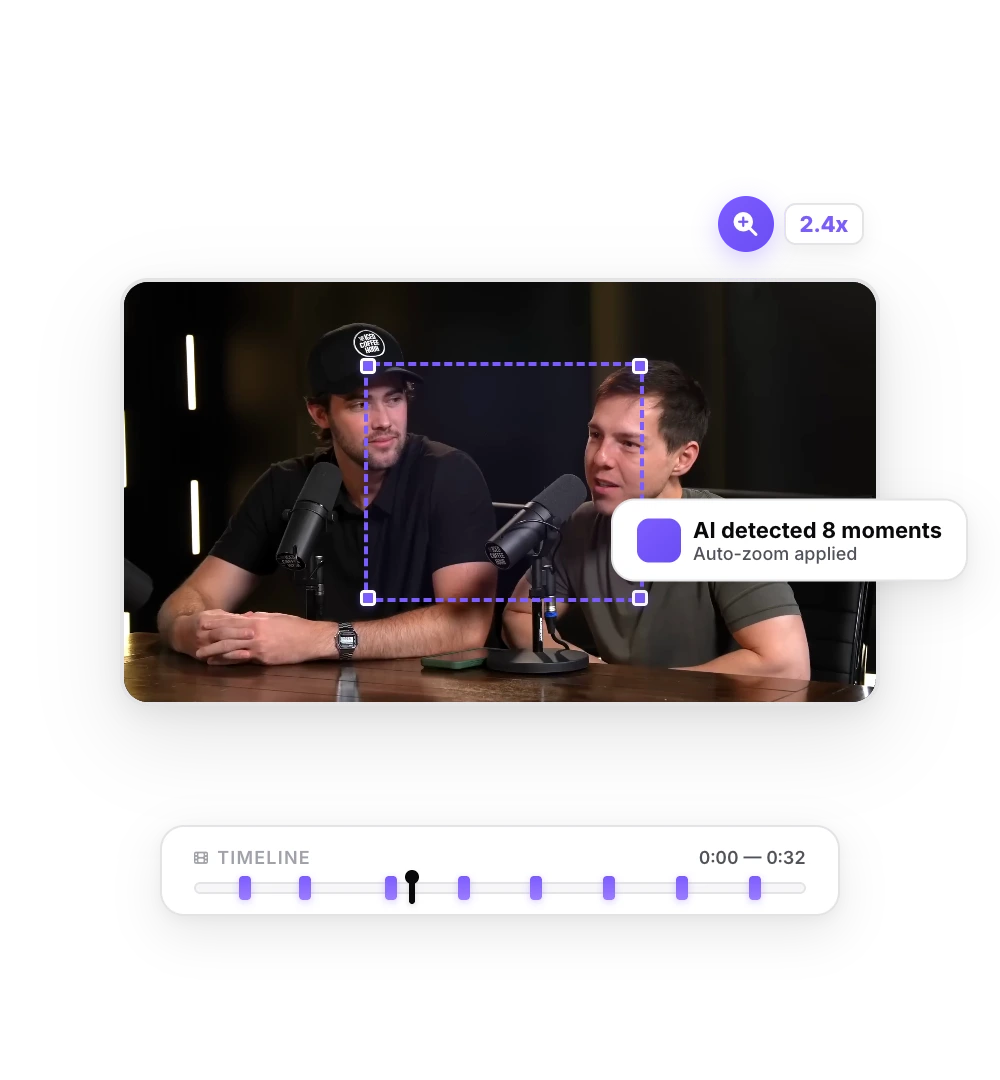
Analisa a transcrição e aproxima a imagem nos momentos de impacto e nas falas importantes. Depois, você pode ajustar a intensidade, a duração e o estilo de cada zoom.
Compõe a música
Cria um prompt de música com base no que você diz e gera uma faixa instrumental original com Suno, com fade de entrada e saída e volume reduzido sob a sua voz.
Por que os silêncios são cortados primeiro
Os efeitos sonoros e os zooms são sincronizados com as palavras das legendas. Ao remover as pausas, todas as palavras seguintes aparecem antes. Por isso, o Auto Edit remove primeiro os silêncios e depois posiciona os efeitos sonoros e os zooms nos novos tempos. A música não depende do tempo das palavras, então é composta ao mesmo tempo que o restante.
O Auto Edit também respeita o que você já fez. Se o projeto já tiver efeitos sonoros, zooms ou música, ele mantém os seus e pula essa etapa. Se você já corrigiu o contato visual, ele também remove os silêncios do vídeo corrigido, para manter a correção.
Editor
Mantenha, desfaça ou remova cada efeito
Quando o Edição automática termina, um resumo mostra o que foi adicionado: quantas pausas foram cortadas e quantos segundos isso economizou, quantos efeitos sonoros e zooms foram incluídos e qual faixa de música foi usada. Desfaça os cortes ou remova os efeitos sonoros, zooms ou a música um por um. Depois, ajuste o que restou nas ferramentas de IA, como faria com qualquer efeito adicionado manualmente.
Como funciona
Como editar automaticamente um vídeo falando para a câmera
Três etapas no navegador, no computador ou no celular.
- 01

Envie seu vídeo
MP4, MOV, WebM, AVI ou MKV. As legendas são geradas automaticamente quando o envio termina; o Edição automática usa essas legendas.
- 02
Clique em Edição automática
Na parte superior do editor ou na barra inferior do celular, quando as legendas estiverem prontas. Geralmente leva um ou dois minutos.
- 03

Revise e exporte
Assista ao resultado, remova o que não quiser e exporte. Nos planos Free e Starter, exporte com o Pro ou remova os efeitos e exporte no seu plano.
Edição automática do StoryCut vs. edição automática com IA do Submagic vs. Edição com IA do Captions AI
| O que ele faz |  StoryCut Auto Edit StoryCut Auto Edit |  Submagic AI Auto Edit Submagic AI Auto Edit |  Captions AI Edit Captions AI Edit |
|---|---|---|---|
| Captions | Já vem pronto: começa no envio do vídeo | Simcom um estilo de legenda | Sim |
| Corta pausas | Simacima de 0,5 s | Smart Trim separado com um clique, para remover palavras de preenchimento e erros de gravação (Pro) | Sugere cortes para pausas e sons de preenchimento (web) |
| Efeitos sonoros | Simem 4 a 8 palavras-chave | Não informado | Não informado |
| Aplica zoom | Simem momentos importantes | Simzooms e movimentos de câmera | Não informado |
| Música | Simuma faixa instrumental original | Não informado | Sim |
| B-roll e transições | Não | Sim | Simalém de gráficos em movimento |
| Estilos disponíveis | Nenhum: adiciona efeitos ao estilo atual | 3 modelos (Kelly, Karl, Ella) | 21 estilos Premium e 95 Basic |
| Duração do vídeo | Até 10 min no Pro, 30 no Business; prévias de até 90 s | Não informado (limites dos planos: 2, 5 ou 30 min) | 3 min ou menos |
| Preço | Pro, $14/mo com cobrança anual; 2 prévias grátis | Plano não informado; planos a partir de $12/mo com cobrança anual | Max, $24.99/mo (500 créditos) |
Conferido em 9 de outubro de 2026 nas páginas públicas de cada produto. Fontes: Submagic: como usar o AI Auto Edit, Editor de vídeo automático do Submagic, Preços do Submagic, Captions: AI Edit, Planos do Captions.
Quando o Auto Edit é útil e quando é melhor não usar
O Auto Edit foi feito para vídeos em plano único, com alguém falando para a câmera: dicas, explicações, coaching, atualizações de fundadores e publicações para o LinkedIn. São vídeos em que o ritmo, alguns efeitos sonoros, alguns zooms e uma trilha de fundo fazem toda a diferença — e em que editar tudo manualmente é mais repetitivo.
Evite usar o recurso ou remova o que ele adicionou quando as pausas fazem parte do vídeo (uma demonstração, uma reação, um momento dramático); quando você precisa que alguém insira B-roll ou transições (o Submagic e o Captions adicionam esses elementos); quando há muitos “hum” nas gravações (o StoryCut não remove palavras de preenchimento); ou quando corrigir o contato visual é mais importante do que manter um ritmo acelerado naquele vídeo.
Nada do que ele faz é definitivo. Cada corte, efeito sonoro, zoom e trilha é um efeito comum no seu projeto. Assim, você pode manter o que funciona e remover o resto antes de exportar.
Perguntas frequentes
Perguntas frequentes
Deixe a IA fazer a primeira edição
Envie seu vídeo. Receba um vídeo que prende a atenção com legendas virais, transições cinematográficas, zoom automático e áudio limpo. As mesmas ferramentas que os principais criadores usam para multiplicar as visualizações.
Envie um vídeo falando para a câmera e clique em Auto Edit: silêncios cortados, efeitos sonoros, zooms e música adicionados. Experimente grátis em um vídeo de até 90 segundos.
- Junte-se a mais de 10.000 criadores
- Não precisa de cartão de crédito

Você também pode gostar

Remova os silêncios do seu vídeo automaticamente
StoryCut encontra cada pausa com mais de meio segundo entre as suas palavras, corta o trecho do vídeo e ajusta as legendas para acompanhar. Com um clique, você pode voltar ao original quando quiser.
Efeitos sonoros automáticos: adicione efeitos sonoros ao seu vídeo automaticamente
O StoryCut lê sua transcrição, escolhe de 4 a 8 palavras que merecem um efeito sonoro e adiciona um whoosh, pop ou ding adequado a cada uma, sincronizado com a palavra. Sem perder tempo procurando numa biblioteca nem arrastando efeitos pela linha do tempo.
Zoom mágico: foco automático no que importa
A IA lê a transcrição, encontra os momentos principais e adiciona zooms sincronizados. As piadas ficam mais impactantes e as revelações, ainda mais marcantes.

Editor de vídeo com IA para criadores que querem viralizar sem passar horas editando.
Recursos
Todos os recursosLegendas com IALegendas HormoziLegendas do MrBeastAdicionar legendas ao vídeoGerador de legendasEditor de vídeo com IAGerador de cortes com IAYouTube para ShortsCorreção do olharZoom mágicoTransiçõesÁudio limpoMúsica com IAEfeitos sonorosEdição automática com IARemover silênciosMiniaturas com IAKits de marcaEstilos da comunidadeTradutor de vídeo com IAFerramentas grátis
Gerador de ganchos para vídeosLegendas para TikTokLegendas para InstagramTítulos para YouTubeHashtags para TikTokGerador de roteiros para vídeosIdeias de vídeos com IACalendário de conteúdoTranscrição do TikTokVídeo em textoGerador de SRT grátisTradutor de legendasTeleprompter grátisPalavras para minutosConversor de SRT para VTTZona segura do TikTokEfeitos sonoros grátisTodas as 40 ferramentas →Casos de uso
Criadores do TikTokYouTube ShortsInstagram ReelsPodcastersClippersAgências e equipesVídeos para LinkedInContato visual ao usar teleprompterContato visual no Premiere ProContato visual no DaVinci ResolveContato visual no Final Cut ProContato visual no Loom