Talking-Head-Videos mit einem Klick automatisch bearbeiten
Für Videos, die du selbst aufgenommen hast. Sobald deine Untertitel fertig sind, entfernt Auto Edit die Pausen, setzt Soundeffekte auf wichtige Wörter, zoomt in Schlüsselmomente und mischt Hintergrundmusik dazu. Anschließend entscheidest du bei jedem Element, ob du es behalten oder entfernen möchtest.
- 2 kostenlose Vorschauen für Videos bis zu 90 s
- Zum Exportieren brauchst du Pro (ab $14/mo)
Auto Edit in StoryCut: die wichtigsten Fakten
- Kurz gesagt
- Lade ein Talking-Head-Video hoch. Sobald die Untertitel fertig sind, klicke auf Auto Edit: StoryCut schneidet die Pausen heraus, fügt Soundeffekte und Zooms an wichtigen Stellen hinzu und erstellt Hintergrundmusik – meist in ein oder zwei Minuten. Sieh dir das Ergebnis an, mache Änderungen rückgängig oder entferne einzelne Effekte und exportiere dein Video.
- Was Auto Edit der Reihe nach hinzufügt
- 1. Schneidet Pausen von mehr als 0.5 s zwischen Wörtern heraus. 2. Setzt Soundeffekte auf 4 bis 8 Schlüsselwörter. 3. Fügt Zooms an wichtigen Stellen hinzu. Gleichzeitig wird Musik komponiert: ein eigener Instrumentaltrack, der unter deiner Stimme leiser abgespielt wird.
- Was fehlt
- Keine B-Roll, keine Übergänge, kein Entfernen von Füllwörtern oder misslungenen Takes, keine Audiobereinigung und keine Blickkontaktkorrektur. Dein Untertitelstil bleibt unverändert.
- Kostenlose Vorschau
- Mit Free und Starter bekommst du 2 Auto-Edit-Vorschauen für Videos bis zu 90 Sekunden, die du im Editor ansehen kannst. Es zählen nur Vorschauen, bei denen etwas hinzugefügt wurde. Zum Exportieren eines Videos mit diesen Effekten brauchst du Pro. Du kannst die Effekte aber auch entfernen und mit deinem Plan exportieren.
- Tarif
- Unbegrenzt mit Pro ($14/mo jährlich abgerechnet, $19/mo monatlich) und Business, für Videos bis zu 10 bzw. 30 Minuten.
Die vier Funktionen von Auto Edit
Schneidet Pausen heraus
Jede Pause von mehr als 0.5 s zwischen zwei Wörtern wird herausgeschnitten und die Untertitel werden zeitlich angepasst. Mit Blickkontaktkorrektur wird auch das korrigierte Video geschnitten, damit die Korrektur erhalten bleibt.
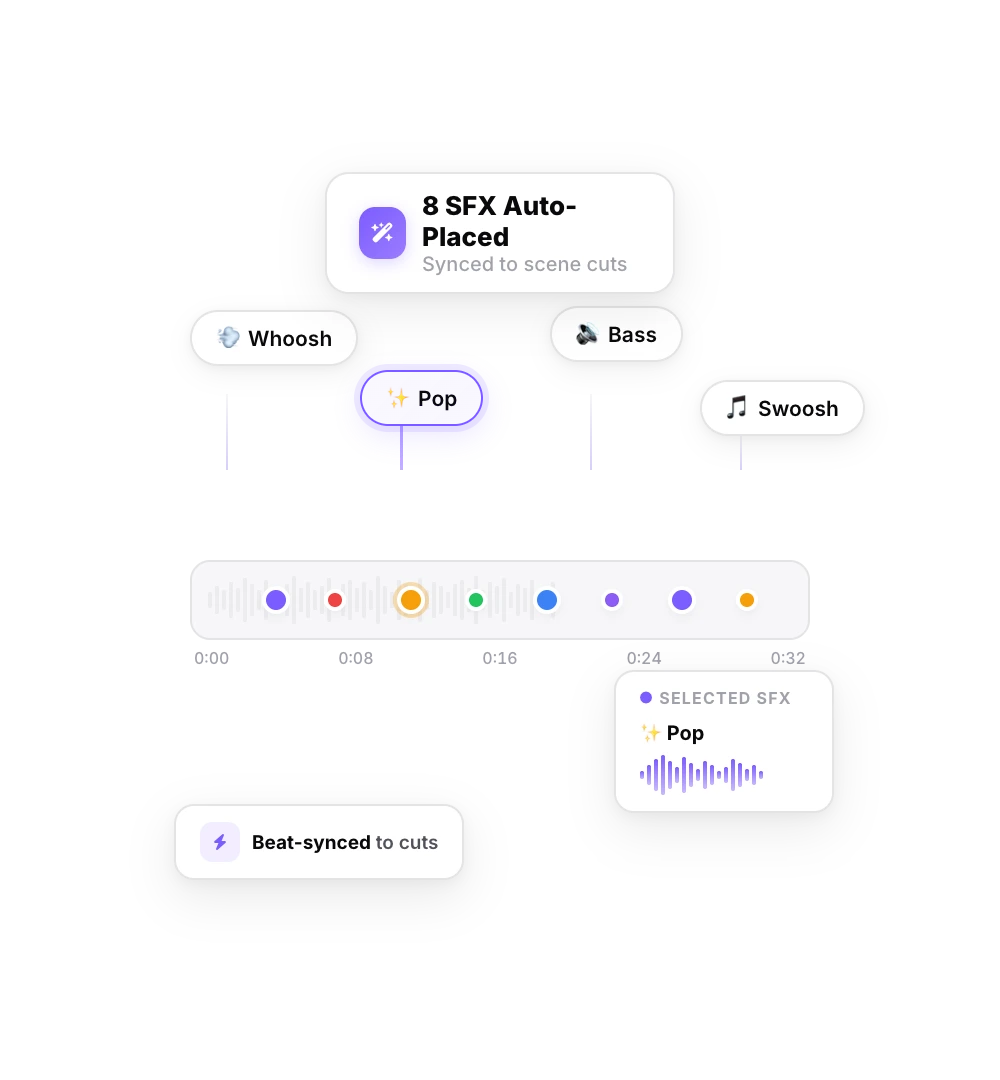
Fügt Soundeffekte hinzu
Wählt 4 bis 8 Schlüsselwörter aus deinem Transkript aus und setzt passend dazu einen gemeinfreien Soundeffekt (CC0) auf jedes Wort.
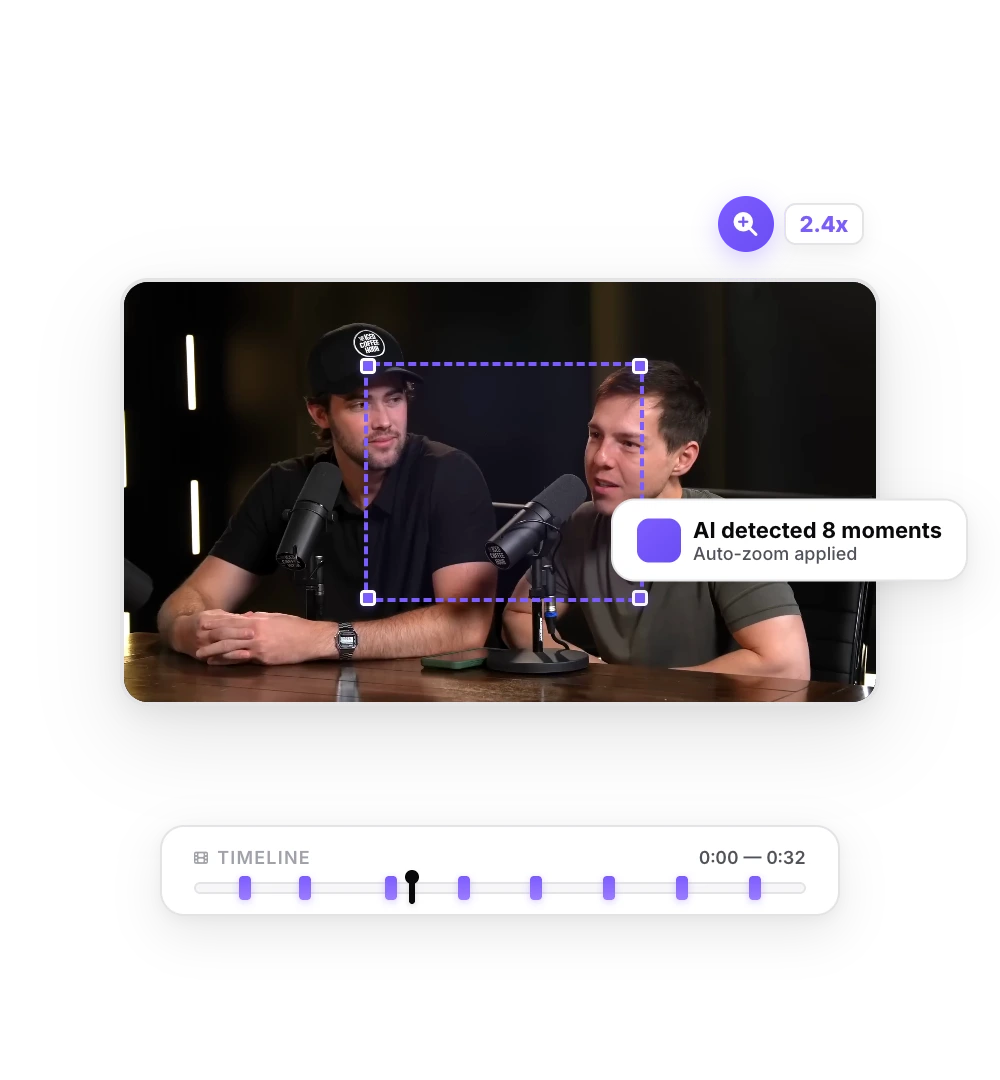
Zoomt auf wichtige Momente
Analysiert dein Transkript und zoomt bei Pointen und wichtigen Aussagen heran. Anschließend kannst du Stärke, Länge und Stil jedes Zooms anpassen.
Komponiert Musik
Erstellt anhand deiner Aussagen einen Musik-Prompt und generiert mit Suno einen eigenen Instrumentaltrack. Die Musik wird sanft ein- und ausgeblendet und unter deiner Stimme leiser abgespielt.
Warum Auto Edit zuerst die Pausen herausschneidet
Soundeffekte und Zooms werden an den Wörtern deiner Untertitel ausgerichtet. Wenn du Pausen schneidest, rücken alle späteren Wörter nach vorne. Deshalb entfernt Auto Edit zuerst die Pausen und platziert anschließend Soundeffekte und Zooms passend zu den neuen Zeitpunkten. Musik hängt nicht von den Wortzeitpunkten ab und wird gleichzeitig mit den anderen Elementen hinzugefügt.
Auto Edit berücksichtigt auch, was du schon gemacht hast. Wenn dein Projekt bereits Soundeffekte, Zooms oder Musik enthält, bleiben deine Einstellungen erhalten und dieser Schritt wird übersprungen. Hast du den Blickkontakt korrigiert, schneidet Auto Edit die Pausen auch aus dem korrigierten Video heraus, damit die Korrektur erhalten bleibt.
Editor
Effekte behalten, rückgängig machen oder entfernen
Wenn Auto Edit fertig ist, zeigt eine Zusammenfassung, was hinzugefügt wurde: wie viele Pausen herausgeschnitten wurden und wie viele Sekunden das gespart hat, wie viele Soundeffekte und Zooms hinzugefügt wurden und welcher Musiktrack erstellt wurde. Mache die Schnitte rückgängig oder entferne Soundeffekte, Zooms und Musik einzeln. Anschließend kannst du die übrigen Effekte in den KI-Tools feinabstimmen – genau wie Effekte, die du selbst hinzufügst.
So funktioniert’s
So schneidest du ein Talking-Head-Video automatisch
Drei Schritte direkt im Browser – am Computer oder auf dem Smartphone.
- 01

Video hochladen
MP4, MOV, WebM, AVI oder MKV. Sobald der Upload abgeschlossen ist, werden die Untertitel automatisch erstellt. Auto Edit verwendet diese als Grundlage.
- 02
Klicke auf Auto Edit
Oben im Editor oder auf dem Smartphone in der unteren Leiste, sobald die Untertitel fertig sind. Der Vorgang dauert meist ein oder zwei Minuten.
- 03

Prüfen und exportieren
Sieh dir das Ergebnis an, entferne, was du nicht möchtest, und exportiere dein Video. Mit Free und Starter kannst du mit Pro exportieren oder die Effekte entfernen und mit deinem Plan exportieren.
StoryCut Auto Edit vs. Submagic AI Auto Edit vs. Captions AI Edit
| Was er kann |  StoryCut Auto Edit StoryCut Auto Edit |  Submagic AI Auto Edit Submagic AI Auto Edit |  Captions AI Edit Captions AI Edit |
|---|---|---|---|
| Captions | Schon erledigt: startet direkt nach dem Upload | Jamit einem Untertitel-Style | Ja |
| Schneidet Pausen | JaLücken über 0,5 s | Separates Smart Trim mit einem Klick, erkennt Füllwörter und schlechte Takes (Pro) | Schlägt Schnitte bei Pausen und Fülllauten vor (Web) |
| Soundeffekte | Jabei 4 bis 8 Schlüsselwörtern | Nicht angegeben | Nicht angegeben |
| Zooms | Jabei wichtigen Momenten | JaZooms und Kamerabewegungen | Nicht angegeben |
| Musik | Jaein eigener Instrumentaltrack | Nicht angegeben | Ja |
| B-Roll und Übergänge | Nein | Ja | Japlus Motion Graphics |
| Styles zur Auswahl | Keine: Fügt Effekte zu deinem aktuellen Style hinzu | 3 Vorlagen (Kelly, Karl, Ella) | 21 Premium- und 95 Basic-Styles |
| Videolänge | Bis zu 10 Min. mit Pro, 30 mit Business; Vorschauen bis zu 90 s | Nicht angegeben (Limits je nach Tarif: 2, 5 oder 30 Min.) | 3 Min. oder weniger |
| Preis | Pro, $14/mo bei jährlicher Abrechnung; 2 kostenlose Vorschauen | Tarif nicht angegeben; Tarife ab $12/mo bei jährlicher Abrechnung | Max, $24.99/mo (500 Credits) |
Am 9. Oktober 2026 anhand der öffentlichen Produktseiten geprüft. Quellen: Submagic: So verwendest du AI Auto Edit, Automatischer Videoeditor von Submagic, Submagic-Preise, Captions: AI Edit, Captions-Tarife.
Wofür Auto Edit geeignet ist – und wann du es lieber lässt
Auto Edit ist für Videos gedacht, in denen eine Person ohne Schnitt in die Kamera spricht: Tipps, Erklärvideos, Coaching, Updates von Gründer:innen und LinkedIn-Posts. Bei solchen Videos machen das richtige Tempo, ein paar Sounds, ein paar Zooms und Musik im Hintergrund den größten Unterschied – und die manuelle Bearbeitung wird schnell eintönig.
Lass Auto Edit lieber weg oder entferne die hinzugefügten Effekte, wenn Pausen Teil des Videos sind (etwa bei einer Demo, Reaktion oder dramatischen Szene), wenn B-Roll oder Übergänge für dich eingefügt werden sollen (das machen Submagic und Captions), wenn deine Takes voller „Ähms“ sind (StoryCut entfernt keine Füllwörter) oder wenn Blickkontaktkorrektur für dieses Video wichtiger ist als ein straffes Tempo.
Nichts davon ist endgültig. Jeder Schnitt, Sound, Zoom und Track ist ein gewöhnlicher Effekt in deinem Projekt. Behalte also, was funktioniert, und entferne den Rest, bevor du exportierst.
FAQ
Häufig gestellte Fragen
Lass die KI den ersten Schnitt machen
Lade dein Video hoch und erhalte einen Scroll-Stopper mit viralen Untertiteln, filmreifen Übergängen, automatischem Zoom und klarem Sound. Mit denselben Tools, die Top-Creator nutzen, um ihre Aufrufe in die Höhe zu treiben.
Lade ein Talking-Head-Video hoch und klicke auf Auto Edit: Pausen werden geschnitten, Soundeffekte, Zooms und Musik hinzugefügt. Probiere es kostenlos mit einem Video bis zu 90 Sekunden aus.
- Schließ dich über 10.000 Creatorn an
- Keine Kreditkarte erforderlich

Das könnte dir auch gefallen

Pausen automatisch aus deinem Video entfernen
StoryCut findet jede Pause von mehr als einer halben Sekunde zwischen deinen Worten, schneidet sie aus dem Video und passt deine Untertitel an. Mit einem Klick erledigt – und du kannst jederzeit zum Original zurückkehren.
Auto-Soundeffekte: Soundeffekte automatisch zu deinem Video hinzufügen
StoryCut liest dein Transkript, wählt 4 bis 8 Wörter aus, die einen Sound verdienen, und platziert zu jedem einen passenden Whoosh-, Pop- oder Ding-Sound – genau auf das Wort abgestimmt. Keine Soundbibliothek zum Durchsuchen, keine Clips zum Ziehen in der Timeline.
Magic Zoom: automatisch auf das Wesentliche fokussieren
Die KI liest dein Transkript, erkennt die Schlüsselmomente und fügt passend getimte Zooms hinzu. Pointen wirken stärker und Enthüllungen größer.

Der KI-Videoeditor für Creator, die virale Inhalte wollen – ohne stundenlanges Editing.
Funktionen
Alle FunktionenKI-UntertitelHormozi-UntertitelMrBeast-UntertitelUntertitel zu Video hinzufügenUntertitel-GeneratorKI-VideoeditorKI-Clip-GeneratorYouTube zu ShortsBlickkontakt korrigierenMagic ZoomÜbergängeOptimierter TonKI-MusikSoundeffekteAI Auto EditStille entfernenKI-ThumbnailsBrand-KitsCommunity-StylesKI-VideoübersetzerKostenlose Tools
Video-Hook-GeneratorTikTok-UntertitelInstagram-UntertitelYouTube-TitelTikTok-HashtagsVideo-Skript-GeneratorKI-VideoideenContent-KalenderTikTok-TranskriptVideo zu TextKostenloser SRT-GeneratorUntertitel-ÜbersetzerKostenloser TeleprompterWörter in MinutenSRT-zu-VTT-KonverterTikTok-SicherheitszoneKostenlose SoundeffekteAlle 40 Tools →Anwendungsfälle
TikTok-CreatorYouTube ShortsInstagram ReelsPodcasterClipperAgenturen & TeamsLinkedIn-VideosBlickkontakt mit TeleprompterBlickkontakt in Premiere ProDaVinci Resolve: BlickkontaktFinal Cut Pro: BlickkontaktLoom: Blickkontakt