Auto-Soundeffekte: Soundeffekte automatisch zu deinem Video hinzufügen
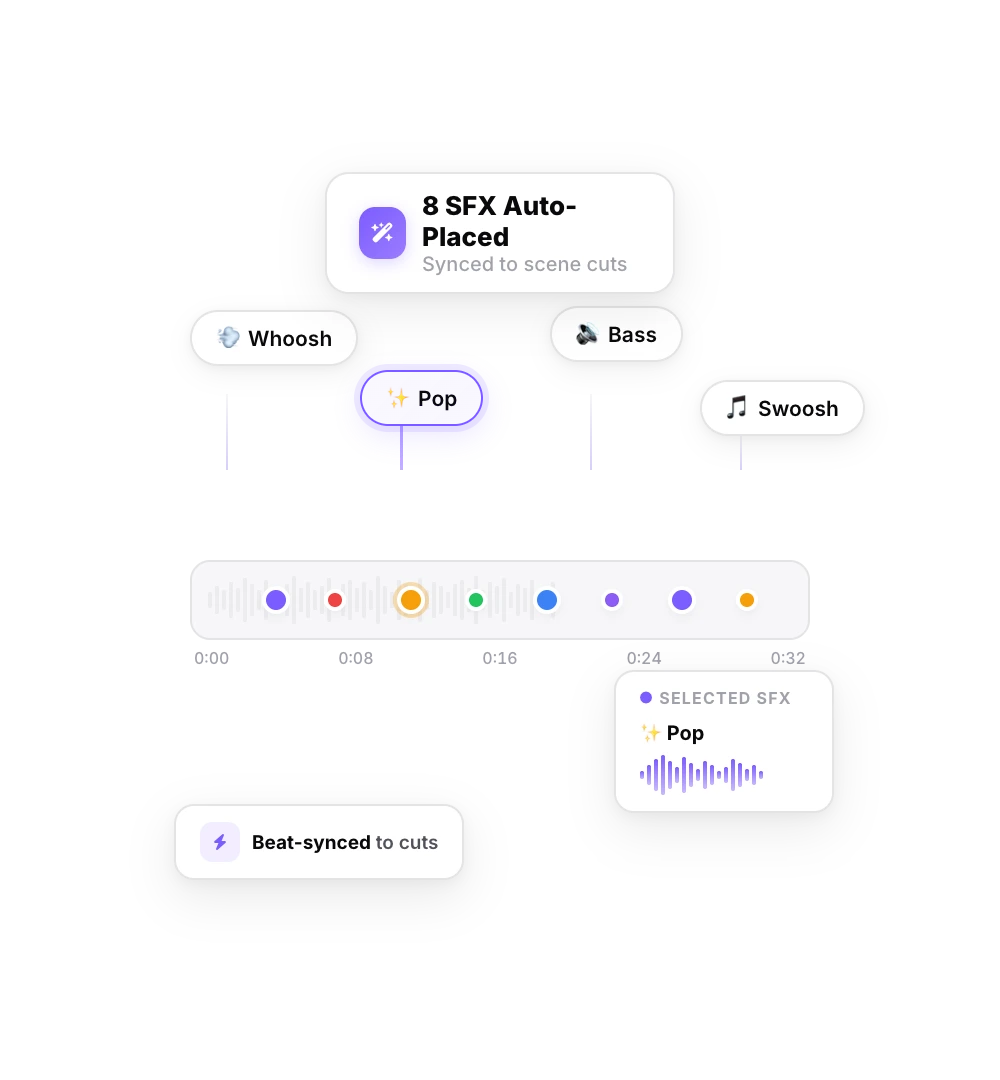
StoryCut liest dein Transkript, wählt 4 bis 8 Wörter aus, die einen Sound verdienen, und platziert zu jedem einen passenden Whoosh-, Pop- oder Ding-Sound – genau auf das Wort abgestimmt. Keine Soundbibliothek zum Durchsuchen, keine Clips zum Ziehen in der Timeline.
- In Pro (ab $14/mo) enthalten
Automatische Soundeffekte in StoryCut: die wichtigsten Fakten
- Was er kann
- Erkennt 4 bis 8 wichtige Wörter in deinem Transkript und platziert passend dazu jeweils einen Soundeffekt – genau auf das Wort abgestimmt.
- Sounds
- Sounds von Freesound.org gemeinfrei (CC0), passend zu jedem Wort: Whooshes, Pops, Dings, Einschläge und mehr. Kostenlos kommerziell nutzbar, keine Namensnennung erforderlich.
- Steuerung
- Schalte beliebige Sounds vor dem Export ein oder aus.
- Die Unterschiede
- StoryCut platziert vorhandene Sounds passend zu Wörtern aus deinem Transkript. KI-Soundgeneratoren wie ElevenLabs und ACE Studio erzeugen stattdessen neue Sounds anhand des Bildes.
- Tarif
- Pro ($14/mo bei jährlicher Zahlung) und Business. Kostenlose Sounds zum manuellen Einfügen: die StoryCut-Soundeffektbibliothek.
Was Auto-SFX kann – und was nicht
Auto-SFX bedeutet, dass Soundeffekte automatisch für dich platziert werden. StoryCut orientiert sich dabei an deinen gesprochenen Worten: Sobald die Untertitel fertig sind, liest die KI das Transkript, wählt 4 bis 8 wichtige Wörter aus – etwa eine Zahl, eine Enthüllung, eine Pointe oder eine Aktion – und setzt jeweils einen passenden Sound genau auf den Moment, in dem das Wort fällt. Jeder platzierte Sound wird im Editor angezeigt. Unerwünschte Sounds kannst du vor dem Export deaktivieren.
Das ist etwas anderes als KI-Soundeffektgeneratoren. ElevenLabs und ACE Studio erzeugen neue Audios anhand des Bildes – passend etwa für Schritte, Türen oder die Atmosphäre einer Szene. StoryCut generiert keine Audios, sondern wählt kurze, gemeinfreie CC0-Soundeffekte von Freesound.org aus. Das passt zu Talking-Videos, bei denen es auf das Gesagte ankommt.
Warum sich das lohnt: Ein gut platzierter Whoosh, Pop oder Ding lässt einen Schnitt bewusst gesetzt wirken und bringt Pointen besser zur Geltung. Von Hand bedeutet das, Sounds in Bibliotheken zu suchen und jeden einzelnen auf der Timeline auszurichten. Du platzierst Sounds lieber selbst in einem beliebigen Editor? Lade kostenlose CC0-Whooshes, Pops, Dings und mehr aus der Soundeffekt-Bibliothek von StoryCut herunter.
So funktionieren automatische Soundeffekte
Erkennt wichtige Wörter
Die KI liest dein Transkript und wählt Wörter aus, die hervorgehoben werden sollten: Zahlen, Enthüllungen, Pointen und Aktionen.
Findet den passenden Sound
Für jedes Wort sucht die KI unter gemeinfreien Sounds nach dem besten Treffer und bevorzugt kurze, klare und gut bewertete Effekte.
Auf das Wort abgestimmt
Jeder Sound beginnt genau beim passenden Wort – der Effekt setzt also genau dann ein, wenn es gesagt wird.
Behalte deine Favoriten
Alle Sounds werden im Editor angezeigt. Schalte vor dem Export diejenigen aus, die du nicht möchtest.
Ergebnisse
Soundeffekte, die Momente wirken lassen
Automatisch an den richtigen Stellen platzierte Soundeffekte verleihen deinen Inhalten einen professionellen Look.
So funktioniert’s
So fügst du mit StoryCut Soundeffekte zu einem Video hinzu
Ein Klick, sobald deine Untertitel bereit sind.
- 01

Lade dein Video hoch
Untertitel werden nach dem Upload automatisch erstellt.
- 02
Soundeffekte hinzufügen
Klicke auf „Soundeffekte“. Die KI erkennt wichtige Wörter und platziert bei jedem einen passenden Sound.
- 03

Video exportieren
Behalte die Sounds, die dir gefallen, und exportiere dein Video mit dem fertigen Mix.
FAQ
Häufig gestellte Fragen
Lass jedes Schlüsselwort wirken
Lade dein Video hoch und erhalte einen Scroll-Stopper mit viralen Untertiteln, filmreifen Übergängen, automatischem Zoom und klarem Sound. Mit denselben Tools, die Top-Creator nutzen, um ihre Aufrufe in die Höhe zu treiben.
Whoosh, Pop, Ding: Die KI platziert mit einem Klick einen Sound auf jedem Schlüsselwort in deinem Video.
- Schließ dich über 10.000 Creatorn an
- Keine Kreditkarte erforderlich

Das könnte dir auch gefallen
Talking-Head-Videos mit einem Klick automatisch bearbeiten
Für Videos, die du selbst aufgenommen hast. Sobald deine Untertitel fertig sind, entfernt Auto Edit die Pausen, setzt Soundeffekte auf wichtige Wörter, zoomt in Schlüsselmomente und mischt Hintergrundmusik dazu. Anschließend entscheidest du bei jedem Element, ob du es behalten oder entfernen möchtest.

Musik mit KI zu deinem Video hinzufügen
StoryCut erstellt aus deinem Transkript einen Musik-Prompt und generiert einen eigenen Hintergrundtrack für dein Video – oder richtet sich nach deiner Beschreibung. Du hast schon einen passenden Song? Lade ihn einfach hoch. In beiden Fällen wird die Musik automatisch leiser, sobald du sprichst.
Magic Zoom: automatisch auf das Wesentliche fokussieren
Die KI liest dein Transkript, erkennt die Schlüsselmomente und fügt passend getimte Zooms hinzu. Pointen wirken stärker und Enthüllungen größer.

Der KI-Videoeditor für Creator, die virale Inhalte wollen – ohne stundenlanges Editing.
Funktionen
Alle FunktionenKI-UntertitelHormozi-UntertitelMrBeast-UntertitelUntertitel zu Video hinzufügenUntertitel-GeneratorKI-VideoeditorKI-Clip-GeneratorYouTube zu ShortsBlickkontakt korrigierenMagic ZoomÜbergängeOptimierter TonKI-MusikSoundeffekteAI Auto EditStille entfernenKI-ThumbnailsBrand-KitsCommunity-StylesKI-VideoübersetzerKostenlose Tools
Video-Hook-GeneratorTikTok-UntertitelInstagram-UntertitelYouTube-TitelTikTok-HashtagsVideo-Skript-GeneratorKI-VideoideenContent-KalenderTikTok-TranskriptVideo zu TextKostenloser SRT-GeneratorUntertitel-ÜbersetzerKostenloser TeleprompterWörter in MinutenSRT-zu-VTT-KonverterTikTok-SicherheitszoneKostenlose SoundeffekteAlle 40 Tools →Anwendungsfälle
TikTok-CreatorYouTube ShortsInstagram ReelsPodcasterClipperAgenturen & TeamsLinkedIn-VideosBlickkontakt mit TeleprompterBlickkontakt in Premiere ProDaVinci Resolve: BlickkontaktFinal Cut Pro: BlickkontaktLoom: Blickkontakt