Soundeffekte zu TikTok, Reels und Shorts hinzufüge...
Tutorials
12 Min. Lesezeit
Soundeffekte zu TikTok, Reels und Shorts hinzufügen (welche Sounds, wo und wie laut)
Drei Möglichkeiten, Soundeffekte hinzuzufügen, eine Schritt-für-Schritt-Anleitung für jede App, ein Spickzettel mit den passenden Sounds für jeden Moment, Regeln für Timing und Lautstärke und Hinweise dazu, welche Sounds du bedenkenlos verwenden kannst.
StoryCut Team
3. Oktober 2026
Welche 3 Möglichkeiten gibt es, Soundeffekte zu TikTok, Reels und Shorts hinzuzufügen?
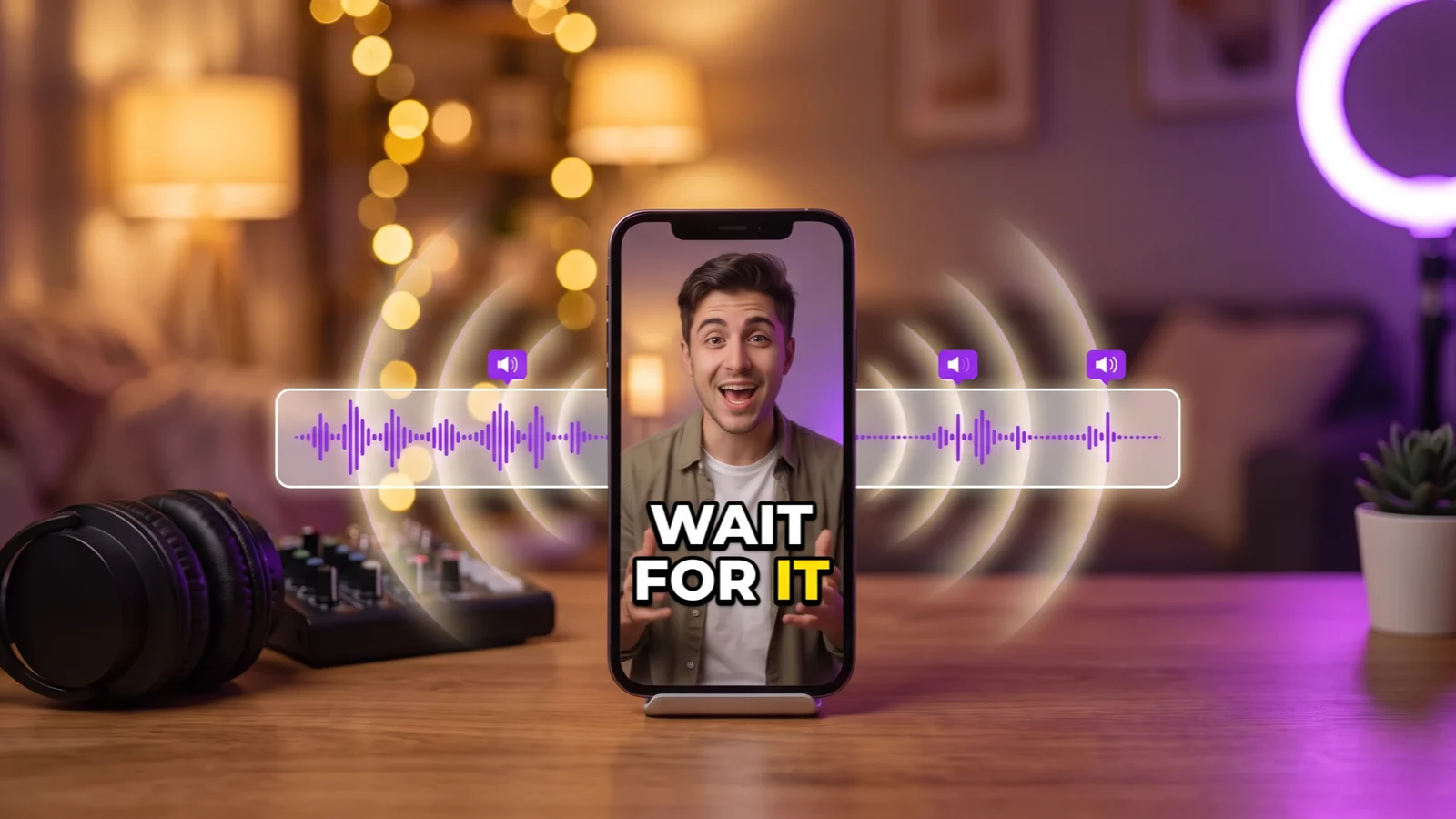
Es gibt drei Möglichkeiten – und die meisten Creator nutzen am Ende mehr als eine: • Direkt in der App. TikTok und Instagram haben Soundeffekt-Bibliotheken direkt in ihre Editoren integriert. Für ein oder zwei Sounds ist das die schnellste Option, aber das Timing ist ungenau und die Auswahl begrenzt. • In einem Editor wie CapCut. Du platzierst jeden Sound Frame für Frame auf einer Timeline, legst mehrere übereinander und stellst die Lautstärke einzeln ein. Am besten, wenn das Timing exakt stimmen muss. • Automatisch mit KI. Manche Tools platzieren die Sounds für dich. Transkriptbasierte Tools wie StoryCut erkennen, was du sagst, und legen Sounds auf wichtige Wörter. Visuelle Tools wie die KI-Soundeffekte von CapCut analysieren Bewegungen und Szenenwechsel.
Egal, welche Methode du nutzt: Entscheidend ist immer dasselbe – der passende Sound im richtigen Moment, exakt auf das Wort abgestimmt und leiser als deine Stimme. Der Spickzettel und die Regeln für Timing und Lautstärke unten funktionieren in jeder App. Weitere Tipps, wie du auf TikTok wächst, findest du in unserem Guide für TikTok-Creator.
Wie füge ich Soundeffekte in der TikTok-App hinzu?
1
Video aufnehmen oder hochladen
Tippe auf +, um ein Video aufzunehmen, oder lade einen Clip hoch. Tippe dann auf das Häkchen oder auf Weiter, um zum Bearbeitungsbildschirm zu gelangen.
2
Soundeffekte öffnen
Tippe im Bearbeitungsbildschirm auf Sound und dann auf Soundeffekt. TikTok benennt diese Menüs gelegentlich um. Wenn die Bezeichnungen abweichen, suche nach Sound oder Audio.
3
Sounds anhören und auswählen
Tippe auf einen Sound, um ihn anzuhören. Tippe auf das Favoriten-Symbol, um häufig verwendete Sounds zu speichern.
4
Auf Verwenden tippen und Sound platzieren
Ziehe den Sound auf der Timeline an die Stelle, an der das passende Wort oder der Schnitt beginnt. Kürze ihn so, dass er sauber endet.
5
Weitere Sounds hinzufügen und Lautstärke einstellen
Wiederhole den Vorgang für jeden Soundeffekt. Öffne dann die Lautstärkeregelung und stelle die Effekte leiser als deine Stimme ein.
Kann ich eigene Sounds auf TikTok verwenden? Und was gilt für Business-Konten?
Die integrierte TikTok-Bibliothek ist die einfachste Option. Wenn du eigene Audiodateien verwenden möchtest, fügst du sie am zuverlässigsten zuerst in einem Editor in dein Video ein und lädst die fertige Datei anschließend auf TikTok hoch.
Business-Konten haben eine kleinere Auswahl. In der App können sie nur die Commercial Music Library von TikTok verwenden. Diese ist für die kommerzielle Nutzung auf TikTok freigegeben, enthält aber viele beliebte Songs und Trend-Sounds nicht. Diese Sounds sind für TikTok lizenziert – verwende sie daher nicht wieder in Videos, die du anderswo veröffentlichst.
Wie füge ich Soundeffekte zu Instagram Reels und YouTube Shorts hinzu?
Instagram Reels. Tippe im Reels-Editor auf das Audio-Symbol (Notensymbol) und dann auf „Soundeffekte“. Spiele das Video ab und tippe an der gewünschten Stelle auf einen Effekt. Wiederhole das für weitere Effekte. Auf einer Timeline siehst du, wo jeder Effekt platziert ist. Metas separate Edits-App hat eine eigene Soundeffekt-Bibliothek. Du kannst Sounds speichern, die dir gefallen, und Audiodateien von deinem Smartphone importieren.
YouTube Shorts. Im Shorts-Editor fügst du einen Sound hinzu: entweder einen Track aus der YouTube-Audiobibliothek oder einen Sound aus einem anderen Short. Außerdem kannst du ein Voiceover aufnehmen. Einen separaten Soundeffekt-Auswahlschalter im Shorts-Editor konnten wir nicht bestätigen. Für mehrere Soundeffekte bearbeitest du dein Video also am besten zuerst und lädst dann die fertige Datei hoch. In der Audiobibliothek von YouTube Studio gibt es einen Tab mit Soundeffekten, die du kostenlos herunterladen kannst.
Wo die integrierten Optionen an ihre Grenzen stoßen: kleine Bibliotheken, Timing per Tippen während der Wiedergabe, wenig Kontrolle über die Lautstärke einzelner Sounds und Sounds, deren Lizenz möglicherweise nur für eine Plattform gilt. Wenn du dasselbe Video auf TikTok, Reels und Shorts postest, füge die Sounds einmal in einem Editor hinzu. Weitere Tipps für Plattformen: Instagram Reels und YouTube Shorts.
Wie fügst du Soundeffekte in CapCut hinzu?
1
Video importieren
Starte ein neues Projekt in CapCut auf deinem Smartphone oder Computer und füge deinen Clip hinzu.
2
Soundeffekt-Bibliothek öffnen
Tippe auf dem Smartphone auf „Audio“ und dann auf „Sound FX“ (in manchen Versionen „Soundeffekte“). Öffne am Computer den Tab „Audio“ und wähle „Soundeffekte“.
3
Sound suchen und hinzufügen
Suche nach dem gewünschten Sound („whoosh“, „pop“, „ding“) und füge ihn zur Timeline hinzu.
4
Am richtigen Frame ausrichten
Zoome in die Timeline und ziehe den Sound so, dass er mit der ersten Silbe des Wortes beginnt oder der Whoosh direkt beim Schnitt seinen Höhepunkt erreicht.
5
Sounds übereinanderlegen und ausbalancieren
Lege jeden Sound auf eine eigene Audiospur, stelle die Lautstärke jeweils niedriger als die deiner Stimme ein und höre dir eine Vorschau über den Lautsprecher deines Smartphones an.
6
Exportieren und posten
Exportiere im Format 9:16 und lade dieselbe Datei auf TikTok, Reels und Shorts hoch. Lies dir den Lizenzabschnitt weiter unten durch, bevor du CapCut-Sounds in Marken- oder monetarisierten Videos verwendest.
Kann KI automatisch Soundeffekte hinzufügen? Transkriptbasiert vs. visuell
Ja. Es gibt zwei Arten von Tools dafür. Transkriptbasierte Tools analysieren, was du sagst, und setzen Sounds auf wichtige Wörter. Das eignet sich für Talking-Head-Videos. Visuell basierte Tools erkennen, was auf dem Bildschirm passiert (Bewegungen, Schnitte, Szenenwechsel) und eignen sich für B-Roll, Action und Vlogs. So schneiden die wichtigsten Optionen im Vergleich ab.
Geprüft am 3. Oktober 2026. Tarife und Funktionen ändern sich häufig. Informiere dich auf der jeweiligen Tool-Seite.
Tool
So platziert es Sounds
Tarif
Kannst du sie ändern?
Woher die Sounds stammen
StoryCut
Liest dein Transkript, wählt 4 bis 8 wichtige Wörter aus und platziert passend getimte Sounds darauf
Pro ($14/mo jährliche Abrechnung) und Business
Du kannst dir jeden Sound in der Vorschau anhören oder ihn ausschalten. Eine durchsuchbare Bibliothek und Uploads gibt es noch nicht.
Gemeinfreie Sounds von Freesound (CC0)
Opus Clip
Auto SFX platziert automatisch Sounds auf deiner Timeline
Pro und Business
Ja, du kannst sie anpassen und außerdem einen Sound per Prompt generieren
Nicht angegeben
CapCut (Mobil-App)
AI sound effects analysiert Bewegungen, Übergänge und Szenen in deinem Clip
Nicht eindeutig angegeben (für manche KI-Tools ist möglicherweise Pro nötig)
Wähle für jeden Clip aus mehreren generierten Optionen
Von CapCut generiert
Captions
AI Sounds generiert einen Sound anhand eines Text-Prompts; AI Edit fügt Sounds als Teil der Bearbeitung hinzu
Max (laut Preisseite)
Du verfasst den Prompt
Generiert (2 Credits pro Sound)
Submagic
Nicht automatisch: Du fügst Sounds Zeile für Zeile hinzu
Wenn du in die Kamera sprichst, platziert die transkriptbasierte Funktion den Sound dort, wo er inhaltlich passt: bei der Zahl, dem Preis oder der Pointe. So funktionieren die automatischen Soundeffekte von StoryCut. Die KI liest dein Skript, wählt 4 bis 8 wichtige Wörter aus und platziert jeweils einen passenden Sound darauf – genau im richtigen Moment. Du kannst dir jeden Sound in der Vorschau anhören und einzeln ausschalten. Die Funktion ist in denselben Editor integriert wie KI-Untertitel, Untertitel-Presets im Hormozi-Stil, Magic Zoom, Übergänge und KI-Musik. Die Einschränkungen, ganz ehrlich: Du kannst noch keine Bibliothek durchsuchen oder eigene Sounds hochladen, und die Funktion braucht Sprache, um zu arbeiten.
Wenn dein Video größtenteils aus Aufnahmen ohne Sprache besteht, passt ein visuell basiertes Tool wie CapCut AI sound effects besser. Side-by-Side-Vergleiche findest du hier: StoryCut vs. Submagic und StoryCut vs. Opus Clip.
Welcher Soundeffekt passt zu welchem Moment? (Spickzettel)
Nutze diese Übersicht als Ausgangspunkt. Such dir ein oder zwei Sounds aus, die zu deinem Stil passen, und verwende sie immer wieder – so bekommen deine Videos ihren eigenen Klang.
Typische Kombinationen beim Bearbeiten von Kurzvideos. Das sind Konventionen, keine festen Regeln.
Moment
Sound
So setzt du ihn ein
Ein Schnitt oder Szenenwechsel
Whoosh
So platzieren, dass der lauteste Punkt genau auf dem Schnitt liegt
Ein Zoom-in
Kurzer Whoosh nach oben oder Riser
Kurz vor dem Zoom starten und enden, sobald er einsetzt
Eine Texteinblendung oder ein Emoji erscheint
Pop oder Klick
Kurz und leise halten
Eine Tipp-Nummer oder ein Call-to-Action
Ding
Einmal pro Abschnitt, nicht bei jeder Zeile
Geld, Preise, Verkäufe
Kasse
Nur bei der tatsächlichen Zahl
Direkt vor einer Enthüllung
Riser
Den Riser mit dem Wort zur Enthüllung beenden
Deine Hauptaussage
Ein Bass-Hit
Einmal pro Video, sonst verliert es seine Wirkung
Ein Standbild oder ein Screenshot
Kameraauslöser
Mit dem Frame synchronisieren, in dem das Standbild erscheint
Text, der auf dem Bildschirm getippt wird
Tastaturtippen
An die Länge der Textanimation anpassen
Ein Witz oder ein Fehler
Plattenspieler-Kratzer oder ein komisches Boing
Sparsam einsetzen: Verändert den Ton des Videos
Wann sollte ein Soundeffekt starten? Timing-Regeln
• Mit der ersten Silbe starten. Ein Sound, der genau mit dem Wort beginnt, wirkt damit verbunden. Ein paar Frames zu spät klingt er wie ein Versehen. • Whooshes auf dem Schnitt aussteuern. Ein Whoosh baut sich auf. Platziere ihn so, dass er seinen lautesten Punkt auf dem Frame erreicht, an dem die Szene wechselt. Er beginnt also kurz vor dem Schnitt. • Zwischen Sounds etwa eine Sekunde Abstand lassen. Liegen Effekte näher beieinander, verschwimmen sie und konkurrieren mit deinen Worten. • 3 bis 8 Sounds in einem 30 bis 60 Sekunden langen Video verwenden. Mit weniger kann das Video flach wirken, mit mehr sticht nichts heraus. Die KI von StoryCut wählt 4 bis 8 Sounds pro Video aus. • Den Hook schützen. Ein Sound in den ersten Sekunden kann helfen, ihn wirkungsvoller zu machen. Aber lass deine ersten Worte nicht darin untergehen.
Das sind Faustregeln aus der Schnittpraxis, keine Plattformregeln. Verlass dich beim letzten Durchgang auf dein Gehör.
Wie laut sollten Soundeffekte sein?
Nie lauter als deine Stimme. Als Richtwert: • Akzente (Pops, Klicks, Dings, Tippgeräusche): etwa 6 bis 12 dB leiser als deine Stimme. • Impacts (Bass-Hits, Whooshes, Riser): etwa 3 bis 6 dB leiser als deine Stimme. • Musik: leiser als beides und während du sprichst noch leiser.
Teste den Mix anschließend über einen Smartphone-Lautsprecher und mit Kopfhörern, denn so hören die meisten Menschen dein Video. Wenn dir der Sound auffällt, bevor das Wort kommt, das er unterstreichen soll, ist er zu laut. Hörst du ihn über einen Smartphone-Lautsprecher gar nicht, ist er zu leise.
In StoryCut werden automatische Soundeffekte mit einem festen Pegel platziert und durch einen Limiter gemischt, damit nichts übersteuert. KI-Musik wird standardmäßig leiser, sobald du sprichst.
Sind Soundeffekte urheberrechtlich unbedenklich?
Soundeffekte können genauso urheberrechtlich geschützt sein wie Musik. Entscheidend ist also die Lizenz. Die gängigsten Lizenzen: • CC0 (gemeinfrei): überall nutzbar, auch in kommerziellen und gesponserten Videos, ohne Namensnennung. • CC BY: kostenlos nutzbar, auch kommerziell, aber du musst den Urheber nennen – normalerweise in der Beschreibung. • CC BY-NC: keine kommerzielle Nutzung. Vermeide diese Lizenz bei gesponserten Posts, Markencontent oder allem, was du verkaufst. • Pixabay Content License: kostenlos kommerziell nutzbar, ohne Namensnennung und mit einigen Einschränkungen, etwa dass die Sounds nicht einzeln weiterverkauft werden dürfen.
Plattformbibliotheken haben eigene Bedingungen. Sounds in den Editoren von TikTok und Instagram sind für die Nutzung auf diesen Plattformen lizenziert. Laut den Bedingungen von CapCut hängt die kommerzielle Nutzung der Soundeffekte davon ab, welches CapCut-Produkt du verwendest. Die Details stehen im Materials License Agreement. Die Lizenz kann außerdem widerrufen werden. Lies die Bedingungen, bevor du CapCut-Sounds in monetarisierten Videos oder Markencontent verwendest. Soundeffekte aus der Audio Library von YouTube Studio kannst du kostenlos für deine Videos herunterladen. Prüfe die Lizenzangaben zu jedem einzelnen Sound.
Meme-Sounds sind besonders riskant: Clips aus Filmen, Serien, Games und Songs gehören meist jemandem. Nur weil sie auf einer Plattform verfügbar sind, darfst du sie nicht automatisch auch anderswo verwenden.
Die automatischen Soundeffekte von StoryCut verwenden ausschließlich gemeinfreie CC0-Sounds von Freesound. Du kannst sie also kostenlos und kommerziell nutzen, ohne den Urheber zu nennen. Das sind allgemeine Informationen und keine Rechtsberatung.
6 Fehler, durch die Soundeffekte billig wirken
Ein Sound bei jedem Satz
Wenn alles einen Sound bekommt, sticht nichts heraus. Heb dir Effekte für die wichtigen Momente auf.
Lauter als deine Stimme
Fällt der Effekt stärker auf als deine Worte, dreh ihn leiser.
Ein paar Frames zu spät
Verspätete Sounds wirken wie Fehler. Setze sie genau auf die erste Silbe oder den Schnitt.
Zehnmal derselbe Whoosh
Wiederholungen werden schnell langweilig. Variiere die Sounds oder verwende weniger.
Meme-Sounds, die von deiner Aussage ablenken
Ein Comedy-Sound schwächt eine ernste Aussage ab, und viele Meme-Sounds sind urheberrechtlich geschützt.
Nie auf dem Smartphone testen
Studiokopfhörer lassen Probleme oft unbemerkt. Hör dir das Video vor dem Posten über einen Smartphone-Lautsprecher an.
Häufig gestellte Fragen
Öffne das Video in einem Editor, suche die Soundeffekte oder Audiobibliothek, füge den Sound zur Timeline hinzu und ziehe ihn an die gewünschte Stelle. Stelle dann seine Lautstärke niedriger ein als die deiner Stimme. TikTok und Instagram haben Soundeffekte direkt in ihren Editoren. Mit CapCut und den meisten Desktop-Editoren kannst du Sounds Frame für Frame platzieren und übereinanderlegen. Tools wie StoryCut platzieren sie automatisch auf deinen Schlüsselwörtern.
Öffne in TikTok den Bearbeitungsbildschirm und tippe auf Sound und dann auf Soundeffekt, um die integrierte Bibliothek zu durchsuchen (die Menünamen unterscheiden sich je nach App-Version). Außerhalb von TikTok findest du kostenlose Sounds in unserer kostenlosen CC0-Soundeffektbibliothek (Whoosh, Pop, Ding und mehr, MP3-Download), auf Freesound (mit CC0-Filter), Pixabay und in der Audiomediathek von YouTube Studio. CapCut bietet außerdem eine umfangreiche Bibliothek direkt im Editor. Prüfe die Lizenz jedes Sounds, bevor du ihn in gesponserten Inhalten verwendest.
Füge sie einzeln hinzu: Öffne im Editor „Soundeffekte“, füge den ersten Sound hinzu und platziere ihn. Wiederhole den Vorgang dann für den nächsten. Bei mehreren Sounds mit genauem Timing ist die Bearbeitung in CapCut oder einem anderen Editor einfacher. Dort bekommt jeder Sound eine eigene Spur. Lade anschließend das fertige Video bei TikTok hoch.
Tippe im Reels-Editor auf das Audio-Symbol (Musiknote) und dann auf „Soundeffekte“. Tippe während der Wiedergabe auf den gewünschten Effekt, damit er an der richtigen Stelle eingefügt wird. Auch Metas Edits-App bietet eine Soundeffekt-Bibliothek. Der integrierte Editor von YouTube Shorts ist auf einen hinzugefügten Sound plus Voiceover ausgelegt. Füge Soundeffekte deshalb zuerst in einem Editor hinzu und lade das fertige Video anschließend hoch.
Die meisten nutzen eine Mischung aus kostenlosen Bibliotheken (YouTubes Audio Library, Freesound, Pixabay), kostenpflichtigen Abo-Bibliotheken und der integrierten Bibliothek ihres Editors. Creator für Kurzvideos verwenden oft eine kleine Auswahl an Signature-Sounds immer wieder: einen Whoosh für Schnitte, einen Pop für Texteinblendungen, ein Ding für Tipps. Egal, woher der Sound stammt – wichtiger als der Name der Bibliothek ist die Lizenz.
Ja, CapCut kann Soundeffekte hinzufügen: Die App hat eine große Bibliothek, und in der mobilen App gibt es ein KI-Tool für Soundeffekte, das anhand der Bewegungen und Szenen in deinem Clip passende Sounds vorschlägt. Ob du sie auf YouTube verwenden darfst – insbesondere in monetarisierten Videos oder Markencontent –, hängt vom Materials License Agreement von CapCut ab. Laut den Bedingungen unterscheidet sich die kommerzielle Nutzung je nach Produkt, und die Lizenz kann widerrufen werden. Lies die Bedingungen oder verwende im Zweifel CC0-Sounds.
Streng genommen sind nur Sounds aus der Public Domain ohne Urheberrechtsbeschränkungen: Achte auf CC0 (Creative Commons Zero) bei Freesound und ähnlichen Seiten. CC-BY-Sounds sind kostenlos, erfordern aber eine Quellenangabe. CC-BY-NC-Sounds dürfen nicht kommerziell genutzt werden. Die Pixabay-Lizenz erlaubt die kommerzielle Nutzung ohne Quellenangabe, allerdings mit Einschränkungen. Die automatischen Soundeffekte von StoryCut verwenden ausschließlich CC0-Sounds.
Als Faustregel gilt: 3 bis 8 Sounds in einem 30 bis 60 Sekunden langen Video, mit mindestens etwa einer Sekunde Abstand und immer leiser als deine Stimme: Akzente wie Pops und Dings etwa 6 bis 12 dB unter der Stimme, Impact-Sounds wie Bass-Hits und Whooshes etwa 3 bis 6 dB darunter. Hör dir das Video vor dem Posten über den Lautsprecher deines Handys an.
Ja. StoryCut Pro ($14/mo billed yearly) analysiert dein Transkript und platziert einen Sound aus der Public Domain auf 4 bis 8 Schlüsselwörtern – passend zum gesprochenen Wort. Opus Clip platziert mit Auto SFX (Pro und Business) automatisch Sounds auf der Timeline, CapCut schlägt in der mobilen App KI-Soundeffekte passend zu deinem Video vor und Captions generiert Sounds per Prompt (Max). In Submagic, Descript, VEED, Kapwing und ZapCap fügst du sie manuell hinzu. Erfahre, wie die automatischen Soundeffekte von StoryCut funktionieren.
Lass die KI deine Soundeffekte platzieren
Lade ein Talking-Head-Video hoch, aktiviere Soundeffekte und StoryCut platziert zu 4 bis 8 Schlüsselwörtern einen gemeinfreien Sound – exakt auf das Wort abgestimmt. In Pro enthalten ($14/mo bei jährlicher Zahlung, $19/mo bei monatlicher Zahlung).