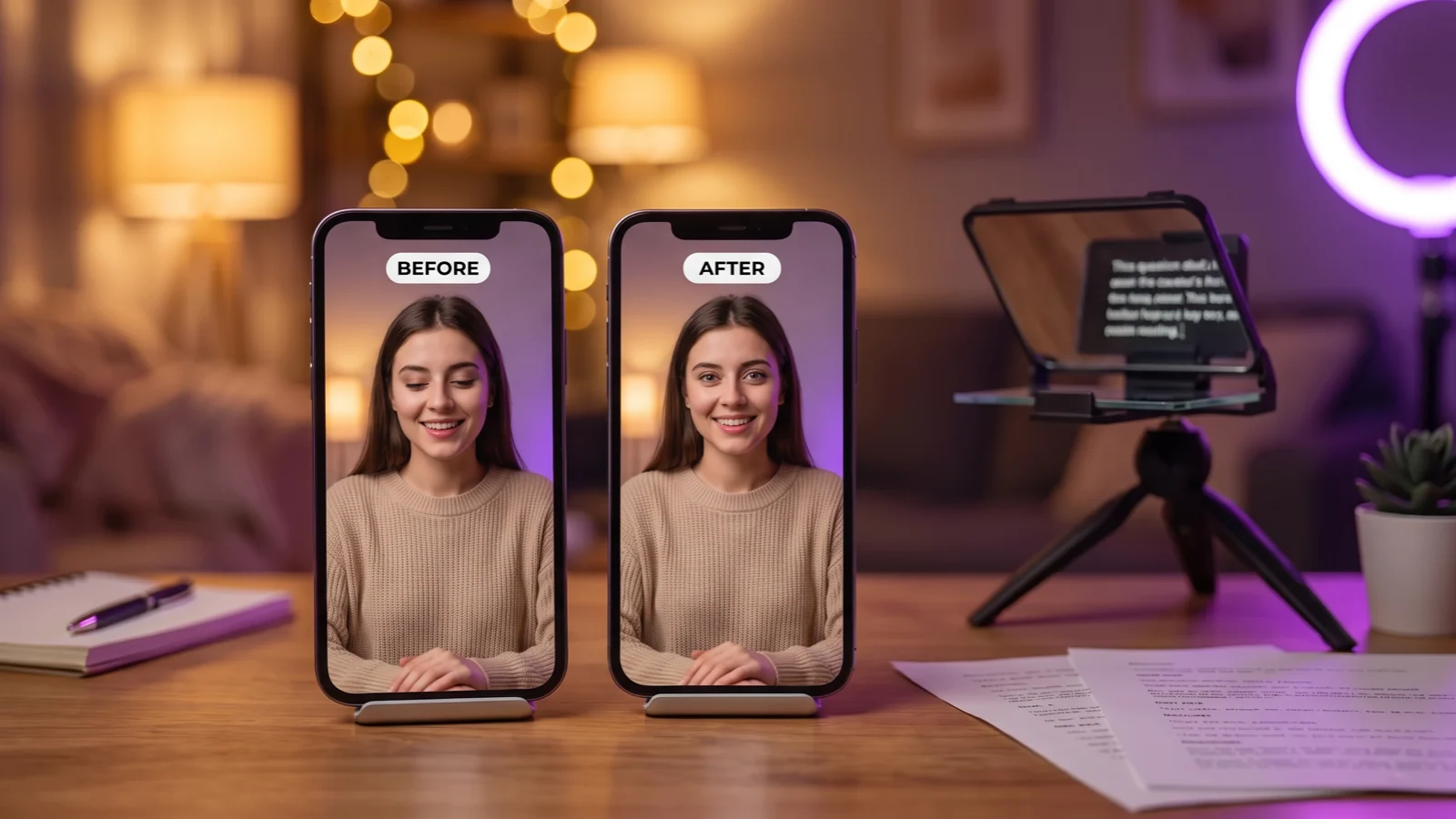
Ein Skript lesen und dabei in die Kamera schauen (...
Tutorials
12 Min. Lesezeit
Ein Skript lesen und dabei in die Kamera schauen (und was hilft, wenn das nicht klappt)
Warum Zuschauer merken, dass du abliest, wie nah dein Text am Objektiv stehen muss (mit konkreten Winkeln), wie du ein Skript formatierst und in Abschnitte teilst und was die KI-Blickkontaktkorrektur nach der Aufnahme beheben kann – und was nicht.
StoryCut Team
3. Oktober 2026
Warum merken Zuschauer, dass du ein Skript abliest?
Zuschauer merken, dass du abliest, weil dein Blick vom Objektiv wegwandert. Zwei Bewegungen verraten dich: das leichte Hin und Her beim Lesen jeder Zeile und der anhaltende Blick nach unten oder zur Seite, wenn dein Text unter oder neben der Kamera steht. Dein Kopf kann ganz ruhig bleiben – deine Augen zeigen den Zuschauern trotzdem, dass du nicht mit ihnen sprichst.
Menschen nehmen das sehr genau wahr. In einer Studie aus dem Jahr 2007 untersuchten die Psychologen Matthias Gamer und Heiko Hecht den „Blickkegel“: den Bereich, in dem wir das Gefühl haben, jemand schaut uns an. Er war etwa 8 bis 9 Grad breit, also ungefähr 4 Grad zu jeder Seite unseres Blicks, und blieb bei 1 Meter und 5 Metern Entfernung etwa gleich groß. Schaust du ein paar Grad weiter weg, fühlen sich Zuschauer nicht mehr angesehen – auch wenn sie nicht sagen können, warum.
Das gibt dir ein einfaches Ziel: Halte deinen Blick innerhalb von etwa 4 Grad zum Objektiv. In diesem Guide erfährst du, wie du das mit einem Smartphone, Laptop oder Teleprompter schaffst, wie du ein Skript schreibst und vorträgst, sodass sich deine Augen kaum bewegen, und was die KI-Blickkontaktkorrektur beheben kann, wenn du es beim Aufnehmen nicht geschafft hast.
Die eine Regel: Wie weit dein Text vom Objektiv entfernt steht
Dein Blickwinkel entspricht arctan (Abstand zwischen deinem Text und dem Objektiv ÷ Abstand zur Kamera). Bei weniger als etwa 4 Grad wirkt dein Blick wie Augenkontakt; deutlich darüber sehen Zuschauer, dass du wegschaust. Hier sind ein paar typische Setups mit konkreten Werten.
Die Winkel sind gerundet und mit arctan (Abstand ÷ Entfernung) berechnet. Der Grenzwert von etwa 4° entspricht der Hälfte des von Gamer und Hecht (2007) gemessenen Blickkegels von 8–9°.
Es gibt nur zwei Stellschrauben: Bring den Text näher ans Objektiv oder geh weiter von der Kamera weg. Halbierst du den Abstand zum Objektiv oder verdoppelst du die Entfernung, halbiert sich ungefähr auch der Winkel.
Deshalb funktioniert der klassische Teleprompter-Tipp. Das Glas platziert deinen Text direkt vor dem Objektiv. So bewegen sich deine Augen nur noch beim Lesen entlang der Zeile. Wenn du weiter zurücktrittst und eine schmale Textspalte verwendest, verkleinert sich dieser Bereich von ±5.7° bei 60 cm auf ±2.3° bei 1.5 m.
Deshalb funktioniert das Ablesen von einem zweiten Monitor auch nie. Bei etwa 34 Grad sieht es selbst mit viel Übung nicht nach Augenkontakt aus. Und wie du weiter unten siehst, kann auch die KI-Korrektur das nicht ausgleichen.
Wie richtest du dein Smartphone, deinen Laptop oder Teleprompter ein?
Smartphone (Frontkamera). Platziere deinen Text in einer schmalen Spalte ganz oben auf dem Bildschirm, direkt unter der Kamera, und zeig immer nur ein paar Wörter gleichzeitig an. Montiere das Smartphone auf Augenhöhe, statt es tief zu halten. Platziere es so weit weg, wie du den Text noch lesen kannst: Bei 35 cm Abstand steht Text 5 cm unter dem Objektiv in einem Winkel von etwa 8°, bei 60 cm sind es etwa 5°. Erhöhe die Schriftgröße, damit du den Text aus dieser Entfernung lesen kannst.
Laptop (Webcam). Stelle den Laptop so hoch, dass sich die Webcam auf Augenhöhe befindet, und platziere ein kleines Notizfenster direkt darunter, so weit oben auf dem Bildschirm wie möglich. Halte es schmal und verwende nur ein paar Wörter pro Zeile, damit dein Blick nicht hin und her wandert. Setz dich weiter zurück: Notizen 15 cm unter der Webcam stehen bei 50 cm Entfernung in einem Winkel von etwa 17°, bei 80 cm sind es etwa 11°. Lies niemals von einem zweiten Monitor ab: 40 cm seitlicher Abstand bei 60 cm Entfernung ergeben etwa 34°.
Strahlteiler-Teleprompter. Das Glas spiegelt dein Skript direkt vor das Objektiv. So bewegen sich deine Augen beim Lesen nur noch entlang der Zeile. Setz oder stell dich weiter zurück (1 bis 1.5 m funktionieren gut), halte die Textspalte schmal (etwa 12 cm oder weniger) und wähle eine Schriftgröße, die du aus dieser Entfernung gut lesen kannst. Zoome dann mit dem Objektiv heran, um den Bildausschnitt beizubehalten. Bei 1.5 m Abstand hält eine 12 cm breite Zeile deinen Blick innerhalb von ±2.3° zum Objektiv.
Wie formatierst du dein Skript, damit sich deine Augen kaum bewegen?
Formatiere dein Skript für deine Augen, nicht für die Seite. Mit ein paar Regeln erreichst du schon einen großen Unterschied: • 3 bis 5 Wörter pro Zeile. Kurze Zeilen bedeuten kurze Blickbewegungen. Teile den Text an natürlichen Stellen auf, nie mitten im Satzteil. • Große Schrift. Mit großer Schrift kannst du weiter zurücksitzen. So werden alle Winkel in der Tabelle oben kleiner. • Eine Lesezeile weit oben. Halte die Zeile, die du gerade liest, nah am Objektiv – ganz oben auf dem Bildschirm oder Teleprompter, nicht in der Mitte. • Scrollen im Sprechtempo. Die meisten Menschen sprechen mit ungefähr 130 bis 160 Wörtern pro Minute. Stell das Scrolltempo entsprechend ein oder nutze eine App, die deiner Stimme folgt. So musst du nie nach der richtigen Stelle suchen. • Pausen und Betonungen markieren. Ein Schrägstrich für eine Pause und Fettdruck für betonte Wörter sorgen dafür, dass dein Text natürlich klingt.
Vorher (eine lange Zeile, dein Blick wandert also über die ganze Breite): Die meisten denken, beim Videosmachen ist der Schnitt das Schwierigste. Aber ehrlich gesagt ist es am schwierigsten, beim Ablesen des Skripts natürlich zu wirken.
Nachher (kurze Zeilen, dein Blick bleibt also nah am Objektiv): Die meisten denken, das Schwierigste ist der Schnitt. / Ist es nicht. / Es ist, beim Ablesen natürlich zu wirken.
Brauchst du einen ersten Entwurf zum Üben? Unser kostenloser Skripteditor für Kurzvideos erstellt einen Entwurf, den du anschließend in kurze Zeilen aufteilen kannst.
Wie teilst du dein Skript auf? Kurz hinschauen, hochschauen, sprechen
1
Blick auf die nächste Textpassage
Lies die nächsten 3 bis 6 Wörter leise, während du die vorherige Passage beendest oder eine natürliche Pause machst.
2
Blick hoch zum Objektiv
Schau wieder ins Objektiv, nicht auf den Bildschirm, bevor du sprichst. Eine kurze Pause wirkt, als würdest du nachdenken – nicht ablesen.
3
Sprich zu einer Person
Sprich die Passage ins Objektiv, als würdest du mit einer einzelnen Person sprechen. Dann schau für den nächsten Abschnitt kurz nach unten.
4
In Abschnitten aufnehmen
Nimm jeweils eine Idee auf und schneide die Takes zusammen. Kurze Takes lassen sich leichter direkt in die Kamera sprechen, und die Schnitte kaschieren deine Blicke zum Skript.
5
Hook auswendig lernen
Lerne deinen ersten oder deine ersten beiden Sätze auswendig. So besteht der Einstieg, in dem Zuschauer entscheiden, ob sie dranbleiben, aus direktem Blickkontakt. Du brauchst einen starken Einstieg? Probiere den kostenlosen 3-Sekunden-Hook-Generator oder lies unseren Guide zu TikTok-Hooks.
Welche Tricks beim Sprechen kaschieren das Ablesen?
Eine Zeile vorauslesen
Lass deine Augen schon die nächste Zeile erfassen, während du die aktuelle sprichst. Das braucht etwas Übung, verhindert aber einen abgehackten Eindruck.
Kopf ruhig halten
Lass nur deine Augen kleine Bewegungen machen. Wenn dein Kopf jeder Zeile folgt, fällt das stärker auf als die Augenbewegung allein.
Bei Satzzeichen blinzeln
Bei Kommas und Punkten zu blinzeln wirkt natürlich und gibt dir einen Moment, um die nächsten Wörter zu erfassen.
Sprich zu einer Person
Stell dir eine Person hinter der Kamera vor. Deine Stimme und dein Gesicht wirken entspannter, und du klingst nicht mehr, als würdest du vorlesen.
Formuliere es in deinen Worten
Wenn du bei einer Zeile zweimal ins Stocken kommst, schreib sie so um, wie du sie sagen würdest. Gesprochene Sätze sind kürzer als geschriebene.
Mach einen 10-Sekunden-Test
Nimm 10 Sekunden auf, spiel das Video ohne Ton ab und achte nur auf deine Augen. Wenn du siehst, dass dein Blick wandert, rücke den Text näher heran oder geh einen Schritt zurück.
Wie kannst du ein Skript mit iPhone, Laptop oder Android aufnehmen und dabei lesen?
iPhone. Nutze eine Teleprompter-App, die dein Skript über der Ansicht der Frontkamera einblendet. Verkleinere das Textfenster zu einem schmalen Streifen oben auf dem Bildschirm, direkt unter der Kamera, und befestige das Handy auf Augenhöhe. Die Blickkontakt-Funktion von FaceTime funktioniert nur bei FaceTime-Anrufen und hilft deshalb nicht bei einem aufgezeichneten Video.
Laptop. Nimm mit der Webcam auf und platziere ein kleines Notizfenster direkt darunter (siehe die Winkel oben). Unter Windows können Studio Effects und NVIDIA Broadcast deinen Blick während der Aufnahme korrigieren, sofern dein PC unterstützt wird (siehe den nächsten Abschnitt).
Android. Teleprompter-Apps funktionieren genauso: Blende das Skript nahe der Frontkamera ein, halte es schmal und oben auf dem Bildschirm und befestige das Handy, statt es in der Hand zu halten.
Nimm auf jedem Gerät kurze Abschnitte auf und behalte die Originaldatei in voller Qualität. Wenn dein Blick trotzdem abschweift, kannst du ihn nach der Aufnahme korrigieren. Du filmst Shorts? In unserem Workflow für YouTube Shorts geht es auch um Untertitel und Exporteinstellungen.
Live-Tools oder aufgezeichnetes Video: Welche Blickkontakt-Korrektur funktioniert wann?
Die meisten Blickkontakt-Tools funktionieren mit einem Live-Kamerabild, etwa bei Anrufen und Streams. Wenn du das Video bereits aufgenommen hast, brauchst du ein Tool, das die Datei verarbeitet.
Stand: 3. Oktober 2026. Die Hardware-Unterstützung kann sich durch Software-Updates ändern. Prüfe deshalb die Angaben der jeweiligen Anbieter.
Tool
Live oder aufgezeichnet
Voraussetzungen
Hinweise
NVIDIA Broadcast (Eye Contact)
Live-Webcam-Bild
Windows-PC mit NVIDIA RTX GPU
Funktioniert in Apps, die die virtuelle Kamera nutzen
Windows Studio Effects, Standard
Live-Kamerabild
Windows-PC mit unterstützter NPU
Dezente Korrektur, entwickelt für Videoanrufe
Windows Studio Effects, Teleprompter
Live-Kamerabild
Snapdragon Copilot+ PC
Stärkere Korrektur beim Lesen über den Bildschirm
FaceTime Eye Contact
Live, nur bei FaceTime-Anrufen
iPhone XS oder neuer
Funktioniert nicht bei aufgezeichneten Videos
StoryCut Eye Contact
Aufgezeichnetes Video (du lädst eine Datei hoch)
Jeder Browser
NVIDIA Maxine-Modell; 1 Video gratis, danach ein 5er-Paket für $9 oder Pro
Blickkontakt nach der Aufnahme mit KI korrigieren: Was lässt sich korrigieren?
Die KI-Blickkontakt-Korrektur zeichnet deine Augen Bild für Bild neu, sodass sie in die Kamera schauen. StoryCut nutzt NVIDIA Maxine Eye Contact. Mit unseren Einstellungen funktioniert das so: • Bis etwa 20° neben der Kamera: Dein Blick wird vollständig zur Kamera gelenkt. • Zwischen etwa 20° und 30°: Die Korrektur wird schrittweise schwächer und setzt nicht abrupt ein oder aus. • Mehr als etwa 30°: Deine Augen bleiben unverändert, denn eine so starke Blickkorrektur wirkt unnatürlich. • Kopfbewegungen: Wenn du den Kopf wegdrehst (ab etwa 15° nach oben oder unten oder 25° zur Seite), wird die Korrektur allmählich schwächer. Stärkere Kopfbewegungen bleiben unverändert. • Blinzeln und geschlossene Augen: bleiben unverändert.
Vergleiche das mit der Winkeltabelle. Ein Teleprompter (2 bis 6°), Text unter einer Handykamera (etwa 8°) und Notizen direkt unter einer Laptop-Webcam (etwa 17°) liegen alle im Bereich, in dem die Korrektur vollständig greift. Ein zweiter Monitor bei etwa 34° liegt außerhalb. Passe diese Anordnung also vor der Aufnahme an.
Was KI nicht korrigieren kann: einen abgewandten Kopf, eine monotone Vorlesestimme oder ein Bild mit mehreren Gesichtern (am besten funktioniert es mit einem klar erkennbaren Gesicht). Klare Brillengläser sind kein Problem. Starke Reflexionen oder Sonnenbrillen, die deine Augen verdecken, verringern den Effekt. Auch Ton und Bildausschnitt bleiben unverändert: Das korrigierte Video behält Auflösung, Bildrate, Länge und Originalton.
Wie korrigierst du den Blickkontakt in StoryCut? Schritt für Schritt
1
Kostenloses Konto erstellen
Registriere dich bei StoryCut ohne Kreditkarte. Jedes Konto erhält 1 kostenlose Blickkontakt-Korrektur.
2
Video hochladen
Lade ein Talking-Head-Video hoch (MP4, MOV oder WebM). Am besten funktioniert es mit einem klar sichtbaren Gesicht. Untertitel brauchst du nicht.
3
Lass die KI deinen Blick korrigieren
NVIDIA Maxine richtet deinen Blick in jedem Frame auf die Linse. Pro Minute 1080p-Video dauert die Verarbeitung etwa eine Minute.
4
Vorher und nachher vergleichen
Wechsle zwischen dem Original und der korrigierten Version, um das Ergebnis zu prüfen.
5
Herunterladen oder weiterbearbeiten
Lade das korrigierte Video herunter oder füge vor dem Export KI-Untertitel und Magic Zoom hinzu. Nach dem kostenlosen Test kosten 5 weitere Videos einmalig $9 (kein Abo) oder du bekommst mit Pro 10 pro Monat ($14/mo bei jährlicher Abrechnung, $19/mo bei monatlicher Abrechnung).
Häufig gestellte Fragen
Halte deinen Text nur wenige Grad von der Linse entfernt und bewege deine Augen so wenig wie möglich. Platziere das Skript direkt unter der Kamera oder auf einem Teleprompter, nutze große Schrift mit 3 bis 5 Wörtern pro Zeile, setz dich etwas von der Kamera weg, lies eine Zeile voraus und präge dir deinen Einstiegssatz ein. Wenn dein Blick trotzdem abschweift, kann die KI-Blickkorrektur ihn nach der Aufnahme wieder zur Linse ausrichten.
Lies einen kurzen Satz, schau durch das Glas zur Linse und sprich ihn aus. Halte dabei den Kopf still und lass nur deine Augen kleine Bewegungen machen. Stelle den Scroll auf dein Sprechtempo ein (für die meisten etwa 130 bis 160 Wörter pro Minute) und halte die aktuelle Zeile weit oben. Nutze auf dem Handy eine Teleprompter-App mit dem Skript in einem schmalen Streifen direkt unter der Frontkamera. Befestige das Handy auf Augenhöhe und so weit weg, wie du noch lesen kannst.
Nutze eine Teleprompter-App, die dein Skript über der Frontkamera einblendet. Verkleinere den Text zu einem schmalen Streifen oben auf dem Bildschirm, direkt unter der Linse, und befestige das iPhone auf Augenhöhe. Nimm in kurzen Abschnitten auf. Die Blickkontakt-Einstellung von FaceTime gilt nicht für aufgezeichnete Videos. Korrigiere einen abschweifenden Blick danach mit einem Tool wie der Blickkorrektur von StoryCut.
Das Glas sitzt direkt vor der Linse. Entscheidend ist also der Abstand zwischen dir und dem Teleprompter. Etwa 1 bis 1.5 Meter mit einer schmalen Textspalte funktionieren gut: Bei 1.5 m hält eine 12 cm breite Zeile deinen Blick innerhalb von ±2.3° zur Linse. Bei 60 cm bewegt sich dein Blick bei derselben Zeile um ±5.7° – das kann auffallen. Wähle eine Schriftgröße, die du aus dieser Entfernung gut lesen kannst.
Ganz ohne Augenbewegungen geht es nicht, aber du kannst sie so klein halten, dass man sie nicht sieht. Verkleinere die Textspalte, vergrößere die Schrift, geh weiter vom Teleprompter weg, halte den Kopf still und lies eine Zeile voraus. Bleibst du innerhalb von etwa 4 Grad zur Linse, haben Zuschauer trotzdem das Gefühl, dass du sie ansiehst.
Viele schon – vor allem für Skriptvideos, Erklärvideos und Business-Videos mit Talking Head. Häufig steht dabei ein Strahlteiler-Teleprompter vor der Kamera. Andere orientieren sich an Stichpunkten oder lernen kurze Abschnitte auswendig und schneiden zwischen den Takes. Beide Methoden verfolgen dasselbe Ziel: den Blick auf die Linse zu richten.
Ja. StoryCut nutzt das Eye-Contact-Modell NVIDIA Maxine für hochgeladene Videos: Es korrigiert den Blick vollständig, wenn du bis zu etwa 20° an der Kamera vorbeischaust, und behält Auflösung, Bildrate und Audio bei. Dein erstes Video ist kostenlos und ohne Kreditkarte. Danach kosten 5 Videos $9 oder du kannst Pro nutzen. Auch Descript, Captions (iOS), Submagic (Pro), VEED, Kapwing und die mobile App von CapCut korrigieren den Blickkontakt in aufgenommenen Videos. Sieh dir StoryCut vs Descript und StoryCut vs Captions an.
Für Live-Videos: Windows Studio Effects auf unterstützten Windows-PCs (Teleprompter-Modus auf Snapdragon Copilot+-PCs) und Eye Contact von FaceTime auf dem iPhone während FaceTime-Anrufen. Für aufgezeichnete Videos, die NVIDIA Broadcast nicht verarbeitet, läuft das NVIDIA-Maxine-Eye-Contact-Modell in StoryCut in der Cloud. Es funktioniert daher in jedem Browser – ganz ohne RTX-GPU oder Windows. Auch Editoren wie Descript und Captions bieten die Funktion an.
Ja, mit klaren Gläsern. Starke Spiegelungen auf den Gläsern oder Sonnenbrillen, die deine Augen verdecken, schwächen den Effekt, weil das Modell deine Augen nicht gut erkennen kann. Wenn du eine Brille trägst, stell deine Lichter seitlich auf oder neige das Gestell leicht, um Spiegelungen zu reduzieren, bevor du aufnimmst.
Blickkontakt kostenlos korrigieren
Lies dein Skript ab und lass die KI deinen Blick wieder zur Linse ausrichten. Dein erstes Video ist kostenlos – ohne Kreditkarte und ohne Untertitel.