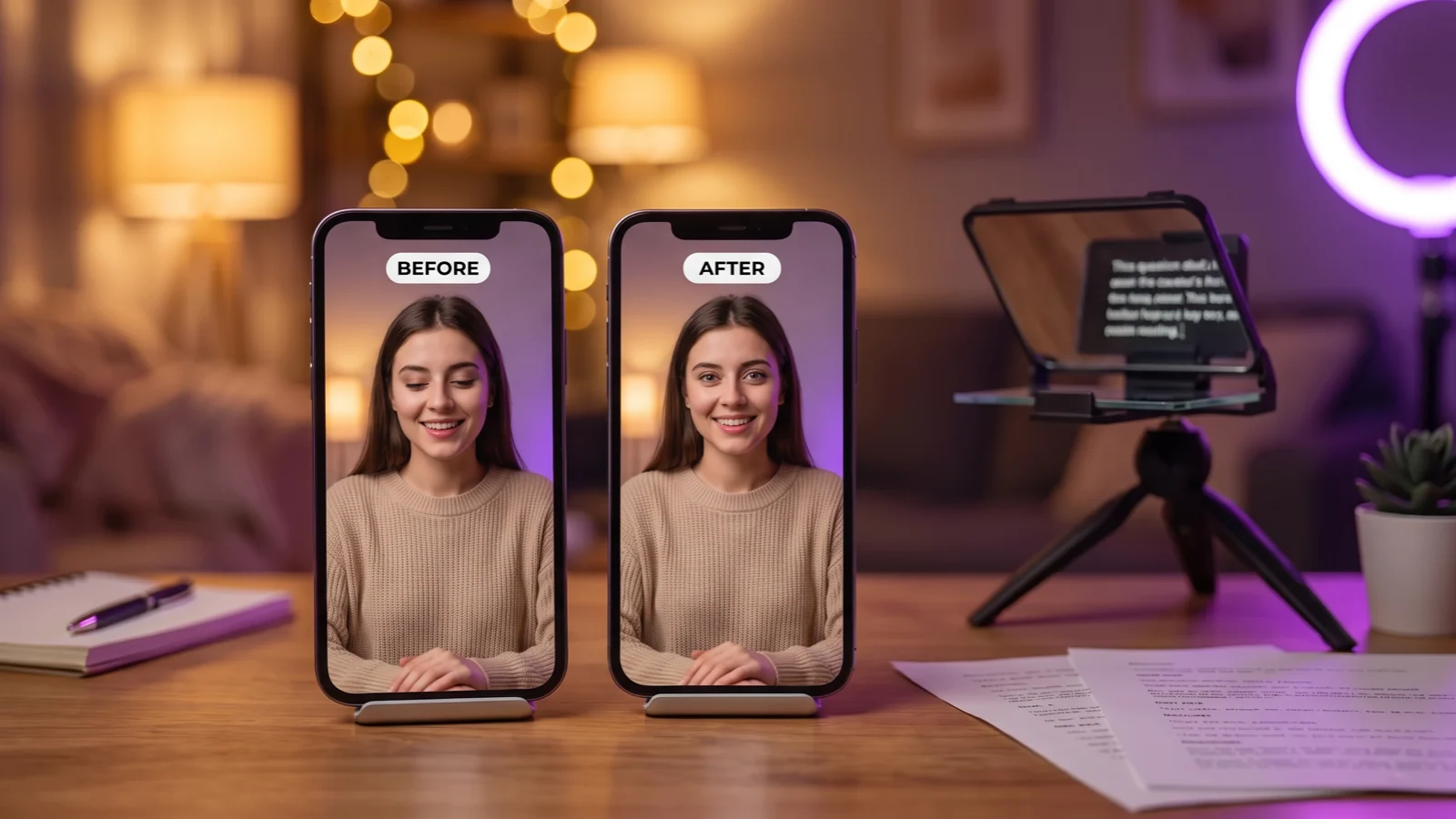
Como ler um roteiro olhando para a câmera (e corri...
Tutoriais
12 min de leitura
Como ler um roteiro olhando para a câmera (e corrigir isso quando não der)
Por que o público percebe que você está lendo, a que distância do enquadramento da câmera o texto deve ficar (com ângulos reais), como formatar e dividir um roteiro e o que a correção de contato visual com IA consegue ou não corrigir depois da gravação.
StoryCut Team
3 de outubro de 2026
Por que o público percebe que você está lendo um roteiro?
O público percebe que você está lendo porque seu olhar sai da lente. Dois movimentos entregam isso: o pequeno movimento lateral dos olhos ao percorrer cada linha e o olhar constante para baixo ou para o lado quando o texto fica abaixo ou ao lado da câmera. Sua cabeça pode ficar parada, mas seus olhos mostram ao público que você não está falando com ele.
As pessoas percebem isso com facilidade. Em um estudo de 2007, os psicólogos Matthias Gamer e Heiko Hecht mediram o “cone do olhar”: o intervalo de direções em que sentimos que alguém está olhando para nós. Ele tinha cerca de 8 a 9 graus de largura, aproximadamente 4 graus para cada lado dos nossos olhos, e permanecia mais ou menos igual a 1 metro ou a 5 metros de distância. Olhe alguns graus além desse intervalo e o público deixa de sentir que está sendo olhado, mesmo sem saber explicar por quê.
Isso dá uma meta simples: mantenha os olhos a cerca de 4 graus da lente. Neste guia, você vai aprender a fazer isso com um celular, um notebook ou um teleprompter, a escrever e apresentar um roteiro para que seus olhos quase não se movam e o que a correção de contato visual com IA pode consertar quando você não conseguiu.
A única regra: a que distância o texto deve ficar da lente
O ângulo do seu olhar é arctan (distância entre o texto e a lente ÷ distância da câmera até você). Abaixo de cerca de 4 graus, o público entende como contato visual; muito além disso, percebe que você está olhando para outro lugar. Veja alguns exemplos comuns, com os cálculos.
Os ângulos são calculados por arctan (deslocamento ÷ distância), com valores arredondados. O limite de cerca de 4° corresponde à metade do cone do olhar de 8–9° medido por Gamer e Hecht (2007).
Só existem duas formas de ajustar: aproximar o texto da lente ou se afastar da câmera. Reduzir pela metade a distância do texto ou dobrar a distância da câmera até você reduz o ângulo aproximadamente pela metade.
É por isso que a dica clássica de usar um teleprompter funciona. O vidro posiciona o texto bem na frente da lente, então o único movimento restante é acompanhar cada linha. Além disso, dar um passo para trás e usar uma coluna de texto estreita reduz esse movimento de ±5.7° a 60 cm para ±2.3° a 1.5 m.
Também é por isso que nunca funciona ler de um segundo monitor. Com cerca de 34 graus de distância, não importa quanto você pratique: não vai parecer contato visual. E, como você verá abaixo, esse ângulo também está além do que a correção com IA consegue ajustar.
Como posicionar o celular, o notebook ou o teleprompter?
Celular (câmera frontal). Coloque o texto em uma coluna estreita no topo da tela, logo abaixo da câmera, e deixe apenas algumas palavras visíveis por vez. Prenda o celular na altura dos olhos em vez de segurá-lo baixo e deixe-o o mais longe possível sem perder a leitura: a 35 cm, um texto 5 cm abaixo da lente fica a cerca de 8°; a 60 cm, a cerca de 5°. Aumente a fonte para conseguir ler de longe.
Notebook (webcam). Eleve o notebook até a webcam ficar na altura dos olhos e coloque uma janela pequena com suas anotações logo abaixo da webcam, o mais alto possível na tela. Deixe a janela estreita, com poucas palavras por linha, para que seus olhos não percorram a tela. Sente-se mais para trás: anotações 15 cm abaixo da webcam ficam a cerca de 17° a 50 cm e a cerca de 11° a 80 cm. Nunca leia de um segundo monitor: a 40 cm para o lado e a 60 cm de distância, o ângulo é de cerca de 34°.
Teleprompter com vidro refletor. O vidro reflete o roteiro bem na frente da lente, então o único movimento restante é percorrer cada linha com os olhos. Sente-se ou fique em pé mais para trás (1 a 1.5 m funciona bem), mantenha a coluna de texto estreita (cerca de 12 cm ou menos) e use uma fonte grande o bastante para ler àquela distância. Depois, aproxime a imagem com a lente para manter o enquadramento. A 1.5 m, uma linha de 12 cm mantém seus olhos a ±2.3° da lente.
Como formatar um roteiro para quase não mover os olhos?
Formate o roteiro para seus olhos, não para a página. Algumas regras fazem toda a diferença: • 3 a 5 palavras por linha. Linhas curtas exigem movimentos curtos. Quebre as linhas em pontos naturais da frase, nunca no meio dela. • Fonte grande. Letras maiores permitem que você se afaste, reduzindo todos os ângulos da tabela acima. • Linha de leitura perto do topo. Mantenha a linha que está lendo perto da lente, no topo da tela ou do teleprompter, não no meio. • Role no ritmo da fala. A maioria das pessoas fala a cerca de 130 a 160 palavras por minuto. Ajuste a velocidade da rolagem para esse ritmo ou use um app que acompanha sua voz, assim você não perde o ponto da leitura. • Marque pausas e ênfases. Use uma barra para indicar uma pausa e negrito na palavra que você quer enfatizar. Isso ajuda a leitura a soar natural.
Antes (uma linha longa, que faz seus olhos percorrerem toda a largura): A maioria das pessoas acha que a parte mais difícil de fazer vídeos é editar, mas, sinceramente, a parte mais difícil é parecer natural enquanto lê o roteiro.
Depois (linhas curtas, que mantêm seus olhos perto da lente): A maioria das pessoas acha que a parte mais difícil é editar. / Não é. / É parecer natural quando você lê.
Como dividir um roteiro em blocos? Olhe, levante os olhos e fale
1
Olhe rapidamente a próxima frase
Leia 3 a 6 palavras em silêncio enquanto termina a frase anterior ou durante uma pausa natural.
2
Olhe para a lente
Antes de falar, volte os olhos para a lente, não para a tela. Uma breve pausa aqui parece reflexão, não leitura.
3
Fale como se estivesse falando com uma pessoa
Diga a frase olhando para a lente, como se estivesse falando com uma única pessoa. Depois, olhe rapidamente para baixo para conferir o próximo bloco.
4
Grave em partes
Grave uma ideia por vez e faça cortes entre as tomadas. É mais fácil falar olhando para a lente em trechos curtos, e os cortes disfarçam quando você desvia o olhar.
5
Decore a abertura
Decore a primeira ou as duas primeiras frases para que, nos segundos iniciais — quando as pessoas decidem se vão continuar assistindo — você mantenha contato visual direto. Não sabe como começar? Experimente o gerador grátis de ganchos de 3 segundos ou leia nosso guia de ganchos para TikTok.
Quais truques de apresentação disfarçam a leitura?
Leia uma linha à frente
Enquanto fala uma linha, deixe os olhos percorrerem a próxima. Leva prática, mas evita aquela aparência de parar e recomeçar.
Mantenha a cabeça parada
Faça pequenos movimentos só com os olhos. É mais fácil perceber uma cabeça que acompanha cada linha do que apenas os olhos se movendo.
Piscar nas pontuações
Piscar nas vírgulas e nos pontos parece natural e dá a você um instante para olhar as próximas palavras.
Fale com uma pessoa
Imagine uma pessoa assistindo do outro lado da lente. Sua voz e sua expressão ficam mais naturais, e você deixa de parecer que está lendo em voz alta.
Reescreva do seu jeito
Se você tropeçar duas vezes na mesma frase, reescreva como falaria naturalmente. Frases faladas são mais curtas que as escritas.
Faça um teste de 10 segundos
Grave 10 segundos, reproduza sem som e observe apenas seus olhos. Se perceber que eles estão percorrendo o texto, aproxime as palavras ou afaste-se.
Como gravar lendo um roteiro no iPhone, laptop ou Android?
iPhone. Use um app de teleprompter que exiba seu roteiro sobre a imagem da câmera frontal, reduza a janela de texto a uma faixa estreita no alto da tela, logo abaixo da câmera, e coloque o celular na altura dos olhos. O recurso Contato Visual do FaceTime só funciona durante chamadas do FaceTime, então não ajuda em vídeos gravados.
Laptop. Grave com a webcam e mantenha uma pequena janela com suas anotações logo abaixo dela (veja os ângulos acima). No Windows, o Studio Effects e o NVIDIA Broadcast podem corrigir seu olhar ao vivo durante a gravação, se seu PC for compatível (veja a próxima seção).
Android. Os apps de teleprompter funcionam da mesma forma: sobreponha o roteiro perto da câmera frontal, mantenha-o estreito e no alto da tela e use um suporte para o celular em vez de segurá-lo.
Em qualquer dispositivo, grave em trechos curtos e mantenha o arquivo original na qualidade máxima. Se seu olhar ainda se desviar, você pode corrigir isso depois da gravação. Gravando Shorts? Nosso fluxo de trabalho para YouTube Shorts também explica as configurações de legendas e exportação.
Ferramentas ao vivo ou vídeo gravado: quando funciona cada correção do contato visual?
A maioria das ferramentas de contato visual funciona com a imagem da câmera ao vivo, em chamadas e transmissões. Se você já gravou o vídeo, precisa de uma ferramenta que processe o arquivo.
Verificado em 3 de outubro de 2026. A compatibilidade com o hardware muda conforme as atualizações de software, então consulte a página de cada fabricante.
Ferramenta
Ao vivo ou gravado
O que você precisa
Observações
NVIDIA Broadcast (Eye Contact)
Imagem da webcam ao vivo
Um PC com Windows e GPU NVIDIA RTX
Funciona em apps que usam a câmera virtual do programa
Windows Studio Effects, padrão
Imagem da câmera ao vivo
Um PC com Windows e NPU compatível
Correção sutil, feita para chamadas de vídeo
Windows Studio Effects, Teleprompter
Imagem da câmera ao vivo
Um PC Snapdragon Copilot+
Correção mais intensa para ler olhando para a tela
Contato Visual do FaceTime
Ao vivo, apenas em chamadas do FaceTime
iPhone XS ou posterior
Não se aplica a vídeos gravados
Contato visual do StoryCut
Vídeo gravado (você envia um arquivo)
Qualquer navegador
Modelo NVIDIA Maxine; 1 vídeo grátis, depois um pacote de $9 ou o Pro
Como corrigir o contato visual com IA depois de gravar: o que dá para corrigir?
A correção de contato visual com IA redesenha seus olhos, quadro a quadro, para que apontem para a lente. O StoryCut usa o modelo Eye Contact do NVIDIA Maxine e, com as configurações que usamos, funciona assim: • Até cerca de 20° fora da câmera: seu olhar é redirecionado por completo para a lente. • Entre cerca de 20° e 30°: a correção diminui gradualmente, sem ligar e desligar de repente. • Acima de cerca de 30°: seus olhos não são alterados, porque redirecionar o olhar nesse ângulo parece artificial. • Movimentos de cabeça: quando você vira a cabeça (a partir de cerca de 15° para cima ou para baixo, ou 25° para os lados), a correção diminui gradualmente. Movimentos maiores não são alterados. • Piscadas e olhos fechados: não são alterados.
Compare esses limites com a tabela de ângulos. Um teleprompter (2 a 6°), o texto abaixo da câmera do celular (cerca de 8°) e anotações logo abaixo da webcam do laptop (cerca de 17°) estão todos dentro do intervalo corrigido por completo. Um segundo monitor a cerca de 34° fica fora desse intervalo, então ajuste essa configuração antes de gravar.
O que a IA não consegue corrigir: cabeça virada, voz sem expressão ao ler em voz alta ou um quadro com vários rostos (o melhor resultado acontece com um rosto nítido). Óculos transparentes não são um problema; reflexos fortes ou óculos escuros que escondem os olhos reduzem o efeito. A ferramenta também não altera o áudio nem o enquadramento: o vídeo corrigido mantém a resolução, a taxa de quadros, a duração e o áudio original.
Como corrigir o contato visual no StoryCut passo a passo?
1
Crie uma conta grátis
Cadastre-se no StoryCut sem cartão de crédito. Toda conta recebe 1 correção de contato visual grátis.
2
Envie seu vídeo
Envie um vídeo falando para a câmera (MP4, MOV ou WebM). O resultado é melhor com um rosto claramente visível, e você não precisa adicionar legendas.
3
Deixe a IA corrigir seu olhar
NVIDIA Maxine direciona seus olhos para a lente em cada quadro. O processamento leva cerca de um minuto por minuto de vídeo em 1080p.
4
Compare o antes e o depois
Alterne entre a versão original e a corrigida para conferir o resultado.
5
Baixe ou continue editando
Baixe o vídeo corrigido ou adicione legendas com IA e zoom mágico antes de exportar. Depois do teste grátis, mais 5 vídeos custam $9 em pagamento único (sem assinatura), ou o Pro inclui 10 por mês ($14/mo no plano anual, $19/mo no mensal).
Perguntas frequentes
Mantenha o texto a poucos graus da lente e tente deixar os olhos o mais parados possível. Coloque o roteiro logo abaixo da câmera ou em um teleprompter, use de 3 a 5 palavras por linha em uma fonte grande, sente-se um pouco afastado da câmera, leia uma linha à frente e memorize a frase de abertura. Se o seu olhar ainda se desviar, a correção de contato visual com IA pode direcioná-lo depois da gravação.
Leia uma frase curta, olhe pelo vidro para a lente e fale, mantendo a cabeça parada e deixando os olhos fazerem pequenos movimentos. Ajuste a rolagem ao seu ritmo de fala (cerca de 130 a 160 palavras por minuto para a maioria das pessoas) e mantenha a linha de leitura perto do topo. No celular, use um app de teleprompter com o roteiro em uma faixa estreita logo abaixo da câmera frontal e apoie o aparelho na altura dos olhos, o mais longe que conseguir ler.
Use um app de teleprompter que sobreponha o roteiro à câmera frontal, reduza o texto a uma faixa estreita no topo da tela, logo abaixo da lente, e apoie o iPhone na altura dos olhos. Grave em trechos curtos. O ajuste Contato Visual do FaceTime não se aplica a vídeos gravados, então corrija qualquer desvio depois com uma ferramenta como a correção do contato visual do StoryCut.
O vidro fica bem na frente da lente, então a distância importante é a sua em relação ao teleprompter. Cerca de 1 a 1.5 metros, com uma coluna estreita de texto, funciona bem: a 1.5 m, uma linha de 12 cm mantém seus olhos a ±2.3° da lente, enquanto a 60 cm a mesma linha percorre ±5.7°, algo que o público pode notar. Use uma fonte grande o suficiente para ler a essa distância.
Não dá para evitar todo movimento dos olhos, mas você pode torná-lo quase imperceptível. Deixe a coluna de texto mais estreita, aumente a fonte, afaste-se do teleprompter, mantenha a cabeça parada e leia uma linha à frente. A cerca de 4 graus da lente, o público ainda sente que você está olhando para ele.
Muitos usam, especialmente em vídeos roteirizados de conversa direta com a câmera, educativos e de negócios, muitas vezes com um teleprompter com vidro refletor na frente da câmera. Outros usam tópicos ou memorizam trechos curtos e fazem cortes entre as tomadas. As duas abordagens buscam a mesma coisa: olhos na lente.
Sim. O StoryCut usa o modelo Eye Contact da NVIDIA Maxine nos vídeos que você envia: ele corrige totalmente o olhar quando você está a até cerca de 20° da câmera, mantém a resolução, a taxa de quadros e o áudio, e o primeiro vídeo é grátis, sem precisar de cartão (depois, são $9 por 5 vídeos ou o Pro). Descript, Captions (iOS), Submagic (Pro), VEED, Kapwing e o app para celular do CapCut também corrigem o contato visual em vídeos gravados. Veja StoryCut vs Descript e StoryCut vs Captions.
Para vídeos ao vivo: Windows Studio Effects em PCs Windows compatíveis (modo Teleprompter em PCs Snapdragon Copilot+) e Contato Visual do FaceTime no iPhone, durante chamadas pelo FaceTime. Para vídeos gravados, que o NVIDIA Broadcast não processa, o StoryCut executa o modelo Eye Contact da Maxine, da NVIDIA, na nuvem. Assim, funciona em qualquer navegador, sem GPU RTX nem Windows. Editores como Descript e Captions também oferecem esse recurso.
Sim, com óculos de lentes transparentes. Reflexos fortes nas lentes ou óculos escuros que escondem seus olhos reduzem o efeito, porque o modelo não consegue enxergar bem seus olhos. Se você usa óculos, coloque as luzes nas laterais ou incline um pouco a armação para reduzir o reflexo antes de gravar.
Corrija seu contato visual grátis
Leia seu roteiro e deixe a IA direcionar seu olhar de volta para a lente. Seu primeiro vídeo é grátis, sem cartão de crédito e sem precisar adicionar legendas.