O editor de vídeos para TikTok que adiciona legendas por você
Um editor de vídeos para TikTok que funciona no navegador. Faça upload de um vídeo em que você fala para a câmera e as legendas palavra por palavra aparecem automaticamente. Escolha entre 31 estilos, adicione zoom, efeitos sonoros e música com um clique para cada recurso (Pro) e baixe um MP4 em 9:16 pronto para o TikTok.
- Incluído no plano Free
- Não é necessário cartão de crédito
StoryCut como editor de vídeo para TikTok: principais informações
- O que é
Um editor de vídeo para TikTok que funciona no navegador e foi feito para criadores que publicam vídeos falando para a câmera, com foco em legendas automáticas.
Ele finaliza um vídeo com legendas e efeitos; não é um editor de linha do tempo para juntar vários clipes.
- O que ele faz
- Gera legendas animadas, palavra por palavra, assim que o upload termina. Depois, você adiciona zoom, efeitos sonoros e música com um clique cada. Baixe um MP4 9:16 e publique no TikTok por conta própria.
- Estilos de legenda
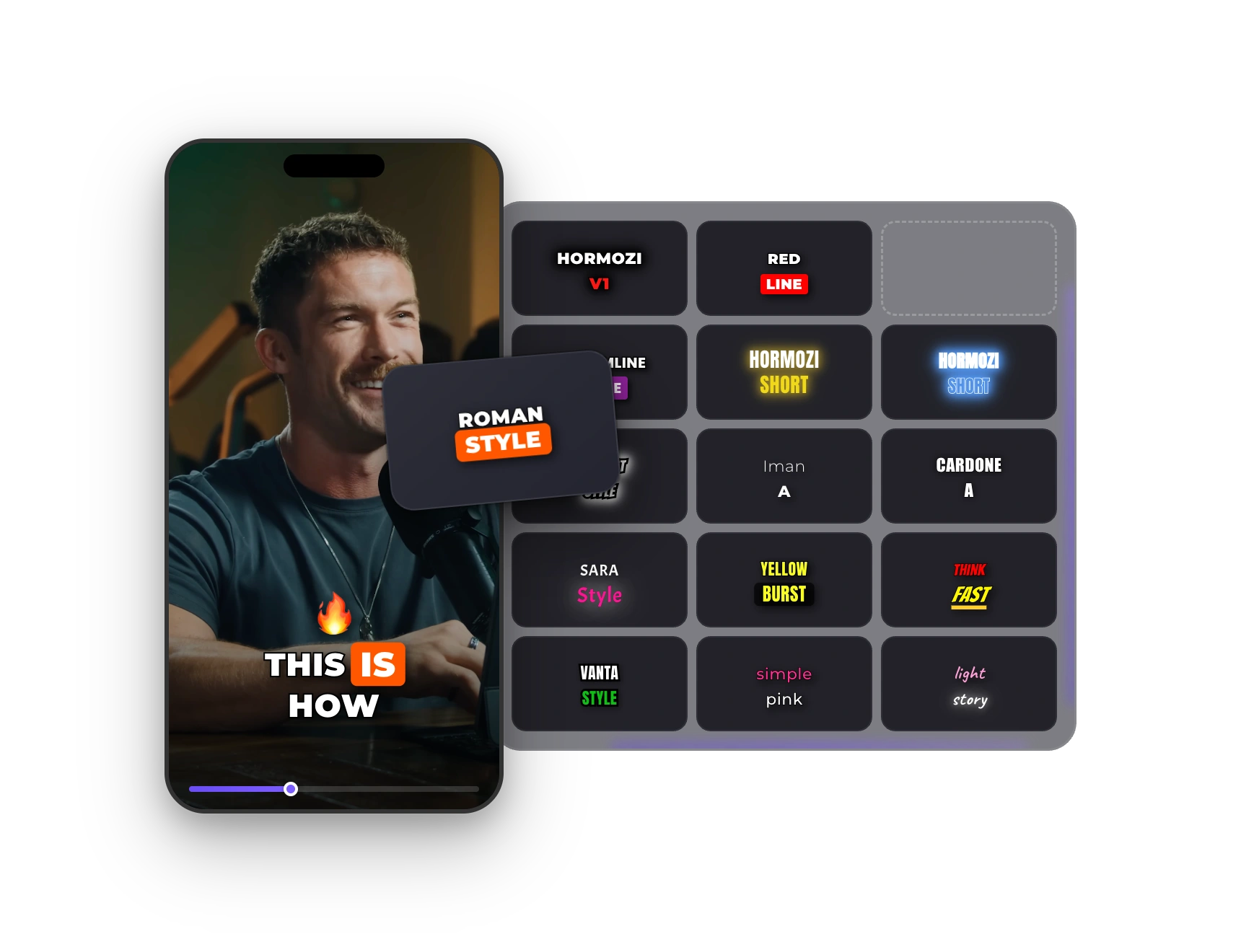
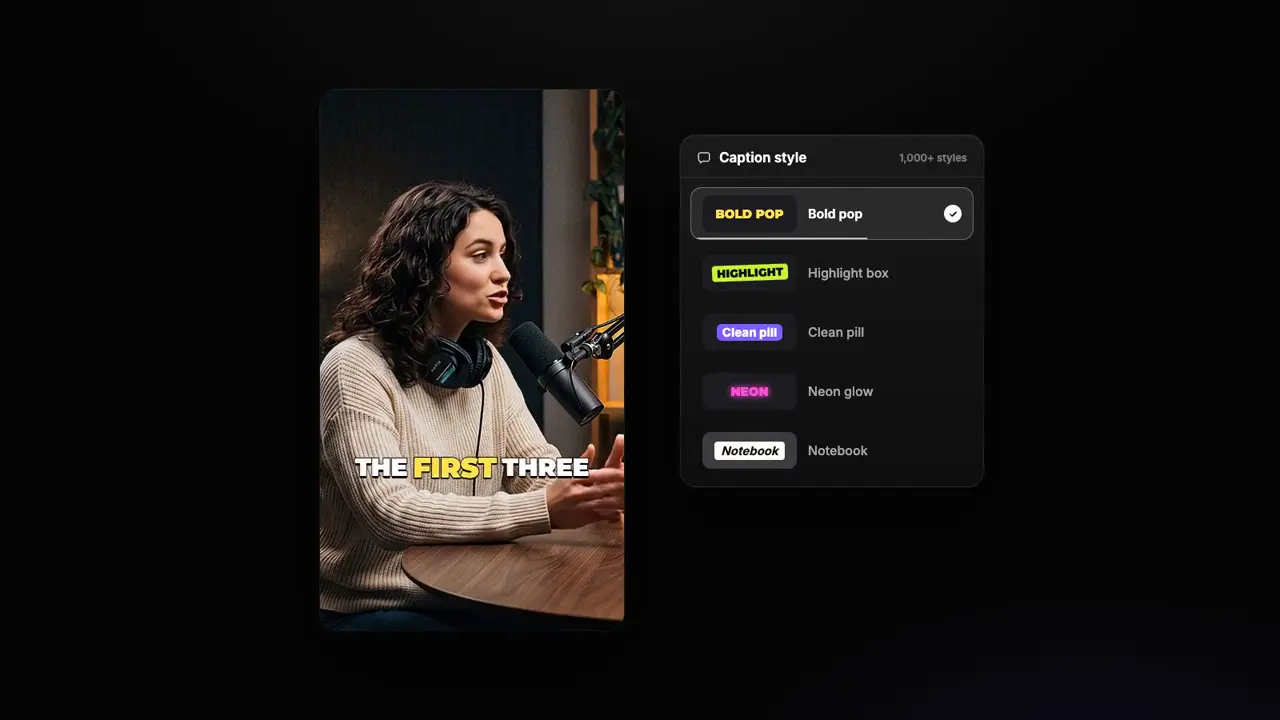
- 31 estilos prontos, incluindo 6 predefinições no estilo Hormozi e uma no estilo MrBeast, além de mais de 60 animações para criar o seu. Salve quantos estilos personalizados quiser.
- Preço
- Free: até 3 vídeos ao mesmo tempo, com até 4 min cada, em 720p e com marca-d'água “Made with StoryCut”. Starter: $7/mês com cobrança anual, 1080p e sem marca-d'água. Pro: $14/mês com cobrança anual, inclui zoom, efeitos sonoros, música e áudio limpo.
- Compatível com
- Funciona em qualquer navegador moderno, no computador ou celular. Não precisa instalar nenhum app.
- Não incluído
- Não permite publicar ou agendar diretamente no TikTok nem editar vários vídeos em lote.
Publique com mais frequência sem passar uma hora editando cada vídeo
Em um vídeo falando para a câmera, as legendas costumam ser a parte mais demorada da edição. O StoryCut começa a transcrever assim que o upload termina e monta legendas animadas no estilo escolhido, palavra por palavra. Depois, cada efeito extra é adicionado com um clique no Pro: zoom nos trechos principais, efeitos sonoros nas palavras-chave e música com IA de fundo enquanto você fala. Faça os ajustes que quiser, exporte e publique.
Como os criadores do TikTok usam o StoryCut
Legendas que começam a ser criadas automaticamente
Legendas palavra por palavra em 49 idiomas, geradas assim que o upload termina. Escolha um estilo Hormozi, MrBeast ou mais discreto, altere a fonte, as cores e as palavras destacadas e corrija o que precisar.
Magic Zoom (Pro)
A IA analisa a transcrição e aproxima a imagem em trechos importantes. Ajuste a intensidade de cada zoom (5–50%), a duração e o estilo, ou remova-o.
Efeitos sonoros automáticos (Pro)
A IA identifica palavras-chave (cerca de 1 a 4 por minuto, conforme o seu estilo de edição) no roteiro e posiciona um efeito sonoro correspondente em cada uma. Ouça as prévias e desative qualquer efeito que não quiser.
Exportação em 9:16
Escolha 9:16 e ajuste o enquadramento de vídeos na horizontal. Exporte em 720p no Free, 1080p no Starter, 2K no Pro ou 4K 60fps no Business.
Estilos de legenda para vídeos curtos
Escolha um estilo e todas as legendas serão atualizadas: fonte, cores, palavras-chave destacadas, emojis e animação. Altere a quantidade de palavras por linha ou a posição e salve como seu próprio estilo para usar no próximo vídeo.
Seu fluxo de criação para TikTok no StoryCut
- 1
Envie seu vídeo
Envie o vídeo do celular ou computador (MP4, MOV ou WebM). A geração das legendas começa assim que o upload termina.
- 2
Personalize
Escolha um estilo de legenda, corrija qualquer palavra e adicione zoom, efeitos sonoros ou música com um clique cada (Pro).
- 3
Baixe e publique
Exporte um MP4 9:16 e envie pelo app ou site do TikTok. O StoryCut não publica por você.
Comparando editores para TikTok?



Perguntas frequentes
Que ferramentas os TikTokers usam para editar vídeos?
As opções mais comuns são o editor integrado do TikTok para publicações rápidas, um editor de linha do tempo como o CapCut para cortar e organizar vários clipes e uma ferramenta de legendas animadas. O StoryCut cuida das legendas e dos efeitos direto no navegador: as legendas são geradas automaticamente, e você adiciona zoom, efeitos sonoros e música com um clique cada (Pro).
É melhor editar no TikTok ou no CapCut?
O editor do próprio TikTok dá conta de publicações rápidas: você corta o vídeo e adiciona sons, texto e legendas automáticas sem sair do app.
O CapCut é melhor quando você precisa de uma linha do tempo completa, com vários clipes, camadas, modelos e efeitos, no celular, computador ou navegador, e tem um plano gratuito.
Se seus vídeos são principalmente você falando para a câmera, um editor focado em legendas como o StoryCut pode ser mais rápido que os dois, porque as legendas e os efeitos são feitos para você. Se você corta e organiza clipes manualmente, o CapCut é mais indicado.
Existe editor de vídeo grátis para TikTok?
Sim. O editor integrado do TikTok e o CapCut são gratuitos, e o StoryCut também tem plano grátis: legendas com IA e todos os estilos de legenda para até 3 vídeos ao mesmo tempo, com até 4 minutos cada, exportados em 720p e com marca-d'água. Não precisa de cartão de crédito.
Posso usar o StoryCut no celular?
Sim, pelo navegador do celular. Você pode enviar, editar e baixar vídeos sem instalar nada. Não há app nativo para iOS ou Android.
O StoryCut pode publicar diretamente no TikTok?
Não. Você baixa o MP4 finalizado e publica no TikTok por conta própria. O StoryCut não permite publicar ou agendar diretamente.
Em qual resolução o StoryCut exporta vídeos para TikTok?
720p no Free (com marca-d'água), 1080p no Starter, 2K no Pro e 4K 60fps no Business, em MP4. Além de 9:16, você pode exportar em 4:5, 1:1 ou 16:9.
Quanto custa o StoryCut para criadores do TikTok?
Você pode começar grátis: 3 vídeos por vez, com até 4 minutos cada, em 720p e com marca-d’água. O Starter custa $7/mês com cobrança anual ($9/mês com cobrança mensal) e remove a marca-d’água. O Pro custa $14/mês com cobrança anual ($19/mês com cobrança mensal) e inclui Magic Zoom, efeitos sonoros automáticos, música com IA, áudio limpo e remoção de silêncios.
Posso editar vários TikToks de uma vez?
Não, não há edição em lote: cada vídeo é um projeto separado. Para manter o mesmo visual, salve seu estilo de legenda (em qualquer plano) ou um preset com seu estilo e suas configurações (Pro) e aplique em cada vídeo novo com um clique.
Adicione legendas ao seu próximo TikTok
Envie seu vídeo. Receba um vídeo que prende a atenção com legendas virais, transições cinematográficas, zoom automático e áudio limpo. As mesmas ferramentas que os principais criadores de conteúdo usam para multiplicar as visualizações.
Envie um vídeo, escolha um estilo e baixe um MP4 em 9:16. Plano Free, sem cartão de crédito.
- Junte-se a mais de 10.000 criadores de conteúdo
- Não precisa de cartão de crédito
Você também pode gostar
Como adicionar legendas no TikTok
O TikTok pode adicionar legendas ao seu vídeo e, para muitas publicações, isso basta. Se você quer legendas animadas e chamativas que fiquem no vídeo onde quer que ele seja publicado, o gerador de legendas para TikTok do StoryCut incorpora essas legendas ao vídeo. Veja as etapas para as duas opções.
Legendas no estilo Hormozi, criadas para você
Palavras em maiúsculas e negrito, duas ou três por vez, palavra-chave em destaque colorido e uma entrada rápida. Envie um vídeo e o StoryCut transcreve e anima as legendas no estilo Hormozi.
Efeitos sonoros automáticos: adicione efeitos sonoros ao seu vídeo automaticamente
O StoryCut lê a transcrição, escolhe as palavras que merecem um som (cerca de 1 a 4 por minuto, conforme o estilo de edição escolhido) e coloca em cada uma um whoosh, pop ou ding correspondente, sincronizado com a palavra. Sem precisar vasculhar uma biblioteca nem arrastar sons pela linha do tempo.

Editor de vídeo com IA para criadores de conteúdo que querem viralizar sem passar horas editando.
Recursos
Todos os recursosLegendas com IALegendas HormoziLegendas do MrBeastAdicionar legendas ao vídeoGerador de legendasEditor de vídeo com IAGerador de cortes com IAYouTube para ShortsImportação automática do YouTubeTítulos com IAConector do ChatGPT e ClaudeAPI de cortes de vídeoCorreção do olharMagic ZoomTransiçõesÁudio limpoMúsica com IAEfeitos sonorosAuto Edit com IAEstilos de ediçãoB-roll com IACriador de cortes de GTA 6Criador de cortes para Twitch e KickRemover silênciosRemover palavras de preenchimentoMiniaturas com IAKits de marcaEstilos da comunidadeTradutor de vídeo com IAFerramentas grátis
Gerador de ganchos para vídeosLegendas para TikTokLegendas para InstagramTítulos para YouTubeHashtags para TikTokGerador de roteiros para vídeosIdeias de vídeos com IACalendário de conteúdoTranscrição do TikTokVídeo em textoGerador de SRT grátisTradutor de legendasTeleprompter grátisPalavras para minutosConversor de SRT para VTTZona segura do TikTokEfeitos sonoros grátisTodas as 40 ferramentas →Casos de uso
Criadores de conteúdo do TikTokYouTube ShortsInstagram ReelsPodcastersCriadores de cortesCortes de GTA RPShorts de GTA 6 com IAAgências e equipesVídeos para LinkedInContato visual ao usar teleprompterContato visual no Premiere ProContato visual no DaVinci ResolveContato visual no Final Cut ProContato visual no Loom