Encontre os destaques da sua live na Twitch onde o chat foi à loucura
Cole o link de uma transmissão passada da Twitch. O StoryCut analisa os cortes feitos pelos seus espectadores e os minutos em que o chat pegou fogo, junto com tudo o que você disse, e entrega cortes verticais com legendas dos momentos que geraram reações no seu público.
- Plano Free, sem cartão de crédito
- Transmissões passadas da Twitch
- Ativado por padrão em todos os planos
O link do VOD (twitch.tv/videos/…). Cada execução aceita de 2 a 150 minutos de vídeo, de qualquer trecho da transmissão. O Viewer reactions vem ativado por padrão em todos os planos, inclusive no Free.


Imagens de GTA 6: Rockstar Games. O StoryCut não tem afiliação com a Rockstar Games ou a Take‑Two Interactive, nem é endossado por elas.
Como o StoryCut encontra os destaques de uma live da Twitch
- Em resumo
Cole o link de uma transmissão passada da Twitch.
O StoryCut analisa três coisas: o que você falou, os cortes que seus espectadores fizeram dessa live e os momentos em que o chat ficou muito mais movimentado do que o normal.
A IA que seleciona seus cortes recebe os dois sinais dos espectadores como dicas junto da transcrição e entrega cortes verticais, começando pelos melhores, todos com legendas. Em uma live de jogos, sua facecam fica sobre o jogo.
- Picos no chat
O StoryCut mede a velocidade do chat durante o trecho do corte. Um pico é um intervalo de 10 segundos em que o ritmo de mensagens é pelo menos 1,5 vez o dos dez minutos ao redor.
Assim, a comparação é feita com o ritmo normal do seu próprio chat, nunca com um número fixo de mensagens. Comandos de bots, votos em enquetes, avisos de inscrições e presentes e spam copiado e colado não entram na conta.
- Cortes dos espectadores
- Os cortes que os espectadores fizeram dessa transmissão com o botão Clipe da Twitch, cada um com seu número de visualizações. Se o mesmo momento foi cortado várias vezes, ele conta uma só vez, com as visualizações somadas. Os momentos mais vistos são enviados para a seleção.
- Pistas, nunca um filtro
A IA ainda escolhe entre tudo o que você falou e, em uma live de jogos, suas reações mais intensas e cada “clip that”. Os sinais dos espectadores apontam momentos que valem a pena conferir, mas nunca eliminam nenhum.
Assim, um grande momento que passou despercebido pelo chat ainda pode ser selecionado.
- No cartão do corte
- Um corte escolhido em um momento assim já diz tudo: “Os espectadores cortaram este trecho · 581K visualizações” ou, a partir do dobro do ritmo normal, “O chat ficou 4× mais movimentado aqui”. Você entende por que o corte está ali antes mesmo de abrir.
- O que é armazenado
- Só números e horários: a velocidade do chat, quando houve um pico e quantas visualizações teve um corte feito por um espectador. O StoryCut nunca armazena mensagens do chat, nomes de usuário nem títulos dos cortes.
- Preço
Free: 1 vídeo longo por mês (30 minutos à sua escolha), 720p e marca d’água. Os planos pagos incluem horas de vídeo por mês: Starter, 3 horas (até 10 vídeos); Pro, 10 horas (até 30 vídeos); Business, 30 horas (até 60 vídeos).
Qualidade de 1080p ou superior, sem marca d’água, a partir de $7/mês no plano anual.
Como encontrar os melhores momentos de uma live na Twitch
Da transmissão de ontem à noite a cortes prontos para postar. Uma hora de live leva cerca de 10 a 15 minutos.
- 1
Cole o link da transmissão passada
O VOD, não a página do canal: twitch.tv/videos/…. A opção Viewer reactions já vem ativada na janela AI Clips. Se a transmissão for mais longa do que uma execução, escolha um trecho.
- 2
O StoryCut analisa a transmissão
Enquanto transcreve o vídeo, o StoryCut analisa os cortes feitos pelos espectadores e percorre a reprodução do chat para encontrar picos de atividade. Não precisa configurar nada nem exportar um arquivo do chat.
- 3
Abra os cortes que tiveram reações do seu público
Até 12 cortes por execução, começando pelos melhores. Os selecionados com base nas reações dos espectadores mostram essa informação no cartão. Edite qualquer um deles e exporte para TikTok, Shorts ou Reels.


O chat reage depois, então o corte começa antes
As pessoas assistem primeiro e digitam depois. No nosso teste, o pico mais intenso do chat aconteceu cerca de 19 segundos depois do início do momento que os espectadores tinham cortado (a mediana; metade dos casos ficou entre 9 e 30 segundos).
Por isso, o StoryCut não faz o corte no próprio pico. Ele procura o início do momento nos 10 a 30 segundos anteriores, para o corte começar com o contexto, e não com a reação do chat.
O que medimos antes de lançar
Testamos o seletor com e sem os sinais dos espectadores em trechos de transmissões reais da Twitch cujos espectadores já tinham feito cortes. Depois, contamos quantos desses momentos selecionados pelos espectadores apareceram entre os cortes escolhidos. No nosso teste com cinco transmissões e um chat de tamanho normal, os cortes selecionados incluíram 28% dos momentos que os espectadores tinham cortado, contra 17% sem os dados do chat: um teste pequeno, e seguimos medindo.
O mesmo teste mostrou por que o volume, por si só, não basta. Nos maiores canais, o chat está sempre acelerado, aconteça o que acontecer; nos pequenos, poucas mensagens podem parecer um pico. Por isso, o StoryCut compara os picos com o ritmo do próprio chat e usa os cortes dos espectadores como um segundo sinal.
O que o StoryCut usa, de acordo com o movimento do seu chat
| Sua transmissão | Picos no chat | Cortes dos espectadores | O que você recebe |
|---|---|---|---|
| Um chat de tamanho normal, de cerca de 1 mensagem a cada 3 segundos até 6 por segundo | Sim, analisado e usado na seleção | Sim, com as visualizações | Cortes selecionados a partir do que você falou, com os momentos que tiveram reações do público marcados nos cartões |
| Um chat muito parado | Não1 | Sim, quando houver cortes feitos pelos espectadores | Cortes selecionados a partir do que você falou, além de cortes feitos pelos espectadores |
| Um chat muito movimentado, com mais de cerca de 6 mensagens por segundo | Não2 | Sim, com as visualizações3 | Cortes selecionados a partir do que você falou, além dos cortes dos espectadores |
| Um destaque, um upload, um vídeo da Kick ou do YouTube | Não | Não | Cortes selecionados a partir do que você falou e, em uma live de jogos, das suas reações mais intensas e de cada “clip that” |
Observações
- 1
Um chat muito parado · Picos no chat Menos de cerca de 1 mensagem a cada 3 segundos: poucas mensagens já pareceriam um pico.
- 2
Um chat muito movimentado, com mais de cerca de 6 mensagens por segundo · Picos no chat O chat está sempre acelerado, aconteça o que acontecer, então não dá para distinguir um pico.
- 3
Um chat muito movimentado, com mais de cerca de 6 mensagens por segundo · Cortes dos espectadores O StoryCut lê os 50 cortes mais vistos do canal no período. Nos maiores canais, um corte desta transmissão com poucas visualizações pode ficar de fora.
Seus espectadores já marcaram seus melhores momentos
Quais ferramentas analisam o chat da Twitch para encontrar os melhores momentos?
| StoryCut | Twitch Auto Clips | Eklipse | Opus Clip | |
|---|---|---|---|---|
| Analisa a atividade do chat | Sim, em transmissões passadas da Twitch | Sim1 | Não está claro2 | Não, não está no app3 |
| Analisa os cortes feitos pelos espectadores | Sim, com as visualizações | Não encontrado | Não encontrado | Não encontrado |
| Onde funciona | Qualquer transmissão passada pública da Twitch, pelo link, em todos os planos | Seu próprio canal4 | Seu canal conectado | Links da Twitch no plano Pro |




Observações
- 1
Analisa a atividade do chat · Twitch Auto Clips A Twitch diz que o Auto Clips funciona “levando em conta a atividade do chat, a entonação da voz e os acontecimentos na tela”.
- 2
Analisa a atividade do chat · Eklipse A central de ajuda da Eklipse diz que “a IA da Eklipse não analisa as reações do chat para criar destaques”, enquanto a página de destaques com IA lista “picos no chat” para transmissões de Just Chatting e IRL desde uma atualização de julho de 2026.
- 3
Analisa a atividade do chat · Opus Clip A receita MCP do Opus Clip para isso pede que você forneça um arquivo do chat exportado por você, por exemplo, pelo TwitchDownloader.
- 4
Onde funciona · Twitch Auto Clips Anunciado pela primeira vez em outubro de 2025. Em maio de 2026, a Twitch disse que uma versão beta chegaria “nos próximos meses”.
Conferido em 21 de novembro de 2026 nas páginas públicas de cada produto.Fontes7
- Blog da Twitch: tudo o que foi anunciado na TwitchCon Rotterdam 2026blog.twitch.tv
- Blog da Twitch: o que foi anunciado na TwitchCon San Diego (outubro de 2025)blog.twitch.tv
- Ajuda da Eklipse: a IA leva em conta as reações do meu chat?eklipse.gg
- Eklipse: destaques com IAeklipse.gg
- Opus Clip: faça cortes dos momentos em que seu chat ao vivo explodiu (receita MCP)opus.pro
- Preços do Opus Clipopus.pro
- Eklipse: o Eklipse é grátis ou pago?eklipse.gg
Perguntas frequentes
Como encontrar os melhores momentos de uma VOD da Twitch?
Cole o link da transmissão passada no StoryCut. Ele transcreve a live, analisa os cortes que seus espectadores fizeram e os picos no chat, e entrega até 12 cortes verticais por execução, começando pelos melhores. Os cortes escolhidos por causa da reação dos espectadores indicam isso no cartão.
O que é um pico no chat?
É um intervalo curto em que o chat fica bem mais movimentado do que nos momentos ao redor. O StoryCut conta as mensagens em intervalos de 10 segundos e considera que houve um pico quando o ritmo chega a pelo menos 1,5 vez o ritmo dos dez minutos ao redor. Assim, um pico em um canal pequeno e outro em um canal grande são avaliados da mesma forma.
O que significa “Os espectadores cortaram este trecho”?
Um espectador usou o botão Clip da Twitch naquele momento da sua live, e o corte selecionado pelo StoryCut mostra esse trecho. O número é a soma das visualizações que esses cortes feitos pelos espectadores tiveram na Twitch, caso várias pessoas tenham cortado o mesmo momento.
Um chat movimentado significa que um corte vai viralizar?
Não. Um pico no chat ou um corte feito por um espectador mostra que seu público reagiu àquele momento — e esse é um bom lugar para procurar. Isso não garante visualizações no TikTok, Shorts ou Reels, e o StoryCut não afirma que consegue prevê-las.
Meu chat é pequeno. Ainda funciona?
Seus cortes são selecionados como de costume, com base no que você diz e, em uma live de jogos, nas suas reações mais intensas e em cada “clip that”. Um chat muito parado fica de fora, porque poucas mensagens poderiam parecer um pico. Os cortes feitos pelos seus espectadores ainda são usados. A página dos seus cortes mostra o que foi analisado.
Preciso baixar o chat ou conectar minha conta da Twitch?
Não. Cole o link da transmissão passada: o próprio StoryCut lê o replay do chat e os cortes feitos pelos espectadores em uma transmissão passada pública. Você não precisa exportar, instalar nem conectar nada.
Funciona com transmissões da Kick ou do YouTube?
Nas transmissões da Kick e do YouTube, os cortes continuam sendo selecionados com base no que é dito, nas suas reações e no layout da facecam. O Viewer reactions analisa apenas transmissões passadas da Twitch.
Funciona em uma transmissão ao vivo?
Não. Funciona com a transmissão passada, depois que a live termina. A Twitch mantém as transmissões passadas por 7 dias — 14 para Afiliados e 60 para Parceiros, usuários Prime e Turbo. Então, inicie a execução enquanto a VOD ainda estiver disponível.
O StoryCut guarda as mensagens dos meus espectadores?
Não. As mensagens são contadas apenas enquanto a transmissão é analisada. O StoryCut guarda apenas números e horários associados à execução: a velocidade do chat, quando houve um pico e quantas visualizações um corte feito por um espectador teve. Nenhuma mensagem do chat, nome de usuário ou título de corte é armazenado.
Posso desativar esse recurso?
Sim. É uma opção na janela de AI Clips chamada Viewer reactions, ativada por padrão. Se você desativar, seus cortes serão selecionados apenas com base na transcrição e nas suas reações.
É grátis?
Sim, o recurso faz parte do AI Clips em todos os planos. O plano Free permite fazer cortes de 1 vídeo longo por mês (de quaisquer 30 minutos dele), em 720p e com marca d’água.
Mais para streamers e quem faz cortes
Encontre os destaques da live de ontem à noite
Cole o link da transmissão passada e receba os momentos que provocaram reações no chat e entre seus espectadores em cortes verticais com pontuação, legendados e prontos para publicar.
1 vídeo longo por mês grátis (30 minutos à sua escolha), sem cartão de crédito.
- Junte-se a mais de 10.000 criadores de conteúdo
- Não precisa de cartão de crédito
Você também pode gostar

Criador de cortes para lives de jogos na Twitch e Kick
Cole o link de uma transmissão passada da Twitch ou Kick. O StoryCut encontra os melhores momentos do que você diz e das suas reações, coloca sua facecam sobre o jogo e entrega cortes com legendas e pontuação, prontos para TikTok, Shorts e Reels.
Criador de cortes de GTA 6: seus melhores momentos prontos para publicar
Cole o link da sua live ou do seu vídeo de GTA 6. O StoryCut encontra, em horas de gravação, as reações que valem a pena postar, coloca sua facecam sobre o jogo e legenda cada corte, já prontos para TikTok, Shorts e Reels enquanto o jogo está em todo lugar.


A ferramenta de cortes com IA para quem faz cortes
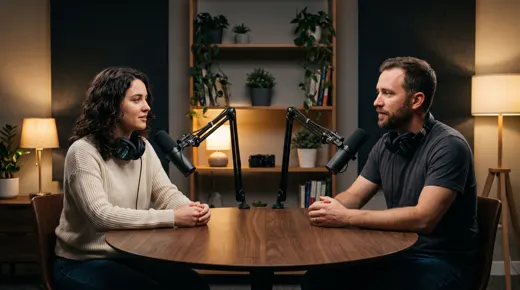
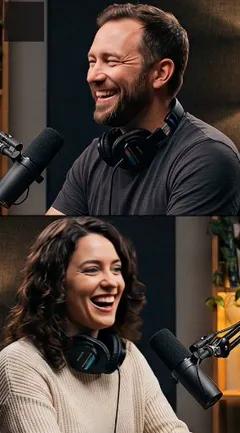
Cole um link do YouTube ou envie um VOD de live ou podcast. O StoryCut encontra os momentos que valem a pena publicar, corta em 9:16 acompanhando quem está falando e adiciona legendas. Assim, você passa seu tempo publicando cortes em vez de procurar momentos no vídeo.

Editor de vídeo com IA para criadores de conteúdo que querem viralizar sem passar horas editando.
Recursos
Todos os recursosLegendas com IALegendas HormoziLegendas do MrBeastAdicionar legendas ao vídeoGerador de legendasEditor de vídeo com IAGerador de cortes com IAYouTube para ShortsImportação automática do YouTubeTítulos com IAConector do ChatGPT e ClaudeAPI de cortes de vídeoCorreção do olharMagic ZoomTransiçõesÁudio limpoMúsica com IAEfeitos sonorosAuto Edit com IAEstilos de ediçãoB-roll com IACriador de cortes de GTA 6Criador de cortes para Twitch e KickDestaques da TwitchRemover silênciosRemover palavras de preenchimentoMiniaturas com IAKits de marcaEstilos da comunidadeTradutor de vídeo com IAFerramentas grátis
Gerador de ganchos para vídeosLegendas para TikTokLegendas para InstagramTítulos para YouTubeHashtags para TikTokGerador de roteiros para vídeosIdeias de vídeos com IACalendário de conteúdoTranscrição do TikTokVídeo em textoGerador de SRT grátisTradutor de legendasTeleprompter grátisPalavras para minutosConversor de SRT para VTTZona segura do TikTokEfeitos sonoros grátisTodas as 40 ferramentas →Casos de uso
Criadores de conteúdo do TikTokYouTube ShortsInstagram ReelsPodcastersCriadores de cortesCortes de GTA RPShorts de GTA 6 com IAFaça cortes de GTA 6 com o ClaudeAgências e equipesVídeos para LinkedInContato visual ao usar teleprompterContato visual no Premiere ProContato visual no DaVinci ResolveContato visual no Final Cut ProContato visual no Loom