Efeitos sonoros automáticos: adicione efeitos sonoros ao seu vídeo automaticamente
O StoryCut lê a transcrição, escolhe as palavras que merecem um som (cerca de 1 a 4 por minuto, conforme o estilo de edição escolhido) e coloca em cada uma um whoosh, pop ou ding correspondente, sincronizado com a palavra. Sem precisar vasculhar uma biblioteca nem arrastar sons pela linha do tempo.
- Incluído no plano Pro (a partir de $14/mês)
Efeitos sonoros automáticos no StoryCut: principais informações
- O que ele faz
Escolhe palavras-chave (cerca de 1 a 4 por minuto, conforme o estilo de edição escolhido) na transcrição e coloca um efeito sonoro correspondente em cada uma, sincronizado com a palavra.
- Sons
- Sons de domínio público (CC0) do Freesound.org, escolhidos para cada palavra: whooshes, pops, dings, impactos e muito mais. Gratuitos para uso comercial, sem necessidade de créditos.
- Controle
- Ative ou desative qualquer som antes de exportar.
- Qual é a diferença
- O StoryCut posiciona efeitos sonoros existentes nas palavras da sua transcrição. Geradores de som com IA, como ElevenLabs e ACE Studio, criam novos sons a partir da imagem.
- Plano
- Pro ($14/mês com cobrança anual) e Business. Sons grátis para adicionar manualmente: a biblioteca de efeitos sonoros do StoryCut.
O que os efeitos sonoros automáticos fazem — e o que não fazem
Com efeitos sonoros automáticos, os sons são adicionados para você.
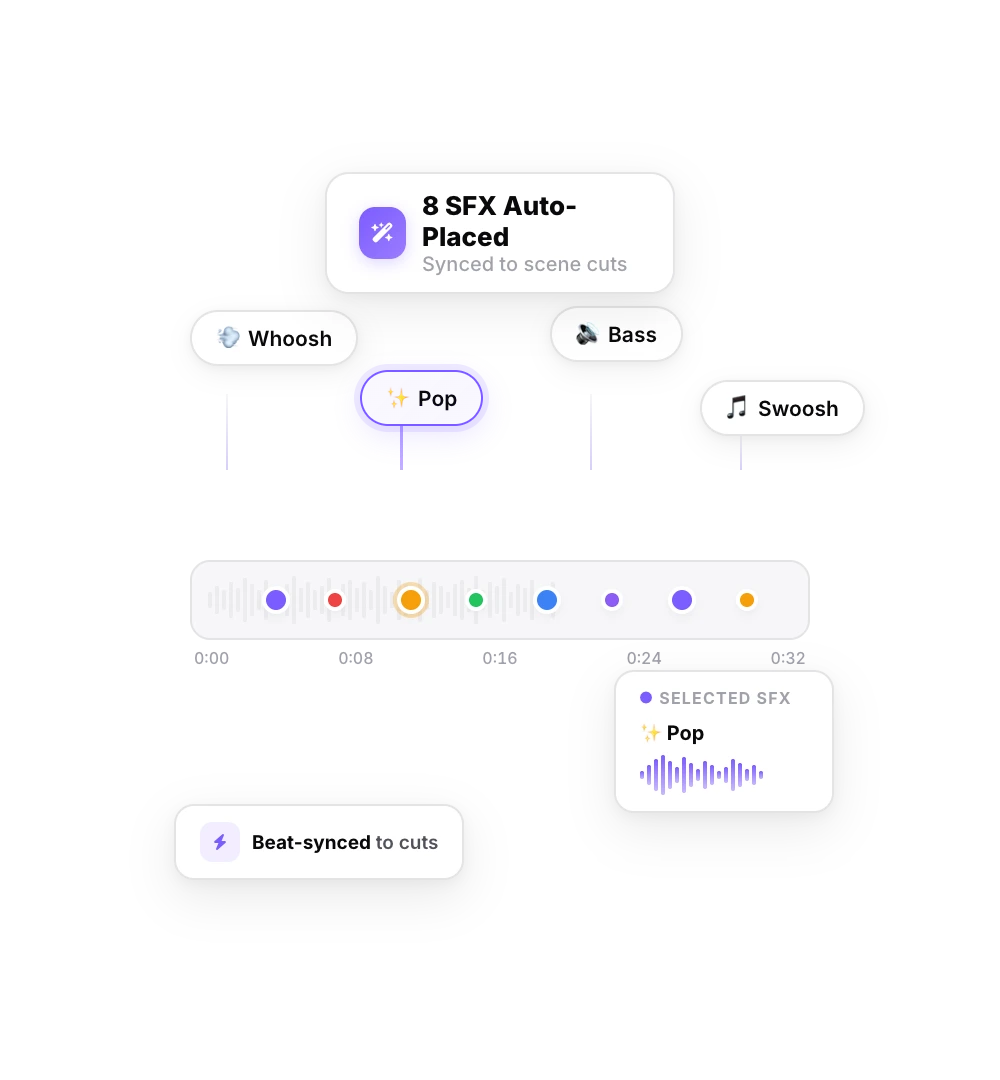
No StoryCut, tudo começa pelas suas palavras: quando as legendas ficam prontas, a IA lê a transcrição, escolhe as palavras que merecem destaque (cerca de 1 a 4 por minuto, conforme o estilo de edição escolhido) (um número, uma revelação, o desfecho de uma piada, uma ação) e adiciona um efeito sonoro correspondente a cada uma, começando exatamente na palavra.
Todos os efeitos adicionados aparecem no editor, e você pode desativar os que não quiser antes de exportar.
Isso é diferente dos geradores de efeitos sonoros com IA. ElevenLabs e ACE Studio criam novos áudios a partir do que veem na imagem, o que funciona bem para passos, portas ou o som ambiente de uma cena. O StoryCut não gera áudio: ele seleciona efeitos curtos de domínio público (CC0) do Freesound.org, ideais para vídeos em que alguém fala e a ênfase está no que é dito.
Por que usar: um whoosh, pop ou ding bem colocado faz o corte parecer planejado e dá mais impacto ao desfecho de uma piada. Fazer isso à mão significa procurar em bibliotecas e posicionar cada som na linha do tempo. Prefere adicionar os sons por conta própria, em qualquer editor? Baixe whooshes, pops, dings e muito mais, todos com licença CC0, na biblioteca gratuita de efeitos sonoros do StoryCut.
Como os efeitos sonoros automáticos funcionam
Identifica as palavras-chave
A IA lê a transcrição e escolhe as palavras que merecem destaque: números, revelações, desfechos de piadas e ações.
Encontra um som correspondente
Para cada palavra, busca o melhor som entre os efeitos de domínio público, priorizando opções curtas, nítidas e bem avaliadas.
Sincroniza com a palavra
Cada som começa junto com a palavra, para o efeito entrar exatamente quando ela é dita.
Mantenha o que você gostar
Todos os sons aparecem no editor. Desative os que não quiser antes de exportar.
Efeitos sonoros que dão impacto aos momentos
Efeitos sonoros adicionados automaticamente nos momentos certos deixam seu conteúdo com cara de produção profissional.
Como adicionar efeitos sonoros a um vídeo com o StoryCut
Basta um clique quando suas legendas estiverem prontas.
- 1
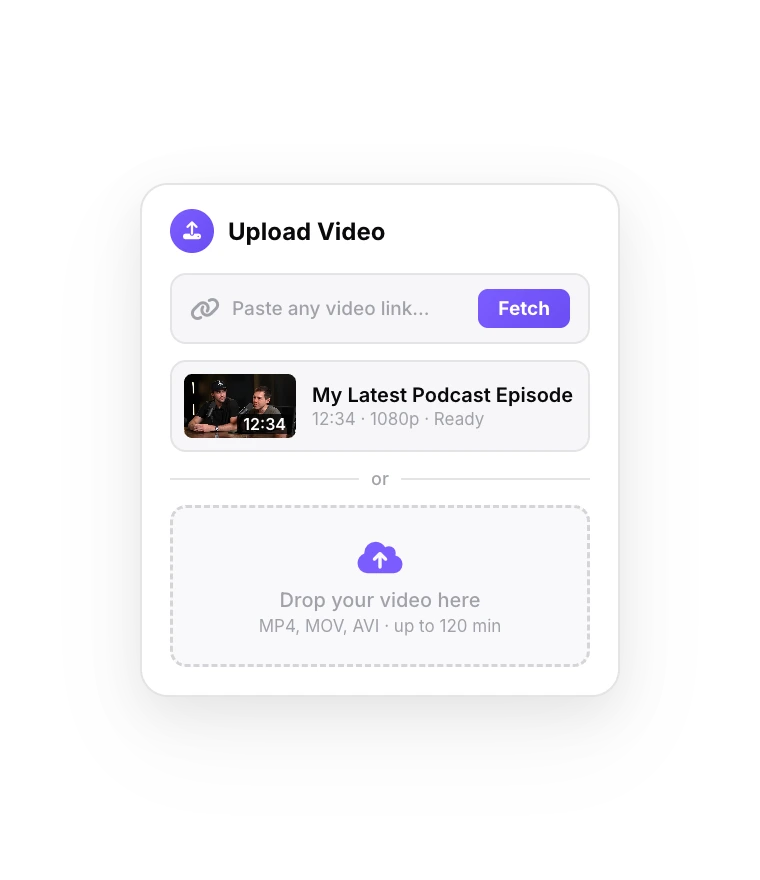
Envie seu vídeo
As legendas são geradas automaticamente após o envio.
- 2
Adicionar efeitos sonoros
Clique em Sound Effects. A IA identifica as palavras-chave e adiciona um som a cada uma.
- 3
Exporte seu vídeo
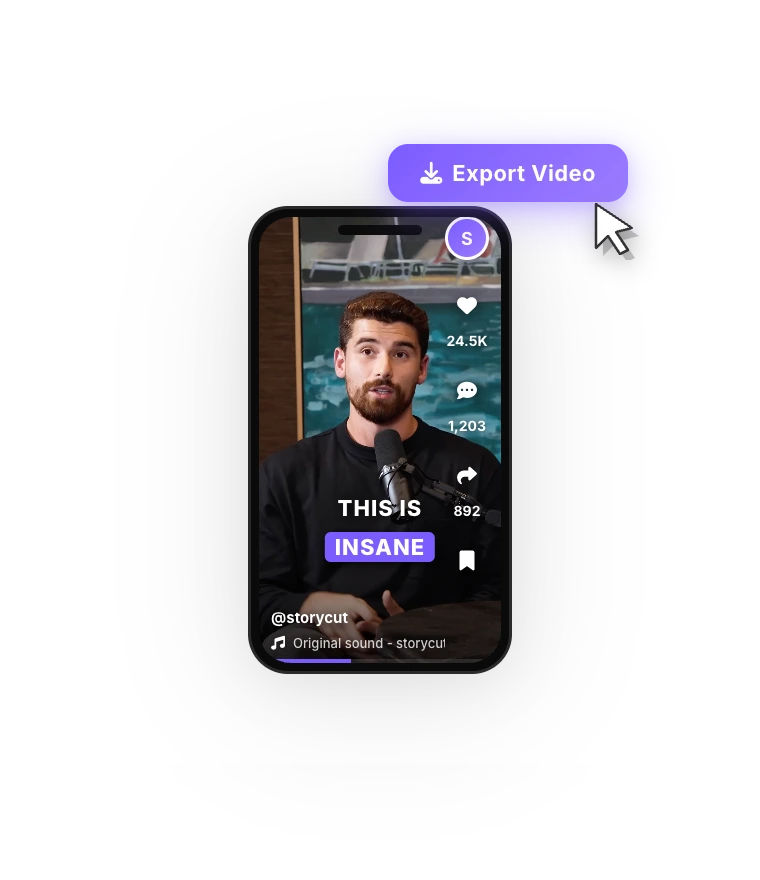
Mantenha os sons que você gostar e exporte com tudo mixado.
Perguntas frequentes
Como a IA sabe onde colocar os efeitos sonoros?
A ferramenta lê a transcrição do seu vídeo e escolhe as palavras que merecem destaque (cerca de 1 a 4 por minuto, conforme o estilo de edição escolhido). Depois, adiciona um efeito sonoro correspondente a cada palavra no momento em que ela é dita.
De onde vêm os sons?
Do Freesound.org. Usamos apenas sons de domínio público (CC0), que você pode usar em vídeos comerciais sem dar créditos.
Posso remover um efeito sonoro?
Sim. Todos os sons adicionados aparecem no editor e podem ser desativados antes de exportar.
Posso escolher os sons ou enviar os meus próprios?
Ainda não. A IA escolhe os sons para cada palavra-chave; você decide quais manter.
Qual plano inclui efeitos sonoros?
Pro ($14/mês com cobrança anual ou $19/mês com cobrança mensal) e Business.
O que são efeitos sonoros automáticos?
Com os efeitos sonoros automáticos, os sons são posicionados para você, sem precisar fazer isso manualmente. No StoryCut, a IA escolhe as palavras-chave da sua transcrição e adiciona um efeito sonoro correspondente a cada uma, no momento exato em que a palavra é dita.
Qual é a diferença em relação aos geradores de efeitos sonoros com IA?
Geradores como ElevenLabs e ACE Studio criam novos sons a partir da imagem, como passos ou o som de portas em uma cena. O StoryCut adiciona sons CC0 prontos às palavras que você diz, que é o que vídeos de pessoas falando, tutoriais e vídeos curtos geralmente precisam.
Posso adicionar efeitos sonoros a um vídeo de graça?
O posicionamento automático é um recurso do plano Pro. Para usar de graça, baixe sons da biblioteca de efeitos sonoros do StoryCut (CC0, sem precisar dar créditos) e adicione-os por conta própria em qualquer editor.
Destaque cada palavra-chave
Envie seu vídeo. Receba um vídeo que prende a atenção com legendas virais, transições cinematográficas, zoom automático e áudio limpo. As mesmas ferramentas que os principais criadores de conteúdo usam para multiplicar as visualizações.
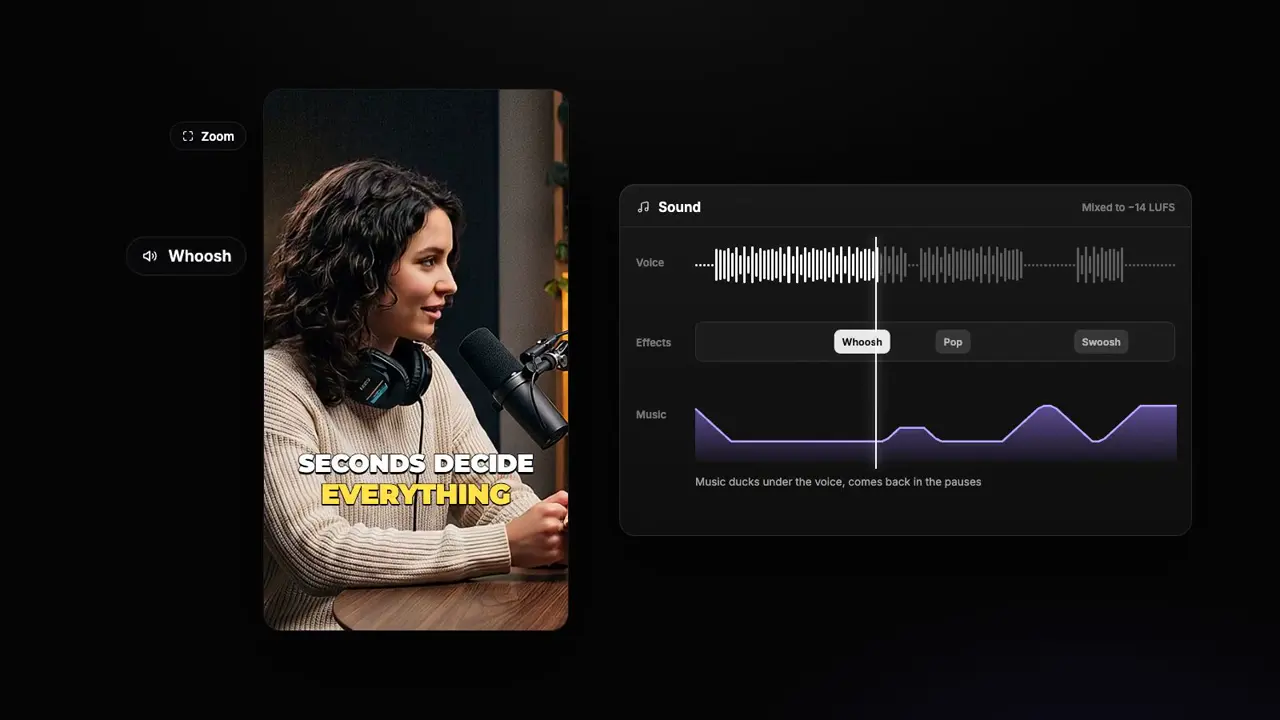
Whoosh, pop, ding: com um clique, a IA adiciona um efeito sonoro a cada palavra-chave do seu vídeo.
- Junte-se a mais de 10.000 criadores de conteúdo
- Não precisa de cartão de crédito
Você também pode gostar
Edite automaticamente seus vídeos falando para a câmera com um clique
Para vídeos que você mesmo gravou. Escolha um dos 18 estilos de edição prontos ou configure o seu uma vez. Depois, o Auto Edit corta os silêncios, aplica zoom nos momentos principais, adiciona efeitos sonoros e B-roll e compõe música nesse estilo em todos os vídeos. Você decide o que manter ou remover.
Adicione música ao seu vídeo com IA
O StoryCut cria uma descrição de música com base na transcrição e gera uma trilha de fundo original para o seu vídeo, ou segue a descrição que você escrever. Prefere uma música que já tem? Envie o arquivo. De qualquer forma, o volume da música diminui automaticamente quando você fala.
Magic Zoom: foco automático no que importa
A IA lê a transcrição, encontra os momentos principais e adiciona zooms sincronizados. As piadas ficam mais impactantes e as revelações, ainda mais marcantes.

Editor de vídeo com IA para criadores de conteúdo que querem viralizar sem passar horas editando.
Recursos
Todos os recursosLegendas com IALegendas HormoziLegendas do MrBeastAdicionar legendas ao vídeoGerador de legendasEditor de vídeo com IAGerador de cortes com IAYouTube para ShortsImportação automática do YouTubeTítulos com IAConector do ChatGPT e ClaudeAPI de cortes de vídeoCorreção do olharMagic ZoomTransiçõesÁudio limpoMúsica com IAEfeitos sonorosAuto Edit com IAEstilos de ediçãoB-roll com IACriador de cortes de GTA 6Criador de cortes para Twitch e KickDestaques da TwitchRemover silênciosRemover palavras de preenchimentoMiniaturas com IAKits de marcaEstilos da comunidadeTradutor de vídeo com IAFerramentas grátis
Gerador de ganchos para vídeosLegendas para TikTokLegendas para InstagramTítulos para YouTubeHashtags para TikTokGerador de roteiros para vídeosIdeias de vídeos com IACalendário de conteúdoTranscrição do TikTokVídeo em textoGerador de SRT grátisTradutor de legendasTeleprompter grátisPalavras para minutosConversor de SRT para VTTZona segura do TikTokEfeitos sonoros grátisTodas as 40 ferramentas →Casos de uso
Criadores de conteúdo do TikTokYouTube ShortsInstagram ReelsPodcastersCriadores de cortesCortes de GTA RPShorts de GTA 6 com IAFaça cortes de GTA 6 com o ClaudeAgências e equipesVídeos para LinkedInContato visual ao usar teleprompterContato visual no Premiere ProContato visual no DaVinci ResolveContato visual no Final Cut ProContato visual no Loom