 VSRiverside
Contato visual no Riverside: onde funciona e como corrigir o resto
A ferramenta de contato visual do Riverside, chamada “Fix gaze” na central de ajuda, corrige gravações feitas em um estúdio do Riverside. Ela não abre arquivos enviados de fora nem faixas de compartilhamento de tela. Veja o que ela cobre, quanto custa e como corrigir as gravações que ela não consegue processar. Verificado na página de preços e na central de ajuda do Riverside em October 9, 2026. StoryCut é nosso produto.
- 1 vídeo grátis de até 4 min
- Qualquer arquivo de vídeo
- Sem marca d’água
Contato visual no Riverside: resposta rápida
- Quais gravações
- A central de ajuda do Riverside informa que o contato visual “é compatível apenas com faixas gravadas no Riverside pelo navegador. Não pode ser aplicado a faixas de compartilhamento de tela nem a uploads externos.”
- Qual plano
- Pro, Grow, Webinar e Business. O Pro custa $29 por mês ou $24 por mês no plano anual ($288 por ano). O recurso não está disponível no plano grátis.
- Onde aplicar o recurso
- No editor do Riverside, pelo navegador no computador ou pelo app para Mac: abra Tracks, clique no nome da pessoa e ative Eye contact. O recurso não pode ser usado em uma faixa que já tenha o Enhance video aplicado.
- O que mais vem no Pro
- O Riverside inclui “AI B-roll, eye contact, remove silences & filler words” no Pro, além de gravação em até 4K e 15 horas por mês de downloads em faixas separadas.
- Para o resto
- O StoryCut corrige qualquer arquivo de vídeo: uma chamada do Zoom, um clipe do celular ou da câmera, ou uma faixa baixada do Riverside. 1 vídeo grátis de até 4 minutos; depois, 5 vídeos por $9, pagamento único.
Riverside vs. StoryCut para contato visual
| O que você recebe | Riverside | StoryCut |
|---|---|---|
| Faixas gravadas em um estúdio do Riverside pelo navegador | Sim | Simdepois de baixar a faixa |
| Uploads externos (Zoom, celular, arquivos de câmera) | Não | SimMP4, MOV, AVI, MKV ou WebM |
| Opção mais barata | Pro: $29/mo ou $24/mo no plano anual | $9, pagamento único, por 5 vídeos |
| Opção grátis | NãoPro ou superior | Sim1 vídeo de até 4 min, sem marca-d’água |
| Limite de duração | Não divulgado | 10 min por vídeo (pacote, Pro), 30 min (Business) |
| Onde aplicar o recurso | Editor do Riverside: navegador no computador ou app para Mac | Qualquer navegador, inclusive no celular |
| Arquivos gerados | Aplicado na sua edição no Riverside | H.264 MP4, mesma resolução (até 4K), taxa de quadros e áudio |
| Também incluído no plano | Estúdio de gravação, edição baseada em texto, AI B-roll e remoção de silêncios e palavras de preenchimento | Editor do Captions; o Pro inclui efeitos sonoros, zoom, remoção de silêncios e áudio limpo |
Conferido em 9 de outubro de 2026 nas páginas públicas de cada produto. Fontes: Riverside: corrija o olhar para um contato visual natural, Preços do Riverside, Preços do StoryCut.
O que o contato visual do Riverside corrige — e o que não corrige
O contato visual do Riverside funciona dentro do editor, em uma faixa por vez ou em todas ao mesmo tempo. A central de ajuda lista três limitações. A faixa precisa ter sido gravada no Riverside pelo navegador. Não é possível corrigir faixas de compartilhamento de tela nem uploads externos. Além disso, uma faixa que já tenha o Enhance video aplicado não pode receber o recurso de contato visual.
Isso atende ao principal uso do Riverside: uma entrevista remota gravada no estúdio, com cada convidado entrando pelo navegador. Mas não inclui o restante dos vídeos que você costuma fazer na semana: uma chamada do Zoom, um Loom, um vídeo do celular, um clipe da câmera ou uma gravação de outra ferramenta importada para o Riverside para edição.
A documentação do Riverside não menciona faixas gravadas nos apps para celular. Se a opção Eye contact não aparecer em uma faixa, considere que ela não é compatível e corrija o arquivo separadamente.
Como funciona
Como corrigir o contato visual em uma gravação que o Riverside não consegue corrigir
Três passos no navegador e pronto: de volta à edição.
- 01

Pegue o arquivo
Baixe a faixa de vídeo separada do participante no Riverside ou use o arquivo original do Zoom, do celular ou da câmera.
- 02
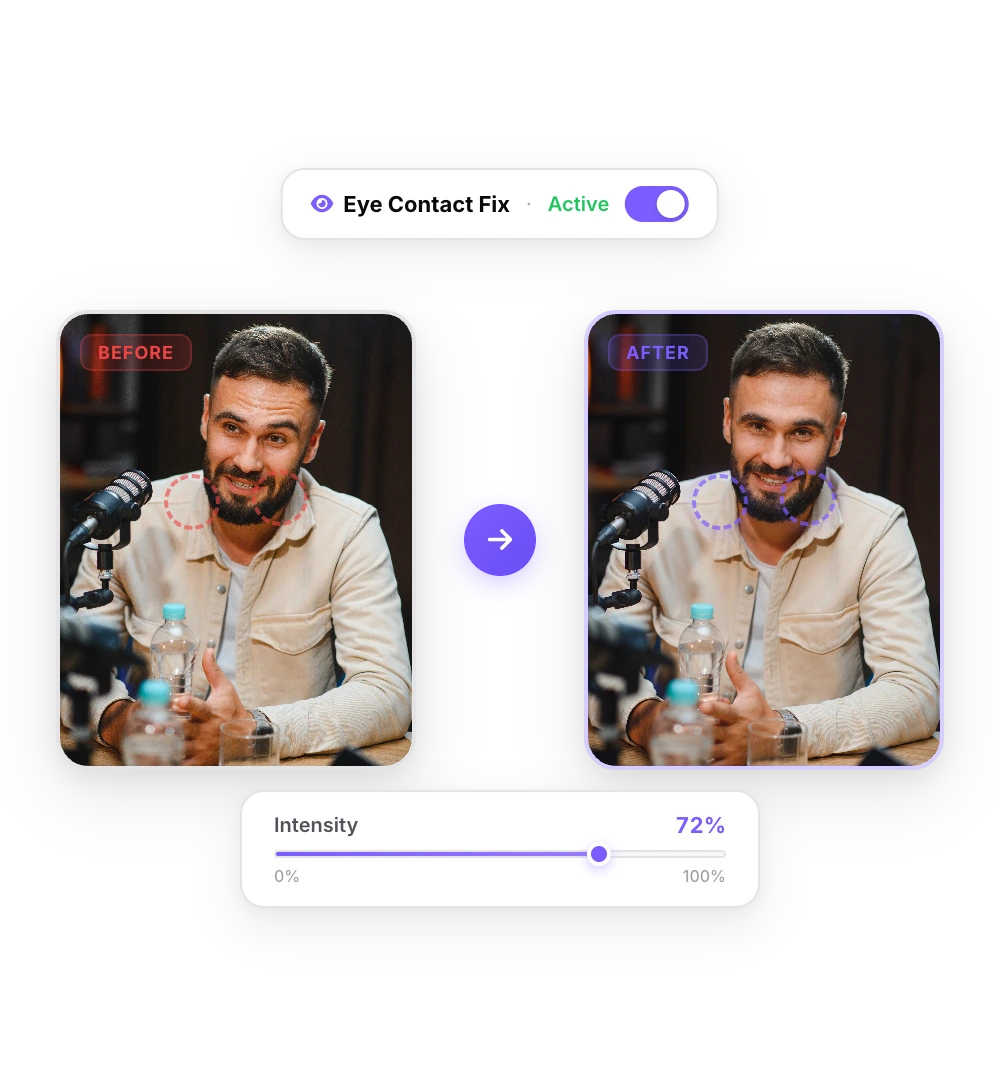
Corrija no StoryCut
Envie o arquivo. O modelo NVIDIA Maxine Eye Contact direciona o olhar para a lente em cada quadro. Um vídeo curto leva um ou dois minutos.
- 03

Coloque de volta na edição
Baixe o MP4 corrigido e substitua o original no Riverside ou em qualquer outro editor. A duração, a taxa de quadros e o áudio permanecem iguais aos do original.
Faixas separadas, episódios completos e gravações longas
O Riverside grava uma faixa de vídeo separada para cada pessoa, ideal para corrigir o contato visual: um rosto ocupando o quadro. Corrija cada faixa separadamente, em vez de usar um layout combinado com todo mundo. O arquivo corrigido mantém a duração, a taxa de quadros e o áudio originais, então continua sincronizado com as outras faixas.
O StoryCut corrige vídeos de até 10 minutos com o pacote e no Pro, e de até 30 minutos no Business, que inclui correção ilimitada de contato visual. Episódios com mais de 30 minutos precisam ser divididos em partes antes. Para clipes extraídos de um episódio, corrija apenas o trecho que você vai publicar: é mais rápido e usa um crédito.
Quando o Riverside é a melhor opção
Se você grava no estúdio do Riverside pelo navegador e edita por lá, use o recurso de contato visual da plataforma. Basta ativar uma opção por faixa, em um plano pelo qual você já paga, sem precisar exportar e importar o vídeo de novo. O Riverside Pro também remove palavras de preenchimento e inclui AI B-roll — recursos que o StoryCut não oferece.
Uma ferramenta separada faz sentido para gravações que o Riverside não consegue corrigir ou se você não precisa de um estúdio de gravação e só quer ajustar o olhar. O pacote de $9 do StoryCut inclui 5 vídeos, sem assinatura, e os créditos não expiram.
Mais sobre contato visual e podcasts
 Contato visual no Descript: preços e limitesLer
 Contato visual no Captions pela web e no AndroidLerCorrija o contato visual em vídeos do Premiere ProLer
 Contato visual no CapCut para PC, Mac e webLerCorrija o contato visual em vídeos do DaVinci ResolveLerCorrija o contato visual no Final Cut Pro e iMovieLerO Canva corrige o contato visual?LerContato visual no LoomLerPreços do BIGVU e correção de contato visual com IALerContato visual no VEED: preço e limitesLerContato visual no Kapwing: créditos e custo por minutoLer
 Preços do Submagic e contato visual com IALerAlternativa ao Elgato PrompterLer
Perguntas frequentes
Perguntas frequentes
Corrija gravações que o Riverside não consegue
Envie seu vídeo. Receba um vídeo que prende a atenção com legendas virais, transições cinematográficas, zoom automático e áudio limpo. As mesmas ferramentas que os principais criadores usam para multiplicar as visualizações.
Envie qualquer arquivo de vídeo e baixe-o com o olhar direcionado para a lente. 1 vídeo grátis, sem cartão de crédito.
- Junte-se a mais de 10.000 criadores
- Não precisa de cartão de crédito

Você também pode gostar

Contato visual e correção do olhar com IA para vídeos gravados
Leu um roteiro, conferiu suas anotações ou ficou se vendo na tela? Envie o vídeo e a IA direciona seu olhar de volta para a lente em cada quadro, preservando a resolução, a taxa de quadros e o áudio. Seu primeiro vídeo é grátis.
Transforme um episódio de podcast em até 12 cortes curtos
Faça upload do episódio completo ou cole o link do YouTube. A IA para cortes analisa a transcrição, seleciona os melhores momentos, reenquadra em 9:16 para acompanhar quem está falando e adiciona legendas. Depois, finalize cada corte no editor.
Melhores softwares com IA para corrigir contato visual em 2026: comparação
Quais ferramentas corrigem o contato visual em um vídeo que você já gravou, quais só funcionam com webcam ao vivo e quanto custa cada uma. Verificado nas páginas dos próprios fornecedores em 8 de outubro de 2026. O StoryCut publica esta página e é uma das ferramentas listadas.

Editor de vídeo com IA para criadores que querem viralizar sem passar horas editando.
Recursos
Todos os recursosLegendas com IALegendas HormoziLegendas do MrBeastAdicionar legendas ao vídeoGerador de legendasEditor de vídeo com IAGerador de cortes com IAYouTube para ShortsCorreção do olharZoom mágicoTransiçõesÁudio limpoMúsica com IAEfeitos sonorosEdição automática com IARemover silênciosMiniaturas com IAKits de marcaEstilos da comunidadeTradutor de vídeo com IAFerramentas grátis
Gerador de ganchos para vídeosLegendas para TikTokLegendas para InstagramTítulos para YouTubeHashtags para TikTokGerador de roteiros para vídeosIdeias de vídeos com IACalendário de conteúdoTranscrição do TikTokVídeo em textoGerador de SRT grátisTradutor de legendasTeleprompter grátisPalavras para minutosConversor de SRT para VTTZona segura do TikTokEfeitos sonoros grátisTodas as 40 ferramentas →Casos de uso
Criadores do TikTokYouTube ShortsInstagram ReelsPodcastersClippersAgências e equipesVídeos para LinkedInContato visual ao usar teleprompterContato visual no Premiere ProContato visual no DaVinci ResolveContato visual no Final Cut ProContato visual no Loom