 VSRiverside
Contacto visual de Riverside: dónde funciona y cómo corregir el resto
La herramienta de contacto visual de Riverside, llamada «Fix gaze» en su centro de ayuda, corrige las pistas que grabas en un estudio de Riverside. No puede abrir archivos subidos desde fuera ni pistas de pantalla compartida.
Esto es lo que incluye, cuánto cuesta y cómo corregir las grabaciones que no admite. Información verificada en la página de precios y el centro de ayuda de Riverside el 9 de octubre de 2026. StoryCut es nuestro producto.
- Vista previa gratis de 20 s de tu video
- Cualquier archivo de video
- Sin marca de agua
Contacto visual en Riverside: respuesta breve
- Qué grabaciones son compatibles
El centro de ayuda de Riverside indica que el contacto visual «solo es compatible con pistas grabadas en Riverside desde un navegador web. No se puede aplicar a pistas de pantalla compartida ni a archivos subidos desde fuera».
- Qué plan necesitas
- Pro, Grow, Webinar y Business. Pro cuesta $29 al mes o $24 al mes con facturación anual ($288 al año). No está incluido en el plan Free.
- Dónde se aplica
- En el editor de Riverside, desde un navegador en computadora o la app para Mac: abre Tracks, haz clic en el nombre del participante y activa Eye contact. No se puede usar en una pista que ya tenga Enhance video aplicado.
- Qué más incluye Pro
- Riverside incluye «B-roll con IA, contacto visual, eliminación de silencios y muletillas» en Pro, además de grabación de hasta 4K y 15 horas mensuales de descarga de pistas separadas.
- Para los demás videos
- StoryCut corrige cualquier archivo de video: una llamada de Zoom, un clip del teléfono o la cámara, o una pista de Riverside que hayas descargado. Una vista previa gratis de 20 segundos en un video de hasta 4 minutos; después, $3.99 por el video completo o $9 por 5 videos, pago único.
Riverside vs. StoryCut para corregir la mirada
| Lo que obtienes | Riverside | StoryCut |
|---|---|---|
| Pistas grabadas en un estudio de Riverside desde un navegador | Sí | Sí, una vez que descargues la pista |
| Archivos subidos desde fuera (Zoom, celular o cámara) | No | Sí, MP4, MOV, AVI, MKV o WebM |
| La forma más económica de usarlo | Pro: $29/mes o $24/mes con facturación anual | $9 por 5 videos, pago único |
| Opción gratis | No, Pro y superiores | Sí, vista previa gratis de 20 s, videos de hasta 4 min |
| Límite de duración | No, publicado | 10 min por video (paquete, Pro), 30 min (Business) |
| Dónde se aplica | Editor de Riverside: navegador en computadora o app para Mac | Cualquier navegador, incluso en teléfonos |
| Resultado | Se aplica dentro de tu edición en Riverside | H.264 MP4, misma resolución (hasta 4K), velocidad de fotogramas y audio |
| También incluye el plan | Estudio de grabación, edición basada en texto, B-roll con IA y eliminación de silencios y muletillas | Editor de subtítulos; Pro añade efectos de sonido, zoom, eliminación de silencios y limpieza de audio |


Verificado el 9 de octubre de 2026 en las páginas públicas de cada producto.Fuentes3
- Riverside: corrige la mirada para lograr un contacto visual naturalsupport.riverside.com
- Precios de Riversideriverside.com
- Precios de StoryCutstorycut.com
Qué puede corregir la función de contacto visual de Riverside y qué no
La función de contacto visual de Riverside está disponible dentro de su editor, para una pista o para todas a la vez. Su centro de ayuda indica tres limitaciones. La pista debe haberse grabado en Riverside desde un navegador web. No se pueden corregir pistas de pantalla compartida ni archivos subidos desde fuera. Además, no se puede aplicar el contacto visual a una pista que ya tenga Enhance video aplicado.
Eso cubre el uso principal de Riverside: una entrevista remota grabada en el estudio, con cada invitado conectándose desde un navegador. Pero deja fuera el resto de los videos de una semana típica: una llamada de Zoom, una grabación de Loom, un video del celular, un clip de cámara o material de otra herramienta que hayas importado a Riverside para editarlo.
La información de Riverside no menciona las pistas grabadas desde sus apps para celular. Si no aparece la opción Eye contact en una pista, considérala incompatible y corrige el archivo por separado.
Cómo corregir la mirada en una grabación que Riverside no puede procesar
Tres pasos en tu navegador y luego vuelve a tu edición.
- 1
Descarga el archivo
Descarga la pista de video separada del participante desde Riverside o usa el archivo original de Zoom, tu celular o tu cámara.
- 2
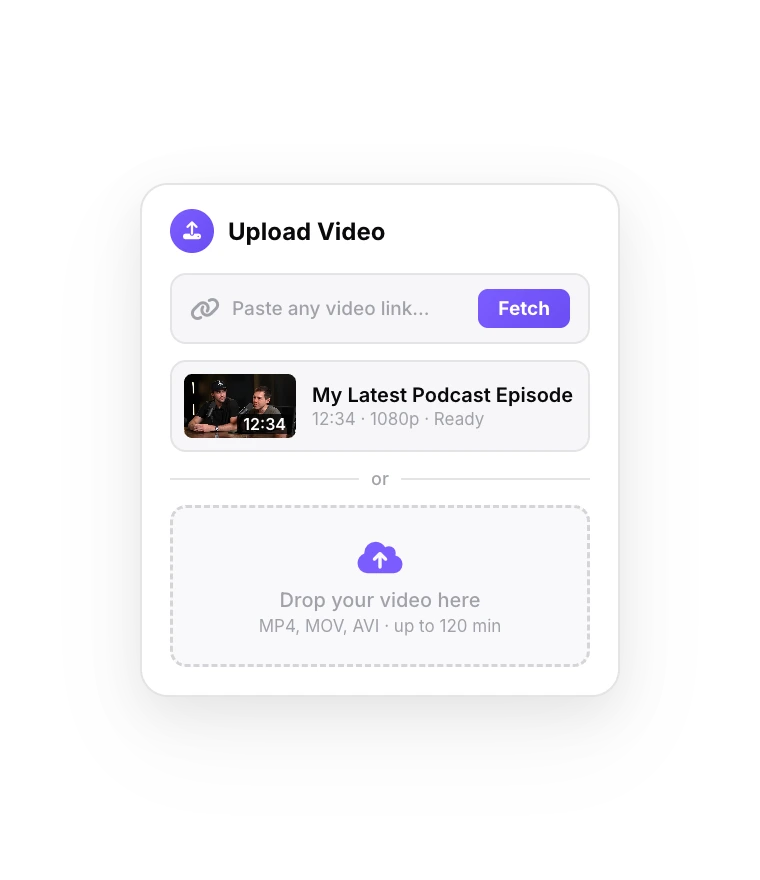
Corrige la mirada en StoryCut
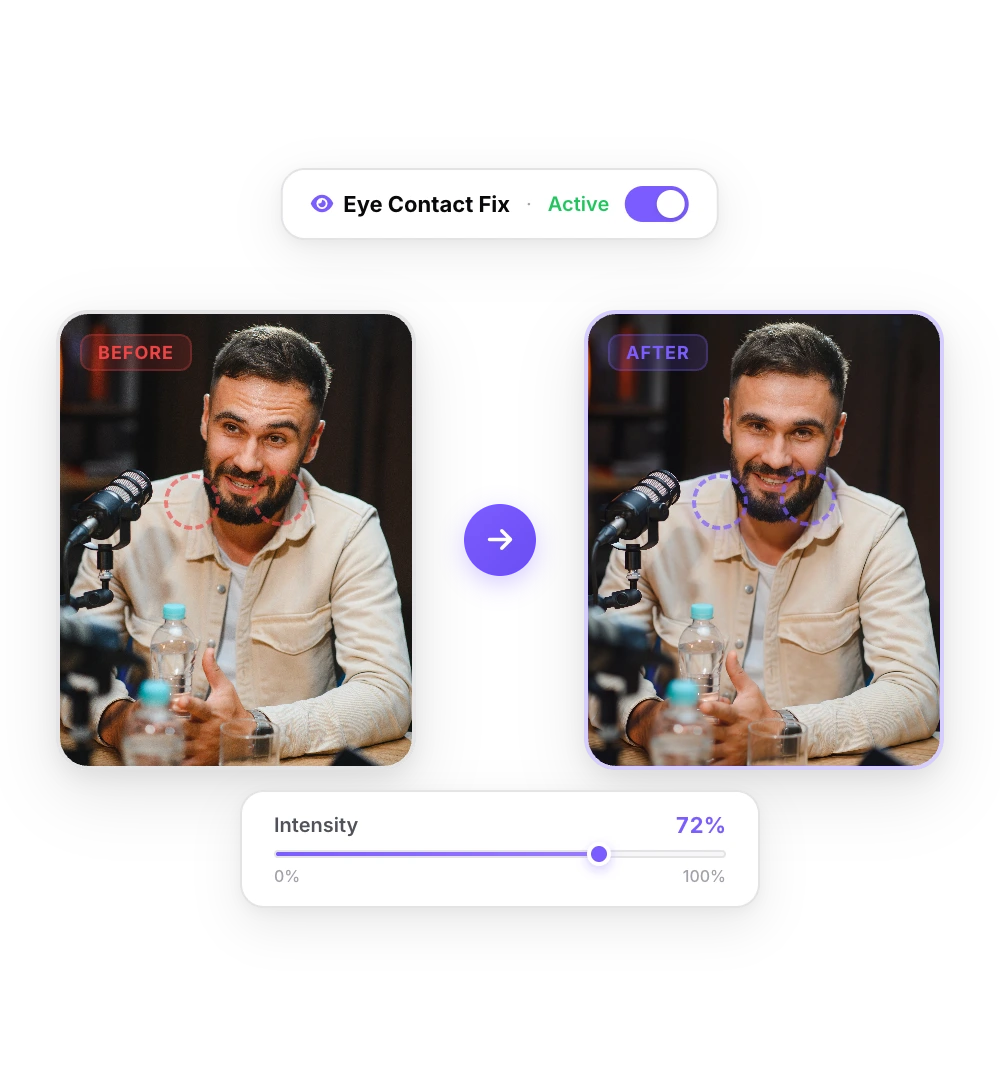
Sube el archivo. El modelo Maxine Eye Contact de NVIDIA dirige la mirada hacia la cámara en cada cuadro. Un video corto tarda uno o dos minutos.
- 3
Vuelve a incorporarlo a tu edición
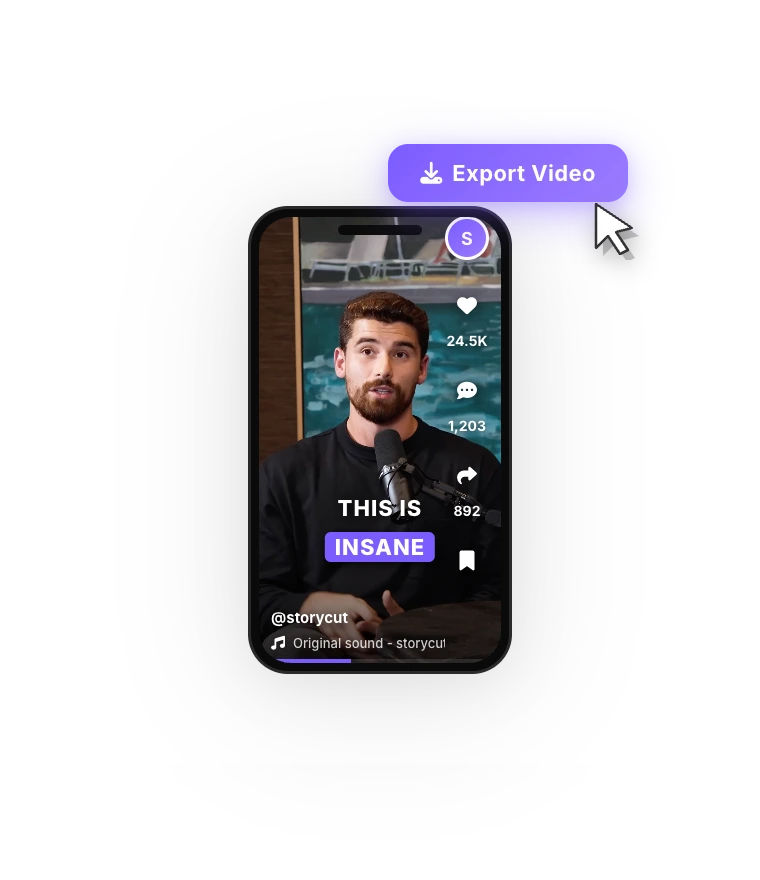
Descarga el MP4 corregido y reemplaza el original en Riverside o en cualquier otro editor. La duración, la velocidad de fotogramas y el audio coinciden con los del original.
Pistas separadas, episodios completos y grabaciones largas
Riverside graba una pista de video separada para cada participante, y es el mejor formato para corregir la mirada: un rostro que ocupe todo el cuadro. Corrige cada pista por separado en lugar de usar un diseño combinado con todos los participantes. El archivo corregido conserva la duración, la velocidad de fotogramas y el audio originales, por lo que sigue sincronizado con las demás pistas.
StoryCut corrige videos de hasta 10 minutos con el pack y en Pro, y de hasta 30 minutos en Business, que incluye corrección de la mirada ilimitada. Si un episodio dura más de 30 minutos, primero tendrás que dividirlo en partes. Si vas a sacar clips de un episodio, corrige solo el que vayas a publicar: tardarás menos y usarás un crédito.
Cuándo conviene más Riverside
Si grabas en el estudio de Riverside desde un navegador y editas ahí, usa su función de contacto visual. Solo tienes que activar una opción por pista, incluida en un plan que ya pagas, sin exportar ni volver a importar. Riverside Pro también elimina muletillas y agrega B-roll con IA; StoryCut Pro hace ambas cosas con los videos que subes.
Una herramienta aparte tiene sentido para las grabaciones que Riverside no corrige, o si no necesitas un estudio de grabación y solo quieres corregir la mirada. El pack de $9 de StoryCut incluye 5 videos, sin suscripción y con créditos que nunca vencen.
Más información sobre contacto visual y podcasts




Preguntas frecuentes
¿Riverside tiene una función para corregir la mirada?
Sí. La función de contacto visual de Riverside ajusta la mirada del participante hacia la cámara desde el editor de Riverside. Está disponible en los planes Pro, Grow, Webinar y Business. Según Riverside, solo funciona con pistas grabadas en Riverside desde un navegador web.
¿Riverside puede corregir la mirada en un video subido?
No. El centro de ayuda de Riverside indica que el contacto visual no se puede aplicar a archivos subidos desde fuera ni a pistas de pantalla compartida. Para corregir un archivo subido, usa una herramienta que procese archivos, como StoryCut, y luego vuelve a incorporar el MP4 corregido a tu edición.
¿Qué plan de Riverside incluye el contacto visual?
Pro y superiores. Riverside Pro cuesta $29 al mes, o $24 al mes con facturación anual, y Grow cuesta $39, o $34 con facturación anual. El plan gratuito no incluye contacto visual. Riverside muestra precios más bajos en algunos países.
¿Por qué no puedo activar el contacto visual en Riverside?
Comprueba las tres condiciones que indica Riverside: la pista se grabó en Riverside desde un navegador web (no se subió ni es una pista de pantalla compartida), Enhance video no está activado para esa pista y tienes el plan Pro o uno superior.
¿El contacto visual de Riverside funciona con grabaciones de su aplicación para celular?
El centro de ayuda de Riverside solo indica que se admiten las pistas grabadas en Riverside desde un navegador web y que el contacto visual se aplica desde un navegador de computadora o la aplicación para Mac. Si el botón no aparece en una pista grabada con la aplicación para celular de Riverside, descarga la pista y corrígela en StoryCut.
¿Puedo usar StoryCut con una pista de Riverside?
Sí. Descarga la pista de video independiente del hablante, súbela a StoryCut y descarga el MP4 corregido. Conserva la resolución (hasta 4K), la velocidad de fotogramas, la duración y el audio, para que coincida con las otras pistas.
¿StoryCut es más barato que Riverside para corregir la mirada?
Si solo necesitas corregir la mirada, sí: una vista previa gratis de 20 segundos; después, $3.99 por video o un pago único de $9 por 5 videos, frente a los $24 a $29 al mes de Riverside Pro. Pero Riverside Pro también es un estudio de grabación y un editor; si los usas, la corrección de la mirada ya está incluida.
Corrige las grabaciones que Riverside no puede corregir
Sube tu video y recibe un contenido que detiene el scroll con subtítulos virales, transiciones cinematográficas, zoom automático y audio nítido. Las mismas herramientas que usan los creadores destacados para disparar sus visualizaciones.
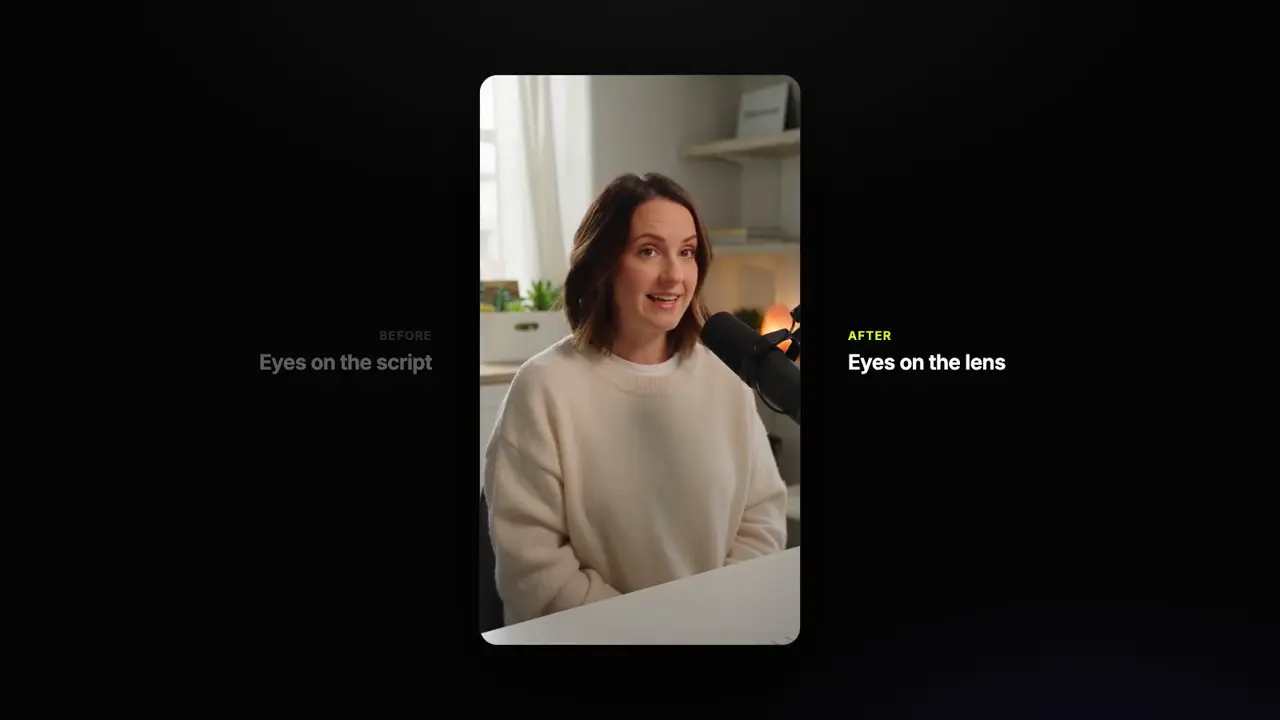
Sube cualquier archivo de video y descárgalo con la mirada corregida para que mires a la cámara. Vista previa gratis de 20 segundos, sin tarjeta de crédito.
- Únete a más de 10,000 creadores
- No necesitas tarjeta de crédito
También te puede interesar
Contacto visual y corrección de la mirada con IA para videos grabados
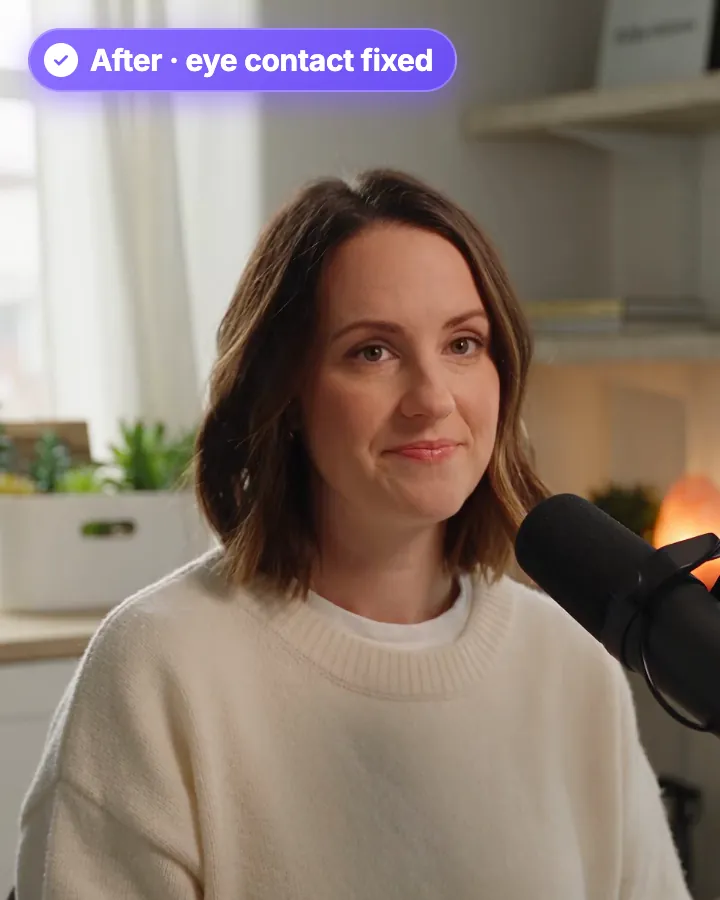
¿Leíste un guion, revisaste tus notas o te miraste en pantalla? Sube el video y la IA hará que mires a la cámara en cada fotograma, conservando la resolución, la velocidad de fotogramas y el audio. Pruébalo gratis: mira los primeros 20 segundos de tu propio video con la mirada corregida.
Convierte un episodio de podcast en hasta 12 clips cortos
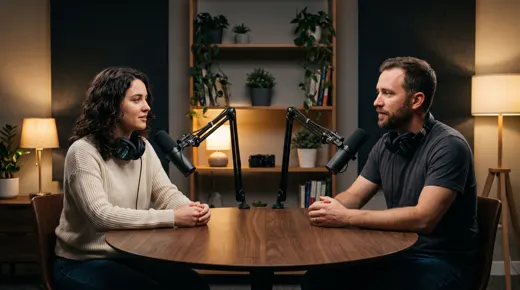
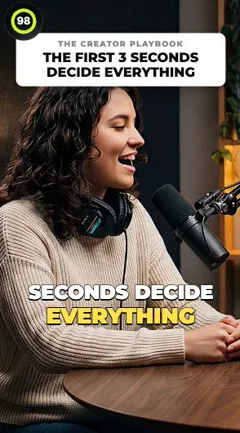
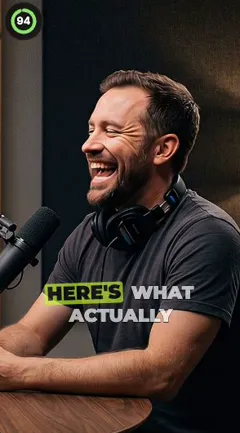
Sube el episodio completo o pega su enlace de YouTube. AI Clips analiza la transcripción, elige los mejores momentos, los reencuadra en 9:16 siguiendo a quien habla y añade subtítulos. Después, perfecciona cada clip en el editor.
El mejor software de IA para corregir la mirada en 2026: comparativa
Qué herramientas corrigen la mirada en un video que ya grabaste, cuáles funcionan solo con una cámara web en directo y cuánto cuesta cada una. Información comprobada en las páginas de cada proveedor el 8 de octubre de 2026 y actualizada el 27 de noviembre de 2026. StoryCut publica esta página y es una de las herramientas incluidas.

Editor de video con IA para creadores que quieren crear contenido viral sin el trabajo pesado de editar.
Funciones
Todas las funcionesSubtítulos con IASubtítulos estilo HormoziSubtítulos estilo MrBeastAñadir subtítulos al videoGenerador de subtítulosEditor de video con IAGenerador de clips con IADe YouTube a ShortsImportación automática de YouTubeTitulares con IAConector de ChatGPT y ClaudeAPI para recortar videosCorrección de la miradaMagic ZoomTransicionesAudio limpioMúsica con IAEfectos de sonidoAuto Edit con IAEstilos de ediciónB-roll con IACreador de clips de GTA 6Creador de clips para Twitch y KickMejores momentos de TwitchEliminar silenciosEliminar muletillasMiniaturas con IAKits de marcaEstilos de la comunidadTraductor de video con IAHerramientas gratis
Generador de ganchos para videosDescripciones para TikTokPies de foto para InstagramTítulos para YouTubeHashtags para TikTokGenerador de guiones para videosIdeas de videos con IACalendario de contenidoTranscripción de TikTokVideo a textoGenerador de SRT gratisTraductor de subtítulosTeleprompter gratisPalabras a minutosConvertidor de SRT a VTTZona segura de TikTokEfectos de sonido gratisTodas las herramientas (40) →Casos de uso
Creadores de TikTokYouTube ShortsInstagram ReelsPodcastersCreadores de clipsClips de GTA RPShorts de GTA 6 con IARecorta clips de GTA 6 con ClaudeAgencias y equiposVideos para LinkedInContacto visual con teleprompterContacto visual en Premiere ProContacto visual en DaVinci ResolveContacto visual en Final Cut ProContacto visual en Loom