B-roll con IA para videos en los que hablas
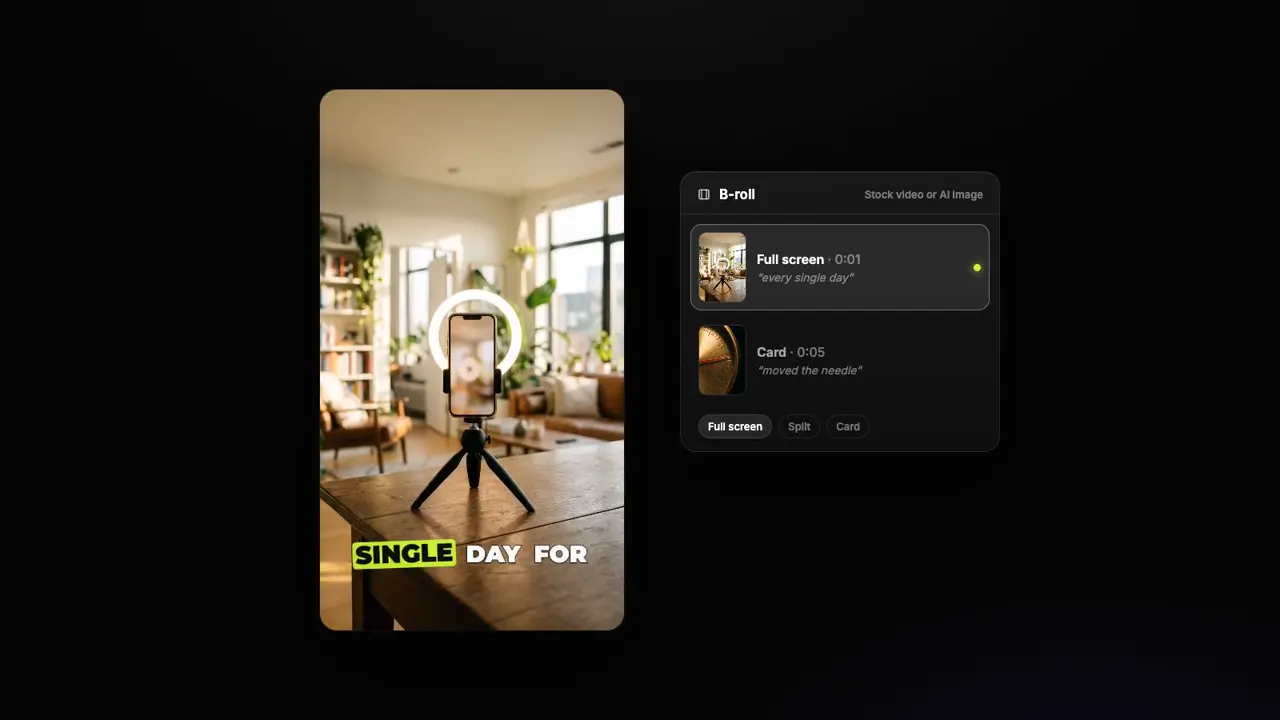
StoryCut lee la transcripción, identifica los momentos en que una imagen ayuda y muestra un clip de video de archivo que encaje, o una imagen con IA si ningún clip encaja. Cada inserción aparece a pantalla completa, en pantalla dividida o en una tarjeta que no tapa tu cara. Puedes cambiar cualquiera con un toque.
- Incluido en Pro (desde $14/mes)
- Videos de stock de Pixabay
- Cambia cualquier clip con un toque




B-roll con IA en StoryCut: datos clave
- En resumen
- Sube un video en el que hablas y deja que se generen los subtítulos. Luego haz clic en Generate B-Roll en la pestaña B-Roll del editor o ejecuta Auto Edit con un estilo de edición que incluya B-roll. StoryCut elige los momentos que necesitan una imagen, encuentra un clip de stock para cada uno o crea una imagen con IA si ninguno encaja, y la muestra mientras tú sigues hablando.
- De dónde viene el material
- Primero, videos de stock de Pixabay. Para cada momento, la IA hace 2 o 3 búsquedas, revisa los fotogramas de vista previa de las opciones y conserva el mejor clip o los descarta todos. Si no encuentra un buen clip para un momento, crea una imagen con IA sin caras ni texto.
- Diseños
- Pantalla completa (un corte a otra toma; tus subtítulos se mantienen encima), pantalla dividida (el B-roll en una mitad y tú, reencuadrado, en la otra, con la cara centrada) o tarjeta (una tarjeta con bordes redondeados debajo de tu barbilla). La pantalla dividida o la tarjeta solo se usan cuando tu cara queda despejada; de lo contrario, la inserción ocupa la pantalla completa.
- Tiempo
- Nada durante los primeros 3 segundos; cada inserción dura de 1.2 a 3.2 segundos, con al menos 2 segundos en los que apareces tú entre una y otra. La cantidad depende de tu estilo de edición: aproximadamente una por minuto (pocas) o tres por minuto (algunas).
- Cómo cambiar una inserción
- Cada clip de stock incluye 5 alternativas a un toque y puedes buscar videos de Pixabay directamente desde su tarjeta. También puedes cambiar el diseño, volver a generarlo o deshacer el cambio: se guardan las últimas 5 versiones.
- En AI Clips
- Si tu estilo de edición incluye B-roll, se añaden tomas de recurso a pantalla completa a los 3 mejores clips de una ejecución de AI Clips, durante la ejecución o después, con «Add to all clips».
- Plan
- Pro ($14/mes con facturación anual, $19/mes con facturación mensual) y Business, en videos de hasta 10 y 30 minutos. No está disponible en Free ni Starter, ni forma parte de las vistas previas gratis de Auto Edit.
Qué cuidamos en cada inserto
Primero, imágenes reales
Un clip de stock de Pixabay, con la resolución adecuada para cada formato: 4K para pantalla completa en vertical, 1080p para pantalla dividida y 720p para una tarjeta. El mismo clip nunca se usa dos veces en un video.
Una imagen con IA cuando no hay una opción adecuada
Cuando no hay un clip de stock que encaje, StoryCut crea una imagen para ese momento a partir de lo que dices. Todas las imágenes se generan sin rostros ni texto, para que un desconocido nunca ocupe tu pantalla.
Sin taparte la cara
StoryCut detecta tu rostro en los fotogramas de tu video en cada momento. La pantalla dividida o la tarjeta solo aparece donde no te tapa; de lo contrario, el inserto ocupa toda la pantalla. Nada semitransparente encima de ti.
Sincronizados con tus palabras
Los insertos aparecen justo cuando dices las palabras que ilustran, duran de 1.2 a 3.2 segundos y te dejan en pantalla al menos 2 segundos antes del siguiente.
Cambia el clip con un toque
Cinco alternativas para cada clip de stock, búsqueda en Pixabay desde la misma tarjeta, selector de diseños y Undo. Cada clip muestra quién lo creó: “Video by … from Pixabay”.
A la medida de tu estilo
Tu estilo de edición define la frecuencia: desactivado, aproximadamente uno por minuto o aproximadamente tres por minuto. Los estilos tranquilos suelen usar tarjetas y pantallas divididas; los más dinámicos, cortes a pantalla completa.
Cuándo ayuda el B-roll y cuándo es mejor no usarlo
El B-roll suma cuando hablas de algo que el espectador puede imaginar: un lugar, un objeto, una cifra que aumenta o una rutina. Un corte breve mantiene la atención y aporta ritmo a la edición; volver a tu rostro después de dos o tres segundos hace que el video siga siendo personal. Por eso StoryCut mantiene los insertos cortos, los espacia y nunca coloca una imagen semitransparente sobre tu cara.
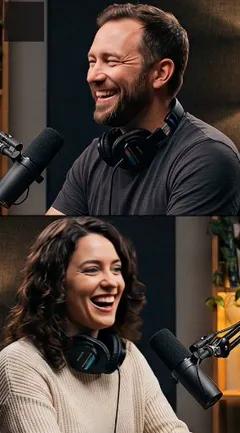
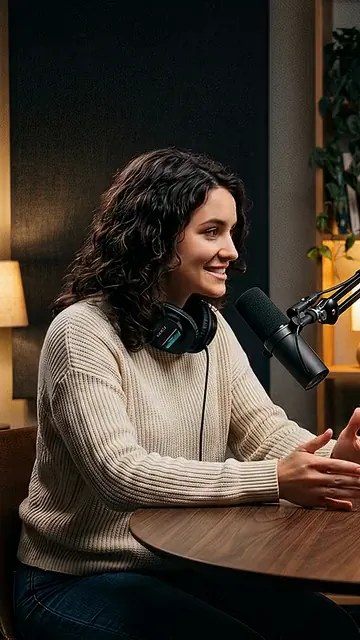
Es mejor no usarlo cuando el video trata sobre las personas que hablan: un clip de podcast con dos personas, una entrevista o una reacción. Por eso los estilos de edición Podcast Clip, Interview y Tutorial no añaden B-roll. En una grabación de pantalla, un tutorial o una demostración, la pantalla ya es la imagen.
Cómo añadir B-roll a un video
Tres pasos desde tu navegador.
- 1
Sube tu video
MP4, MOV, WebM, AVI o MKV. Los subtítulos empiezan a generarse automáticamente cuando termina la carga; el B-roll se coloca según los tiempos de las palabras.
- 2
Genera el B-roll
Haz clic en Generate B-Roll en la pestaña B-Roll del editor (también añade transiciones en los cambios de escena) o ejecuta Auto Edit con un estilo de edición que incluya B-roll; así solo se añaden los insertos.
- 3
Cambia los clips y exporta
Elige una alternativa, busca otro clip, cambia el diseño o deshaz la acción. Después, exporta en 9:16, 4:5, 1:1 o 16:9.
B-roll con IA en StoryCut, OpusClip, Submagic y Descript
| Qué hace | StoryCut | OpusClip | Submagic | Descript |
|---|---|---|---|---|
| Añade B-roll automáticamente | Sí, en los momentos que elige la IA | Sí, te sugiere momentos para que los revises | Sí, Magic B-rolls, con un control para definir la frecuencia | Opcional, con Quick Design o su asistente de IA |
| Material audiovisual | Videos de stock de Pixabay o una imagen con IA cuando no hay un clip que encaje | Videos de stock de Pexels, imágenes con IA y video con IA (Pro) | Su biblioteca de stock (Storyblocks en Pro) y clips creados con IA | Material de GIPHY y Storyblocks, y contenido creado con IA |
| Diseños | Pantalla completa, dividida o tarjeta, sin tapar el rostro | No, se especifica más allá de arrastrar y reencuadrar | 10, incluidos pantalla dividida e imagen en imagen | A partir de escenas y paquetes de diseños |
| Reemplazar uno | Sí, 5 alternativas, búsqueda de stock y opción para deshacer | Sí, volver a generar o buscar en el catálogo de stock | Sí, cambiar el contenido o buscar | Sí, reemplazar el contenido |
| Tus propios videos como B-roll | No | Sí | Sí | Sí |
| Plan | Pro, $14/mes con facturación anual | Starter ($15/mes): 3 clips al mes; más con Pro | Todos los planes, 2 créditos por video | Quick Design limitado en Free; búsqueda completa de stock en Creator |




Verificado el 4 de noviembre de 2026 en las páginas públicas de cada producto.Fuentes8
- OpusClip: B-roll con IAhelp.opus.pro
- Página de B-roll con IA de OpusClipopus.pro
- Precios de OpusClipopus.pro
- B-roll de Submagicsubmagic.co
- API de Submagic: crear proyecto (diseños)docs.submagic.co
- Precios de Submagicsubmagic.co
- Quick Design de Descripthelp.descript.com
- Precios de Descriptdescript.com
Preguntas frecuentes
¿Qué es el B-roll con IA?
Videos o imágenes que ilustran lo que dices y se insertan automáticamente durante unos segundos. StoryCut lee tu transcripción, elige los momentos en que una imagen puede ayudar, encuentra un clip de stock adecuado o crea una imagen con IA, y lo muestra durante un par de segundos mientras sigues hablando.
¿De dónde salen los videos de B-roll?
Videos de stock de Pixabay, con búsquedas para cada momento y clips elegidos por la IA a partir de sus fotogramas de vista previa. Cuando ningún clip es lo bastante bueno, StoryCut crea una imagen con IA para ese momento. La tarjeta de cada clip de stock en el editor incluye el crédito de su creador.
¿El B-roll me va a tapar la cara?
Solo cuando corresponde: un corte a pantalla completa reemplaza la imagen durante 1.2 a 3.2 segundos y luego vuelves a aparecer. Las pantallas divididas y las tarjetas solo se colocan donde no tapan tu rostro en ese momento, según el análisis de los fotogramas de tu video. No se superpone nada semitransparente sobre ti y las imágenes con IA se crean sin rostros.
¿Puedo reemplazar un clip de B-roll que no me gusta?
Sí. Cada clip de stock tiene 5 alternativas a un toque y una búsqueda de videos de Pixabay en la misma tarjeta. También puedes cambiar el diseño, volver a generarlo, eliminarlo o deshacer la acción; se guardan las últimas 5 versiones.
¿Puedo usar mis propias grabaciones como B-roll?
Todavía no. Cada inserto es un clip de stock de Pixabay o una imagen con IA de StoryCut. Puedes cambiarlo por otro clip de stock, buscar uno, volver a generar la imagen o eliminarlo.
¿Cuánto B-roll tendrá mi video?
Depende de lo que indique tu estilo de edición: ninguno, aproximadamente un inserto por minuto o unos tres por minuto. Nunca durante los primeros 3 segundos y con al menos 2 segundos en los que apareces tú entre uno y otro. Si presionas Generate B-Roll con el B-roll desactivado en tu estilo, se añade aproximadamente uno por minuto.
¿El B-roll funciona con AI Clips?
Sí, con Pro y planes superiores. Si tu estilo de edición incluye B-roll, se añaden tomas de recurso a pantalla completa a los 3 mejores clips de una ejecución de AI Clips, durante la ejecución o después con «Add to all clips» en la página de clips.
¿El B-roll con IA es gratis?
No. Está incluido en Pro ($14/mes con facturación anual, $19/mes con facturación mensual) y Business. Las 2 vistas previas gratis de Auto Edit en Free y Starter eliminan los silencios y añaden zooms, efectos de sonido y música, pero no B-roll.
Muestra de qué estás hablando
Sube un video en el que hables y deja que StoryCut inserte imágenes relacionadas con lo que dices. Después, cambia lo que quieras con un solo toque.
- Videos de stock de Pixabay
- Imágenes con IA sin rostros
- Pro desde $14/mes
También te puede interesar
18 estilos de edición para videos editados automáticamente
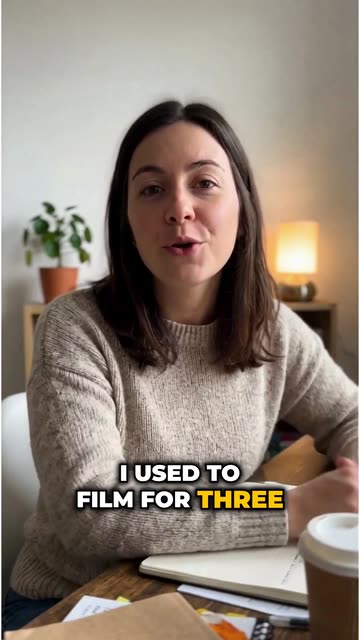
Elige uno de los 18 estilos listos para usar, desde Calm hasta Energetic, o ajusta cada elemento a tu gusto. Luego, todos los videos que edites automáticamente y todos tus clips con IA tendrán los mismos zooms, efectos de sonido, B-roll, música y ritmo para que tu canal parezca editado por una sola persona.
Edita automáticamente tus videos hablando a cámara con un clic
Para videos que grabaste tú. Elige uno de los 18 estilos de edición prediseñados o configura el tuyo una sola vez. Después, Auto Edit corta los silencios, acerca la imagen en los momentos clave, coloca efectos de sonido, añade B-roll y compone música en ese estilo para cada video; tú decides qué conservar o quitar.
Magic Zoom: enfoca automáticamente lo importante
La IA lee la transcripción, detecta los momentos clave y añade zooms sincronizados. Los remates tienen más impacto y las revelaciones resultan más impactantes.

Editor de video con IA para creadores que quieren crear contenido viral sin el trabajo pesado de editar.
Funciones
Todas las funcionesSubtítulos con IASubtítulos estilo HormoziSubtítulos estilo MrBeastAñadir subtítulos al videoGenerador de subtítulosEditor de video con IAGenerador de clips con IADe YouTube a ShortsImportación automática de YouTubeTitulares con IAConector de ChatGPT y ClaudeAPI para recortar videosCorrección de la miradaMagic ZoomTransicionesAudio limpioMúsica con IAEfectos de sonidoAuto Edit con IAEstilos de ediciónB-roll con IACreador de clips de GTA 6Creador de clips para Twitch y KickEliminar silenciosEliminar muletillasMiniaturas con IAKits de marcaEstilos de la comunidadTraductor de video con IAHerramientas gratis
Generador de ganchos para videosDescripciones para TikTokPies de foto para InstagramTítulos para YouTubeHashtags para TikTokGenerador de guiones para videosIdeas de videos con IACalendario de contenidoTranscripción de TikTokVideo a textoGenerador de SRT gratisTraductor de subtítulosTeleprompter gratisPalabras a minutosConvertidor de SRT a VTTZona segura de TikTokEfectos de sonido gratisTodas las herramientas (40) →Casos de uso
Creadores de TikTokYouTube ShortsInstagram ReelsPodcastersCreadores de clipsClips de GTA RPShorts de GTA 6 con IAAgencias y equiposVideos para LinkedInContacto visual con teleprompterContacto visual en Premiere ProContacto visual en DaVinci ResolveContacto visual en Final Cut ProContacto visual en Loom