B-roll com IA para vídeos falados
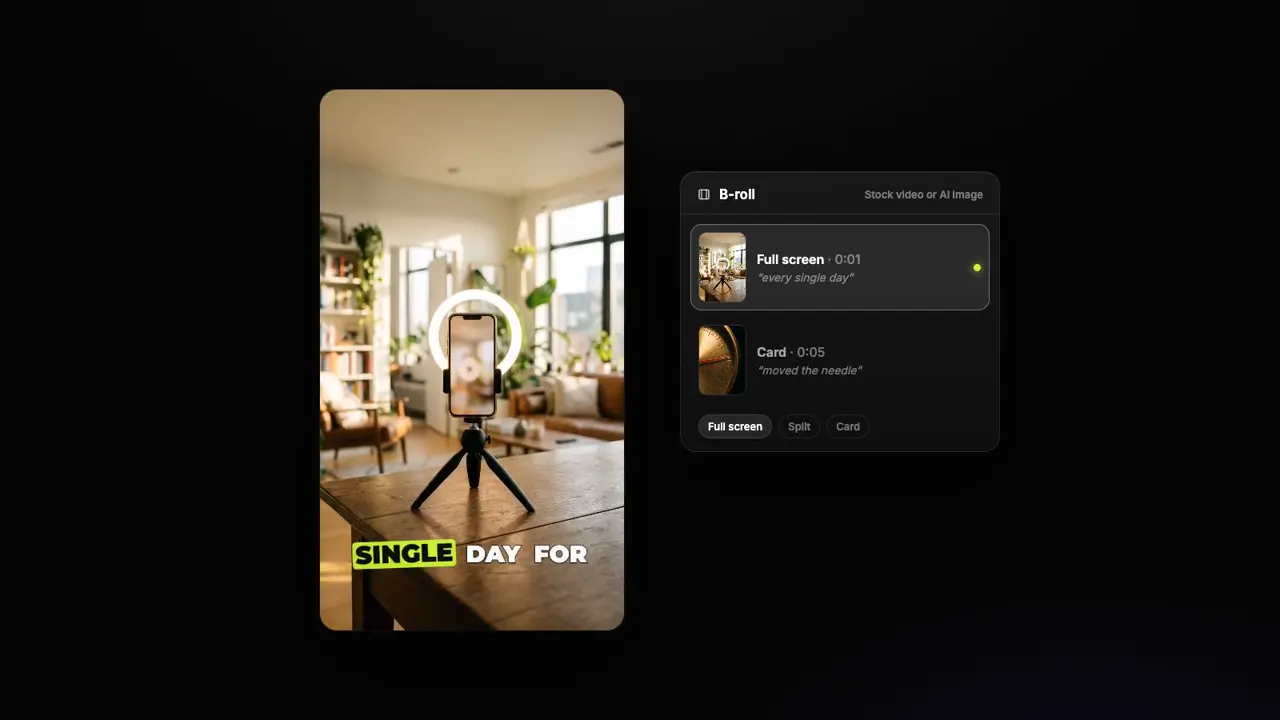
O StoryCut lê sua transcrição, identifica os momentos em que uma imagem ajuda e insere um clipe de banco de vídeos que combine — ou uma imagem gerada por IA quando nenhum clipe servir. Cada inserção aparece em tela cheia, em tela dividida ou em um cartão sem cobrir seu rosto, e você pode trocar qualquer uma delas com um toque.
- Incluído no Pro (a partir de $14/mês)
- Vídeos do banco do Pixabay
- Troque qualquer clipe com um toque
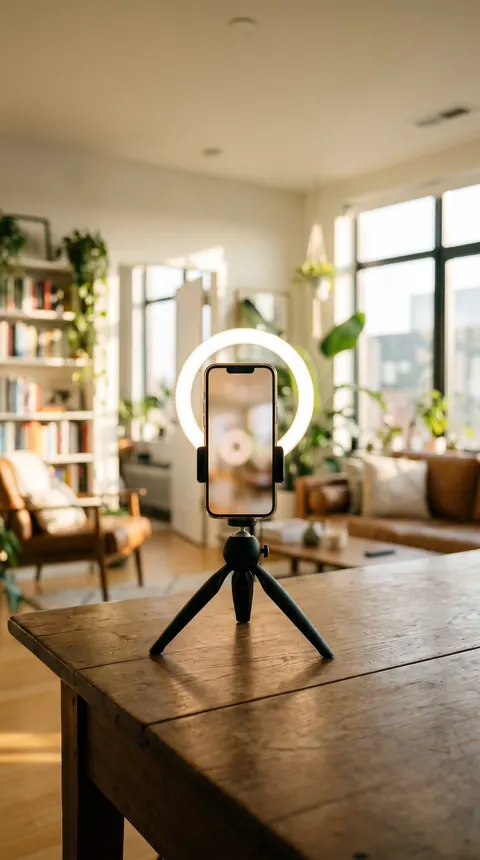




B-roll com IA no StoryCut: informações principais
- Em resumo
- Envie um vídeo falando para a câmera e deixe as legendas serem geradas. Depois, clique em Generate B-Roll na aba B-Roll do editor ou execute o Auto Edit com um estilo de edição que inclua B-roll. O StoryCut escolhe os momentos que precisam de uma imagem, encontra um clipe de banco de vídeos para cada um ou cria uma imagem com IA quando nenhum clipe serve, e exibe essas imagens enquanto você continua falando.
- De onde vêm as imagens
- Primeiro, vídeos do banco do Pixabay. Para cada momento, a IA faz 2 ou 3 buscas, analisa os quadros de prévia das opções e mantém o melhor clipe — ou rejeita todas. Se nenhum clipe servir, uma imagem é gerada por IA para aquele momento, sem rostos nem texto.
- Layouts
- Tela cheia (uma inserção; suas legendas continuam por cima), tela dividida (o B-roll ocupa uma metade e você aparece reenquadrado na outra, com o rosto centralizado) ou cartão (um cartão com cantos arredondados abaixo do queixo). A tela dividida ou o cartão só são usados quando o seu rosto fica livre naquele momento; caso contrário, a inserção ocupa a tela inteira.
- Duração e intervalos
- Nenhuma inserção nos primeiros 3 segundos; cada uma dura de 1,2 a 3,2 segundos, com pelo menos 2 segundos de você na tela entre duas inserções. A quantidade depende do estilo de edição: cerca de uma por minuto (poucas) ou cerca de três por minuto (algumas).
- Como trocar uma inserção
- Cada clipe de banco vem com 5 alternativas a um toque de distância e uma busca nos vídeos do Pixabay direto no cartão. Você também pode mudar o layout, gerar de novo ou desfazer: as últimas 5 versões ficam salvas.
- Nos cortes do AI Clips
- Quando seu estilo de edição inclui B-roll, os 3 melhores cortes de uma execução do AI Clips recebem cenas de apoio em tela cheia, durante a execução ou depois, com “Add to all clips”.
- Plano
- Pro ($14/mês no plano anual, $19/mês no plano mensal) e Business, em vídeos de até 10 e 30 minutos. Não está disponível nos planos Free ou Starter nem faz parte das prévias grátis do Auto Edit.

O que toda inserção faz bem
Imagens reais em primeiro lugar
Um clipe de banco de vídeos do Pixabay, na resolução ideal para cada formato: 4K para tela vertical inteira, 1080p para tela dividida e 720p para cartão. O mesmo clipe nunca aparece duas vezes no mesmo vídeo.
Uma imagem de IA quando nada se encaixa
Quando nenhum clipe de banco de vídeos funciona, o StoryCut cria uma imagem para aquele momento com base no que você diz. Todas as imagens são criadas sem rostos e sem texto, para que uma pessoa desconhecida nunca apareça na sua tela.
Sem cobrir seu rosto
O StoryCut detecta seu rosto nos quadros do vídeo em cada momento. A tela dividida ou o card só aparece quando não cobre seu rosto; caso contrário, a inserção ocupa a tela inteira. Nada de imagens transparentes por cima de você.
Sincronizado com o que você fala
As inserções aparecem nas palavras que ilustram, duram de 1,2 a 3,2 segundos e deixam você na tela por pelo menos 2 segundos antes da próxima.
Troque com um toque
Cinco alternativas para cada clipe de banco de vídeos, busca no Pixabay dentro do mesmo card, seletor de layout e botão Undo. Cada clipe mostra os créditos do criador: “Video by … from Pixabay”.
Na medida do seu estilo
Seu estilo de edição define a frequência: desativado, cerca de uma vez por minuto ou cerca de três vezes por minuto. Estilos mais tranquilos usam mais cards e telas divididas; os mais dinâmicos, mais cortes em tela cheia.
Quando o B-roll ajuda — e quando é melhor não usar
O B-roll funciona bem quando você fala de algo que as pessoas conseguem imaginar: um lugar, um objeto, um número aumentando, uma rotina. Um corte rápido para mostrar isso mantém o olhar do público em movimento e dá ritmo à edição. Voltar ao seu rosto depois de dois ou três segundos mantém o vídeo pessoal. Por isso, o StoryCut mantém as inserções curtas, espaça cada uma e nunca coloca uma imagem transparente sobre o seu rosto.
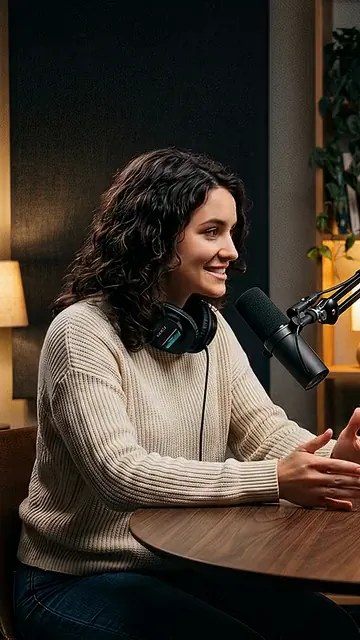
Não use B-roll quando o vídeo é sobre as pessoas que estão falando: um trecho de podcast com duas pessoas, uma entrevista ou uma reação. Os estilos de edição Podcast Clip, Interview e Tutorial não adicionam B-roll por esse motivo. Em uma gravação de tela, tutorial ou demonstração, a própria tela já é a imagem.
Como adicionar B-roll a um vídeo
Três etapas no navegador.
- 1
Envie seu vídeo
MP4, MOV, WebM, AVI ou MKV. As legendas começam a ser geradas automaticamente quando o upload termina; o B-roll é posicionado de acordo com o tempo de cada palavra.
- 2
Gere o B-roll
Clique em Generate B-Roll na aba B-Roll do editor (essa opção também adiciona transições nas mudanças de cena) ou use o Auto Edit com um estilo de edição que inclua B-roll para adicionar apenas as inserções.
- 3
Troque e exporte
Toque em uma alternativa, busque outro clipe, altere o layout ou desfaça a ação. Depois, exporte em 9:16, 4:5, 1:1 ou 16:9.
B-roll com IA no StoryCut, OpusClip, Submagic e Descript
| O que ele faz | StoryCut | OpusClip | Submagic | Descript |
|---|---|---|---|---|
| Adiciona B-roll para você | Sim, nos momentos escolhidos pela IA | Sim, sugere trechos para você revisar | Sim, Magic B-rolls, com controle deslizante para definir a frequência | Opcional, com Quick Design ou seu assistente de IA |
| Imagens | Vídeos do banco do Pixabay ou uma imagem gerada por IA quando nenhum clipe é adequado | Vídeos do banco do Pexels, imagens geradas por IA e vídeos gerados por IA (Pro) | Biblioteca de vídeos de banco (Storyblocks no Pro) e clipes criados por IA | Conteúdo do GIPHY e Storyblocks, além de mídia criada por IA |
| Layouts | Tela inteira, dividida ou card, sem cobrir o rosto | Não informa, além de permitir arrastar e reenquadrar | 10, incluindo tela dividida e imagem sobreposta | A partir de cenas e pacotes de layout |
| Trocar um clipe | Sim, 5 alternativas, busca em banco de vídeos e opção de desfazer | Sim, gerar novamente ou buscar em bancos de vídeos | Sim, alterar a mídia ou buscar | Sim, trocar a mídia |
| Usar suas próprias imagens como B-roll | Não | Sim | Sim | Sim |
| Plano | Pro, $14/mês no plano anual | Starter ($15/mês): 3 cortes por mês; mais no Pro | Todos os planos, 2 créditos por vídeo | Quick Design limitado no Free; busca completa em bancos de vídeos no Creator |




Conferido em 4 de novembro de 2026 nas páginas públicas de cada produto.Fontes8
- OpusClip: B-roll com IAhelp.opus.pro
- Página de B-roll com IA do OpusClipopus.pro
- Preços do OpusClipopus.pro
- B-roll do Submagicsubmagic.co
- API do Submagic: criar projeto (layouts)docs.submagic.co
- Preços do Submagicsubmagic.co
- Quick Design do Descripthelp.descript.com
- Preços do Descriptdescript.com
Mais maneiras de finalizar um vídeo com alguém falando
Perguntas frequentes
O que é B-roll com IA?
Vídeos ou imagens que ilustram o que você está dizendo, inseridos automaticamente por alguns instantes. O StoryCut lê sua transcrição, identifica os momentos em que uma imagem ajuda, encontra um clipe de banco de vídeos adequado ou cria uma imagem com IA e exibe esse conteúdo por alguns segundos enquanto você continua falando.
De onde vêm as imagens de B-roll?
Vídeos de banco do Pixabay, pesquisados para cada momento e selecionados pela IA com base nos quadros de prévia das opções. Quando nenhum clipe funciona bem, o StoryCut cria uma imagem com IA para aquele momento. O card de cada clipe de banco de vídeos no editor mostra os créditos do criador.
O B-roll vai cobrir meu rosto?
Só quando faz sentido: uma cena de apoio em tela cheia substitui a imagem por 1,2 a 3,2 segundos, e depois você volta à cena. Telas divididas e cards só aparecem onde não encobrem seu rosto naquele momento, com base nos quadros do seu vídeo. Nada é sobreposto a você com transparência, e as imagens com IA são criadas sem rostos.
Posso substituir um clipe de B-roll de que não gostei?
Sim. Cada clipe de banco de vídeos tem 5 alternativas a um toque de distância e uma busca de vídeos do Pixabay no mesmo card. Você também pode mudar o layout, gerar de novo, excluir ou desfazer; as últimas 5 versões ficam salvas.
Posso usar minhas próprias gravações como B-roll?
Ainda não. Cada inserção é um clipe de banco de vídeos do Pixabay ou uma imagem com IA do StoryCut. Você pode trocar por outro clipe de banco, buscar um, gerar a imagem de novo ou excluí-la.
Quanto B-roll meu vídeo vai ter?
Depende do estilo de edição: nenhuma inserção, cerca de uma por minuto ou cerca de três por minuto. Nunca nos primeiros 3 segundos e sempre com pelo menos 2 segundos de você em cena entre duas inserções. Ao clicar em Generate B-Roll com o B-roll desativado no seu estilo, você adiciona cerca de uma inserção por minuto.
O B-roll funciona com cortes com IA?
Sim, no plano Pro ou superior. Quando seu estilo de edição inclui B-roll, os 3 melhores cortes de uma execução do AI Clips recebem cenas de apoio em tela cheia, adicionadas durante a execução ou depois, com “Add to all clips” na página de cortes.
O B-roll com IA é grátis?
Não. Ele faz parte dos planos Pro ($14/mês no plano anual, $19/mês no plano mensal) e Business. As 2 prévias grátis do Auto Edit nos planos Free e Starter cortam os silêncios e adicionam zooms, efeitos sonoros e música, mas não B-roll.
Mostre aquilo de que você está falando
Envie um vídeo em que você aparece falando e deixe o StoryCut inserir imagens que combinem com o que você diz. Depois, troque qualquer uma com um toque.
- Vídeos de banco do Pixabay
- Imagens com IA sem rostos
- Pro a partir de $14/mês
Você também pode gostar
18 estilos de edição para vídeos editados automaticamente
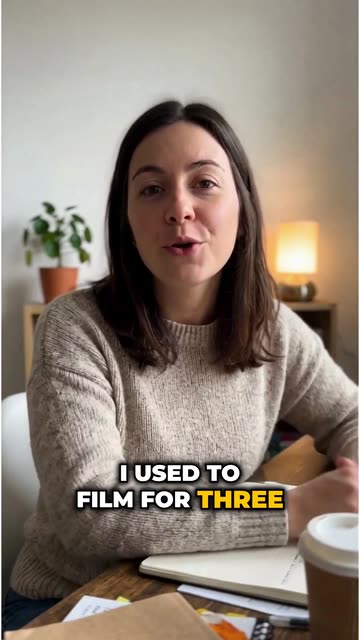
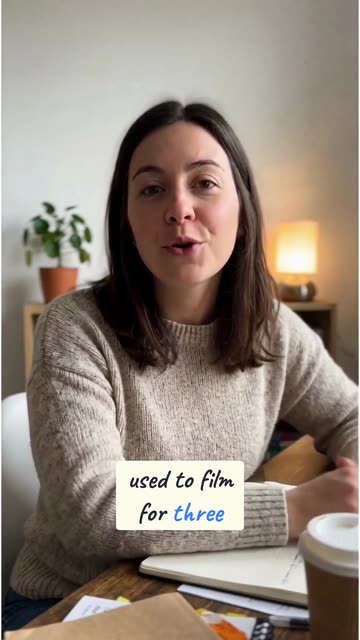
Escolha um dos 18 estilos prontos, de Calm a Energetic, ou defina a intensidade de cada efeito. Todos os vídeos editados automaticamente e cada corte com IA recebem os mesmos zooms, efeitos sonoros, B-roll, música e ritmo, para o seu canal parecer editado por uma só pessoa.
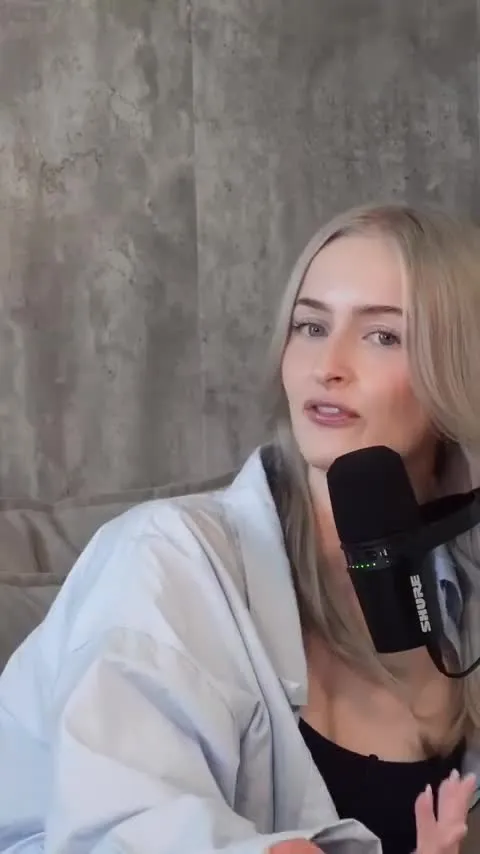
Edite automaticamente seus vídeos falando para a câmera com um clique
Para vídeos que você mesmo gravou. Escolha um dos 18 estilos de edição prontos ou configure o seu uma vez. Depois, o Auto Edit corta os silêncios, aplica zoom nos momentos principais, adiciona efeitos sonoros e B-roll e compõe música nesse estilo em todos os vídeos. Você decide o que manter ou remover.
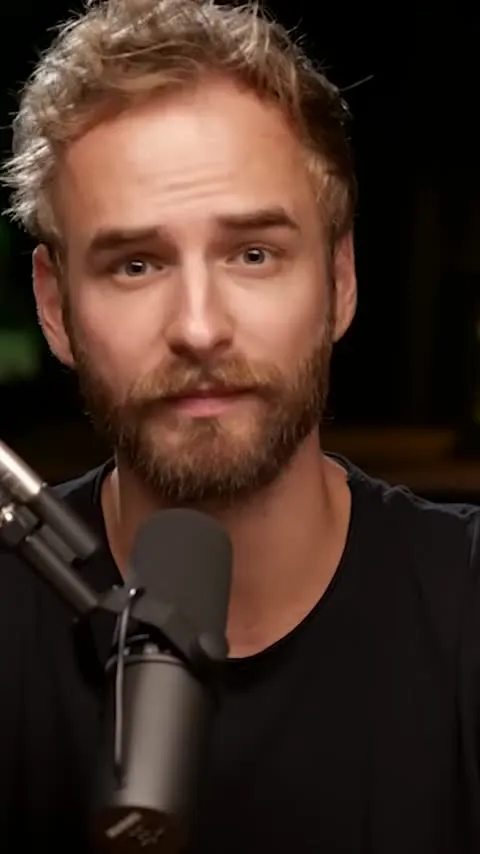
Magic Zoom: foco automático no que importa
A IA lê a transcrição, encontra os momentos principais e adiciona zooms sincronizados. As piadas ficam mais impactantes e as revelações, ainda mais marcantes.

Editor de vídeo com IA para criadores de conteúdo que querem viralizar sem passar horas editando.
Recursos
Todos os recursosLegendas com IALegendas HormoziLegendas do MrBeastAdicionar legendas ao vídeoGerador de legendasEditor de vídeo com IAGerador de cortes com IAYouTube para ShortsImportação automática do YouTubeTítulos com IAConector do ChatGPT e ClaudeAPI de cortes de vídeoCorreção do olharMagic ZoomTransiçõesÁudio limpoMúsica com IAEfeitos sonorosAuto Edit com IAEstilos de ediçãoB-roll com IACriador de cortes de GTA 6Criador de cortes para Twitch e KickRemover silênciosRemover palavras de preenchimentoMiniaturas com IAKits de marcaEstilos da comunidadeTradutor de vídeo com IAFerramentas grátis
Gerador de ganchos para vídeosLegendas para TikTokLegendas para InstagramTítulos para YouTubeHashtags para TikTokGerador de roteiros para vídeosIdeias de vídeos com IACalendário de conteúdoTranscrição do TikTokVídeo em textoGerador de SRT grátisTradutor de legendasTeleprompter grátisPalavras para minutosConversor de SRT para VTTZona segura do TikTokEfeitos sonoros grátisTodas as 40 ferramentas →Casos de uso
Criadores de conteúdo do TikTokYouTube ShortsInstagram ReelsPodcastersCriadores de cortesCortes de GTA RPShorts de GTA 6 com IAAgências e equipesVídeos para LinkedInContato visual ao usar teleprompterContato visual no Premiere ProContato visual no DaVinci ResolveContato visual no Final Cut ProContato visual no Loom