18 estilos de edição para vídeos editados automaticamente
Escolha um dos 18 estilos prontos, de Calm a Energetic, ou defina a intensidade de cada efeito. Todos os vídeos editados automaticamente e cada corte com IA recebem os mesmos zooms, efeitos sonoros, B-roll, música e ritmo, para o seu canal parecer editado por uma só pessoa.
- 18 estilos, cada um com um vídeo de exemplo
- 2 prévias grátis do Auto Edit
- Para exportar com os efeitos, é preciso ter o Pro (a partir de $14/mês)
Estilos de edição no StoryCut: informações principais
- Em resumo
- Um estilo de edição é uma configuração para todo o seu espaço de trabalho que determina a quantidade de efeitos que o Auto Edit e as ferramentas de IA adicionam ao vídeo. Escolha em Settings → Edit style: um dos 18 estilos prontos nas intensidades Subtle, Balanced ou Bold, ou defina seus próprios níveis. Ele é aplicado a todos os vídeos editados automaticamente, a cada botão Generate e, no plano Pro ou superior, a todos os cortes com IA.
- Os 18 estilos
- Falando para a câmera: Commentary, Calm, Clean, Standard, Punchy Shorts, Energetic. Conversas: Podcast Clip, Interview. Ensinar e explicar: Tutorial, Explainer. Negócios e anúncios: LinkedIn Pro, Product Demo / Ad, Finance & Real Estate. Histórias e inspiração: Vlog, Motivational, Sermon & Faith. Sem aparecer e com energia: Faceless / Voiceover, Reaction & Gaming.
- O que cada estilo configura
- Zooms: quantidade (desativados, 1 a 2, cerca de 3 ou cerca de 6 por minuto), intensidade (suave 4–8%, média 8–15%, forte 12–25%) e movimento. Efeitos sonoros: quantidade, tipos de som ou um som escolhido por você, e volume. B-roll: desativado, cerca de 1 ou cerca de 3 por minuto. Música: ligada ou desligada, e o volume de fundo em relação à sua voz. Pausas: cortes a partir de 0.8, 0.5 ou 0.35 s. E o estilo de legenda usado nos novos vídeos.
- Intensidade
- Subtle, Balanced ou Bold reduz ou aumenta em um nível a quantidade de cada efeito de um estilo pronto. O que o estilo deixa desativado continua desativado, então Tutorial e Podcast Clip continuam sem excessos mesmo na intensidade Bold.
- Onde se aplica
- Auto Edit (a tela inicial mostra o estilo e uma opção para ativar ou desativar cada etapa), os botões Generate de Zoom, Sound effects e B-roll, os cortes com IA (“Add my edit style to every clip” ou “Add to all clips” depois de uma execução) e, no plano Pro ou superior, o Auto Edit aplicado automaticamente a cada novo vídeo.
- Como os níveis foram definidos
- Com base em edições de exemplo publicadas por outras ferramentas de edição automática, medidas quadro a quadro: estilos calmos aplicam zoom de 1 a 3 vezes por minuto, com intensidade de 4 a 15%, e mantêm cada zoom por 2 a 5 segundos; estilos energéticos aplicam cerca de 6 zooms por minuto, com intensidade de 12 a 25%; os efeitos sonoros ficam de 12 a 15 dB abaixo da voz; a música fica de 20 a 26 dB abaixo da voz enquanto alguém fala.
- Plano
- É possível escolher e salvar um estilo em qualquer plano. Os efeitos adicionados (zooms, efeitos sonoros, B-roll, música e remoção de silêncios) são recursos do Pro: os planos Free e Starter incluem 2 prévias do Auto Edit em vídeos de até 90 segundos para assistir ao resultado. A exportação pode ser feita com os efeitos no plano Pro ($14/mês com cobrança anual) ou sem eles.
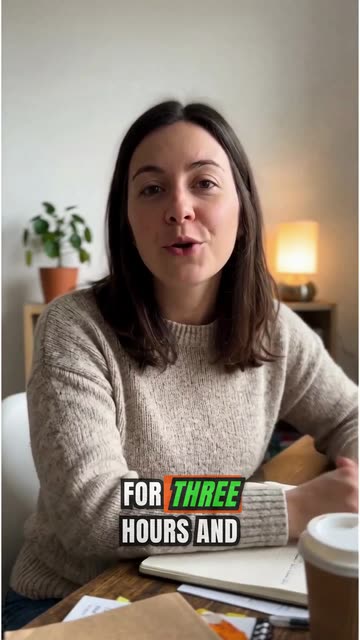
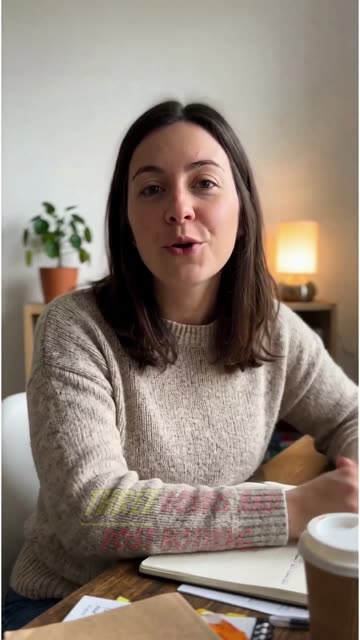
Os 18 estilos de edição e o que cada um adiciona
| Estilo | Zooms | Efeitos sonoros | B-roll | Música | Pausas | Ideal para |
|---|---|---|---|---|---|---|
| Commentary (falando para a câmera) | 1 a 2 por minuto, suaves (4–8%) | Não | Não | Não | Corte acima de 0.5 s | Comentários, opiniões e reações a notícias |
| Calm (falando para a câmera) | 1 a 2 por minuto, suaves (4–8%) | Não | Não | Sussurro (bem baixo) | Cortar pausas acima de 0.8 s | Conversas reflexivas, storytelling, vídeos longos |
| Clean (falando para a câmera) | 1 a 2 por minuto, suaves (4–8%) | Clique de tecla, cerca de 1 por minuto | Não | Fundo (baixo) | Corte acima de 0.5 s | Dicas, coaching, Shorts de criadores de conteúdo |
| Standard (falando para a câmera) | Cerca de 3 por minuto, médio (8–15%) | Cerca de 2 por minuto | Não | Fundo (baixo) | Corte acima de 0.5 s | Qualquer Short com alguém falando para a câmera |
| Punchy Shorts (falando para a câmera) | Cerca de 6 por minuto, forte (12–25%) | Não | Não | Fundo (baixo) | Cortar pausas acima de 0.35 s | Shorts de negócios e educação |
| Energetic (falando para a câmera) | Cerca de 6 por minuto, forte (12–25%) | Cerca de 4 por minuto | Cerca de 3 por minuto | Balanced | Cortar pausas acima de 0.35 s | Shorts cheios de hype |
| Podcast Clip (conversas) | Não | Não | Não | Não | Corte acima de 0.5 s | Cortes de videocast, com 2 ou mais pessoas |
| Interview (conversas) | 1 a 2 por minuto, suaves (4–8%) | Não | Não | Não | Cortar pausas acima de 0.8 s | Entrevistas com os participantes sentados, em vídeos longos |
| Tutorial (ensinar e explicar) | Não | Não | Não | Não | Corte acima de 0.5 s | Gravações de tela, tutoriais, aulas |
| Explainer (ensinar e explicar) | Cerca de 3 por minuto, médio (8–15%) | Pop suave, cerca de 1 por minuto | Cerca de 3 por minuto | Sussurro (bem baixo) | Corte acima de 0.5 s | Shorts educativos, fatos, listas |
| LinkedIn Pro (negócios e anúncios) | 1 a 2 por minuto, suaves (4–8%) | Não | Cerca de 1 por minuto | Sussurro (bem baixo) | Corte acima de 0.5 s | Fundadores, B2B, autoridade no setor |
| Product Demo / Ad (negócios e anúncios) | Cerca de 3 por minuto, médio (8–15%) | Cerca de 2 por minuto | Cerca de 3 por minuto | Balanced | Cortar pausas acima de 0.35 s | Anúncios UGC, demonstrações de produtos |
| Finance & Real Estate (negócios e anúncios) | 1 a 2 por minuto, médio (8–15%) | Não | Cerca de 1 por minuto | Fundo (baixo) | Corte acima de 0.5 s | Consultores, corretores, visitas a imóveis |
| Vlog (histórias e inspiração) | 1 a 2 por minuto, médio (8–15%) | Cerca de 1 por minuto | Não | Balanced | Corte acima de 0.5 s | Um dia na vida, viagens, estilo de vida |
| Motivational (histórias e inspiração) | Cerca de 3 por minuto, médio (8–15%) | Cerca de 1 por minuto | Cerca de 1 por minuto | Balanced | Cortar pausas acima de 0.8 s | Coaching, frases, inspiração |
| Sermon & Faith (histórias e inspiração) | 1 a 2 por minuto, suaves (4–8%) | Não | Não | Sussurro (bem baixo) | Cortar pausas acima de 0.8 s | Cortes de pregações e conteúdo de fé |
| Faceless / Voiceover (sem rosto e empolgação) | Não | Cerca de 1 por minuto | Cerca de 3 por minuto | Fundo (baixo) | Cortar pausas acima de 0.35 s | Narração sobre imagens |
| Reaction & Gaming (sem rosto e empolgação) | Cerca de 6 por minuto, forte (12–25%) | Cerca de 4 por minuto | Não | Não | Cortar pausas acima de 0.35 s | Games, transmissões, reações |
O que cada estilo decide por você
Zooms
Desativado ou de 1 a 2 até cerca de 6 por minuto nos momentos-chave, de uma aproximação sutil de 4–8% a um zoom forte de 12–25%, com entrada gradual ou instantânea. Nunca dois em sequência muito rápida.
Efeitos sonoros
Desativado ou cerca de 1, 2 ou 4 por minuto, escolhidos pela IA entre os tipos que você permite, ou o mesmo clique ou pop suave todas as vezes. Por padrão, cerca de 10 dB abaixo da sua voz.
B-roll
Desativado, cerca de uma inserção por minuto ou cerca de três: vídeo de banco de imagens ou imagem gerada por IA, em tela cheia, dividida ou em cartão, sem cobrir seu rosto.
Música
Uma faixa instrumental original em Sussurro, Fundo, Equilibrado ou Proeminente, com volume reduzido enquanto você fala, ou sem música.
Ritmo
Pausas cortadas a partir de 0.8 s (natural), 0.5 s (normal) ou 0.35 s (acelerado), ou mantidas.
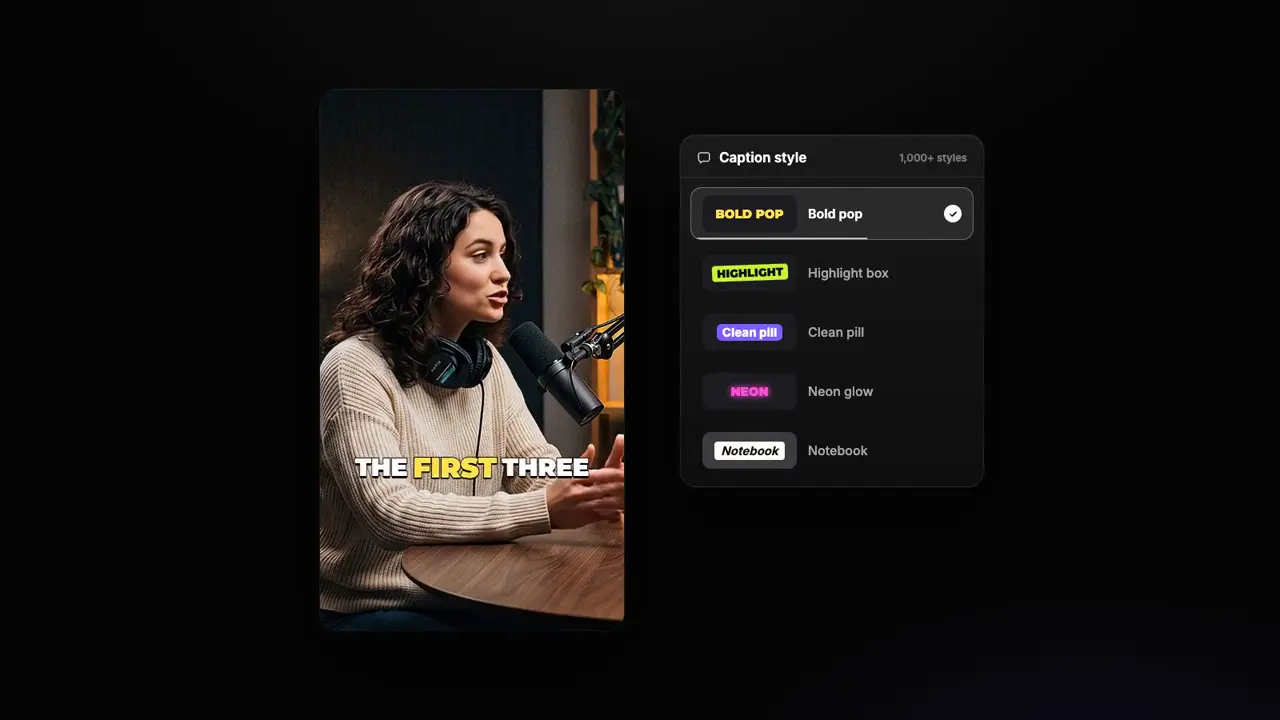
Captions
O estilo de legenda usado nos novos vídeos, escolhido para continuar legível em qualquer fundo: todos os estilos prontos incluem um.
Por que “menos” é o padrão
É fácil perceber uma edição automática exagerada: zoom em toda frase, som em toda palavra, música tão alta quanto a voz. Parece cheia de ação em uma demonstração, mas exagerada em um canal de verdade. Os estilos de edição seguem a forma como os vídeos são editados na prática: um vídeo tranquilo de alguém falando para a câmera usa zoom uma ou duas vezes por minuto e mantém cada zoom por alguns segundos, os efeitos sonoros ficam em um volume bem abaixo da voz e a música quase desaparece enquanto alguém fala.
Os estilos têm nomes de acordo com o que fazem, não com o nome de um criador: Commentary deixa sua voz em primeiro plano, Podcast Clip não adiciona nada além de legendas simples, Product Demo / Ad tem ritmo acelerado. Cada estilo tem um vídeo de exemplo, uma exportação real da mesma gravação, para você ver a diferença antes de escolher. E o StoryCut aplica essas quantidades, em vez de apenas sugeri-las à IA. Assim, um vídeo de 3 minutos recebe o número de zooms definido pelo estilo.
Como definir seu estilo de edição
Uma vez, para todos os vídeos seguintes.
- 1
Abra Edit style
Em Settings → Edit style ou em Change, na tela inicial do Auto Edit. Filtre os 18 estilos por grupo e assista ao vídeo de exemplo de cada um.
- 2
Escolha um estilo e uma intensidade
Escolha Subtle, Balanced ou Bold, ou abra Customize e ajuste cada valor manualmente. Ao salvar, você também define o estilo de legenda usado nos novos vídeos.
- 3
Edite como de costume
O Auto Edit, os botões Generate e o AI Clips passam a seguir esse estilo. No plano Pro e nos planos superiores, ative a execução automática para editar cada vídeo novo assim que as legendas estiverem prontas.
Predefinições de edição no StoryCut, OpusClip, Submagic e Descript
| O que ele faz | StoryCut | OpusClip | Submagic | Descript |
|---|---|---|---|---|
| Predefinições prontas | 18 estilos de edição em 6 grupos, cada um com um vídeo de exemplo | 8 Recipes integradas (cortes, limpeza, edição automática, legendas, reenquadramento, edições para redes sociais, B-roll, tradução) | 3 modelos do AI Auto Edit (Kelly, Karl, Ella) | Não, predefinição para edições automáticas; pacotes de layout para o visual |
| Intensidade | Subtle, Balanced ou Bold, ou ajuste cada valor manualmente | Não documentado | Um controle deslizante para definir a frequência do B-roll | Edit for Clarity: Low, Medium ou Heavy |
| O que controla | Zooms, efeitos sonoros, B-roll, volume da música, ritmo dos cortes e estilo de legenda | Quais edições são aplicadas e suas opções, além de um kit de marca | Legendas, B-roll, transições, zooms e ritmo | O layout de cada cena |
| Em todos os cortes com IA de uma só vez | Sim, durante a execução ou com um clique depois (Pro) | Uma Recipe é aplicada aos cortes de uma execução | Os Magic Clips são editados um por um | Cada corte é uma composição própria |




Conferido em 4 de novembro de 2026 nas páginas públicas de cada produto.Fontes6
- OpusClip: como usar Recipeshelp.opus.pro
- OpusClip: kit de marcahelp.opus.pro
- Submagic: AI Auto Editcare.submagic.co
- Submagic API: criar projetodocs.submagic.co
- Descript: Edit for Clarityhelp.descript.com
- Descript: criar corteshelp.descript.com
As ferramentas que seu estilo controla
Perguntas frequentes
O que é um estilo de edição?
Uma configuração para o seu espaço de trabalho que define como o StoryCut edita seus vídeos: quantos zooms são usados e com que intensidade, quantos efeitos sonoros e com que volume, a quantidade de B-roll, o volume da música, o quanto as pausas são cortadas e o estilo de legenda usado nos novos vídeos. O Auto Edit, as ferramentas de IA e o AI Clips seguem essa configuração.
Quais estilos de edição estão disponíveis?
18, em 6 grupos. Falando para a câmera: Commentary, Calm, Clean, Standard, Punchy Shorts, Energetic. Conversas: Podcast Clip, Interview. Ensinar e explicar: Tutorial, Explainer. Negócios e anúncios: LinkedIn Pro, Product Demo / Ad, Finance & Real Estate. Histórias e inspiração: Vlog, Motivational, Sermon & Faith. Sem rosto e com energia: Faceless / Voiceover, Reaction & Gaming. Cada estilo tem um vídeo de exemplo e uma intensidade Subtle, Balanced ou Bold. Ou você pode ajustar cada nível por conta própria (Custom).
O que muda entre Subtle e Bold?
Cada ajuste muda um nível: menos ou mais zooms e efeitos sonoros, zooms mais suaves ou mais fortes, menos ou mais B-roll, música mais baixa ou mais alta, cortes com mais ou menos espaço entre as falas. Se um estilo não incluir um efeito, ele continua desativado. A música em Bold fica limitada ao nível Balanced.
Meu estilo de edição se aplica ao AI Clips?
Sim, no plano Pro ou superior. Ative “Add my edit style to every clip” ao iniciar uma execução ou clique em “Add to all clips” na página de cortes depois: cada corte recebe zooms e efeitos sonoros nos níveis definidos pelo seu estilo, uma única faixa de música com IA para o vídeo todo e B-roll nos 3 melhores cortes, se o seu estilo incluir esse recurso.
O Auto Edit pode editar cada novo vídeo sem eu precisar fazer nada?
Sim, no Pro ou superior. Ative a execução automática no seu estilo de edição: cada novo vídeo é editado no seu estilo assim que as primeiras legendas ficam prontas, e o editor abre o Auto Edit para mostrar o que foi adicionado.
Minha equipe pode compartilhar um estilo?
Sim. O estilo pertence ao espaço de trabalho, então toda a equipe edita com ele. Proprietários, administradores e editores podem alterá-lo.
É grátis?
Escolher um estilo é grátis em todos os planos. Para exportar com os efeitos adicionados, é preciso ter o Pro ($14/mês com cobrança anual); os planos Free e Starter incluem 2 prévias do Auto Edit em vídeos de até 90 segundos para você conferir antes.
Seu estilo em todos os vídeos
Escolha um dos 18 estilos de edição, veja o vídeo de exemplo e deixe o Auto Edit e o AI Clips editarem todos os vídeos do mesmo jeito.
- 2 prévias grátis do Auto Edit
- Experimente sem cartão de crédito
Você também pode gostar
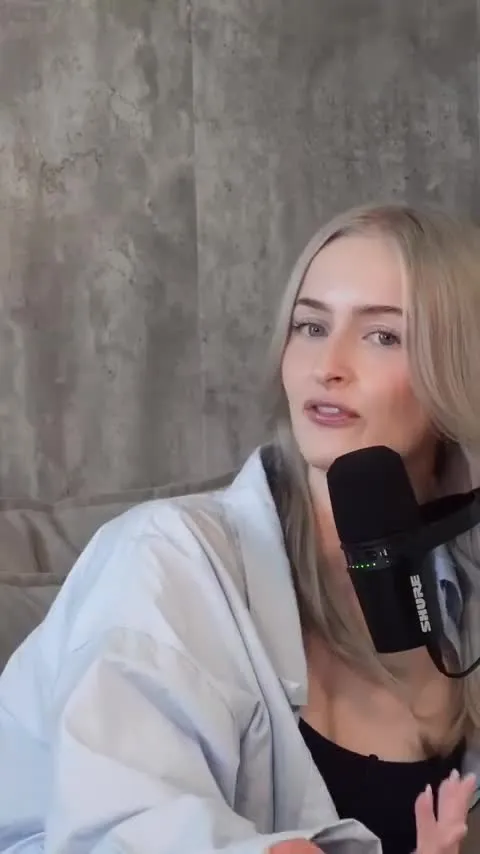
Edite automaticamente seus vídeos falando para a câmera com um clique
Para vídeos que você mesmo gravou. Escolha um dos 18 estilos de edição prontos ou configure o seu uma vez. Depois, o Auto Edit corta os silêncios, aplica zoom nos momentos principais, adiciona efeitos sonoros e B-roll e compõe música nesse estilo em todos os vídeos. Você decide o que manter ou remover.

B-roll com IA para vídeos falados
O StoryCut lê sua transcrição, identifica os momentos em que uma imagem ajuda e insere um clipe de banco de vídeos que combine — ou uma imagem gerada por IA quando nenhum clipe servir. Cada inserção aparece em tela cheia, em tela dividida ou em um cartão sem cobrir seu rosto, e você pode trocar qualquer uma delas com um toque.
Gerador de cortes com IA: transforme vídeos longos em Shorts
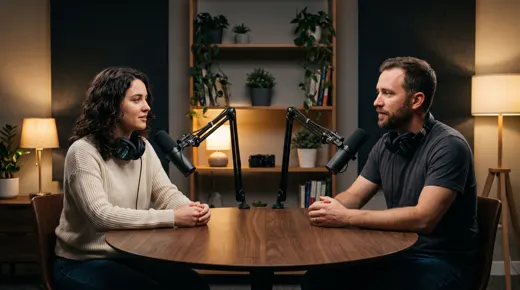
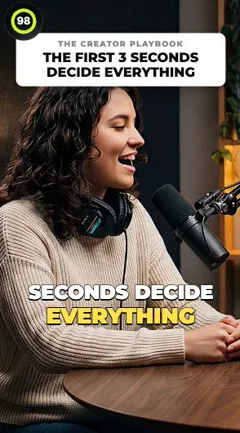
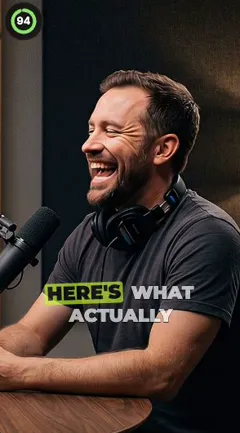
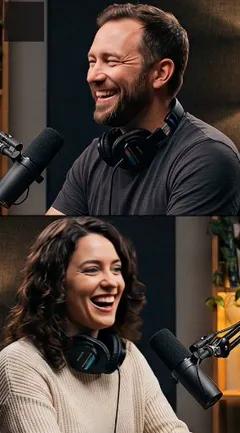
Envie um podcast, webinar ou entrevista, ou cole um link do YouTube. A IA lê a transcrição completa, escolhe de 3 a 12 momentos que funcionam por conta própria, dá uma nota de 0 a 100 para cada um, enquadra quem está falando e adiciona legendas e um título. Diga o que ela deve procurar ou deixe que ela escolha.

Editor de vídeo com IA para criadores de conteúdo que querem viralizar sem passar horas editando.
Recursos
Todos os recursosLegendas com IALegendas HormoziLegendas do MrBeastAdicionar legendas ao vídeoGerador de legendasEditor de vídeo com IAGerador de cortes com IAYouTube para ShortsImportação automática do YouTubeTítulos com IAConector do ChatGPT e ClaudeAPI de cortes de vídeoCorreção do olharMagic ZoomTransiçõesÁudio limpoMúsica com IAEfeitos sonorosAuto Edit com IAEstilos de ediçãoB-roll com IACriador de cortes de GTA 6Criador de cortes para Twitch e KickRemover silênciosRemover palavras de preenchimentoMiniaturas com IAKits de marcaEstilos da comunidadeTradutor de vídeo com IAFerramentas grátis
Gerador de ganchos para vídeosLegendas para TikTokLegendas para InstagramTítulos para YouTubeHashtags para TikTokGerador de roteiros para vídeosIdeias de vídeos com IACalendário de conteúdoTranscrição do TikTokVídeo em textoGerador de SRT grátisTradutor de legendasTeleprompter grátisPalavras para minutosConversor de SRT para VTTZona segura do TikTokEfeitos sonoros grátisTodas as 40 ferramentas →Casos de uso
Criadores de conteúdo do TikTokYouTube ShortsInstagram ReelsPodcastersCriadores de cortesCortes de GTA RPShorts de GTA 6 com IAAgências e equipesVídeos para LinkedInContato visual ao usar teleprompterContato visual no Premiere ProContato visual no DaVinci ResolveContato visual no Final Cut ProContato visual no Loom