18 Schnittstile für automatisch geschnittene Videos
Wähle einen von 18 fertigen Stilen – von Calm bis Energetic – oder leg selbst fest, wie viel von jedem Effekt du möchtest. Jedes automatisch geschnittene Video und jeder KI-Clip nutzt dann die gleichen Einstellungen für Zooms, Soundeffekte, B-Roll, Musik und Tempo. So wirkt dein Kanal, als hätte ein und dieselbe Person alles geschnitten.
- 18 Stile, jeweils mit Beispielvideo
- 2 kostenlose Auto-Edit-Vorschauen
- Für den Export mit Effekten brauchst du Pro (ab $14/Monat)
Schnittstile in StoryCut: die wichtigsten Fakten
- Kurz gesagt
- Ein Schnittstil ist eine Einstellung für deinen gesamten Workspace. Sie legt fest, wie viel Auto Edit und die KI-Tools einem Video hinzufügen. Wähle unter Settings → Edit style einen von 18 fertigen Stilen mit der Intensität Subtle, Balanced oder Bold – oder leg die Werte selbst fest. Der Stil gilt für jedes automatisch geschnittene Video, jeden „Generate“-Button und ab Pro auch für jeden KI-Clip.
- Die 18 Stile
- Direkt in die Kamera sprechen: Commentary, Calm, Clean, Standard, Punchy Shorts, Energetic. Gespräche: Podcast Clip, Interview. Vermitteln und erklären: Tutorial, Explainer. Business und Werbung: LinkedIn Pro, Product Demo / Ad, Finance & Real Estate. Story und Inspiration: Vlog, Motivational, Sermon & Faith. Ohne Gesicht und mitreißend: Faceless / Voiceover, Reaction & Gaming.
- Was ein Stil festlegt
- Zooms: wie viele (aus, 1 bis 2, etwa 3 oder etwa 6 pro Minute), wie stark (dezent 4–8 %, mittel 8–15 %, stark 12–25 %) und wie sie sich bewegen. Soundeffekte: wie viele, welche Arten oder ein von dir ausgewählter Sound und die Lautstärke. B-Roll: aus, etwa 1 oder etwa 3 pro Minute. Musik: an oder aus und wie leise sie im Vergleich zu deiner Stimme ist. Pausen: ab 0,8, 0,5 oder 0,35 s entfernen. Außerdem der Untertitel-Stil, mit dem neue Videos starten.
- Intensität
- Subtle, Balanced oder Bold setzt jeden Wert eines fertigen Stils um eine Stufe herab oder herauf. Was bei einem Stil ausgeschaltet ist, bleibt aus – so bleiben Tutorial und Podcast Clip auch mit Bold schlicht.
- Wo der Stil gilt
- Auto Edit (auf dem Startbildschirm siehst du den Stil und einen Schalter für jeden Schritt), die „Generate“-Buttons für Zooms, Soundeffekte und B-Roll, AI Clips („Add my edit style to every clip“ oder nach einem Durchlauf „Add to all clips“) und – ab Pro – Auto Edit, das automatisch auf jedes neue Video angewendet wird.
- Wie die Werte festgelegt wurden
- Anhand veröffentlichter Beispielbearbeitungen anderer Tools für automatischen Videoschnitt, Bild für Bild gemessen: Ruhige Stile verwenden 1 bis 3 Zooms pro Minute mit 4 bis 15 % Stärke und halten jeden Zoom 2 bis 5 Sekunden. Energiegeladene Stile verwenden etwa 6 Zooms pro Minute mit 12 bis 25 % Stärke. Soundeffekte liegen 12 bis 15 dB unter der Stimme; Musik liegt während des Sprechens 20 bis 26 dB unter der Stimme.
- Tarif
- Einen Stil auswählen und speichern kannst du mit jedem Tarif. Die Effekte, die er hinzufügt (Zooms, Soundeffekte, B-Roll, Musik, Entfernen von Pausen), sind Pro-Funktionen: Mit Free und Starter erhältst du 2 Auto-Edit-Vorschauen für Videos bis zu 90 Sekunden, um dir die Effekte anzusehen. Zum Exportieren brauchst du Pro ($14/Monat bei jährlicher Abrechnung) oder du exportierst ohne Effekte.
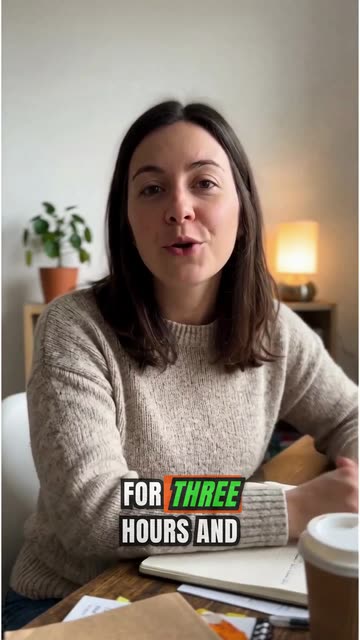
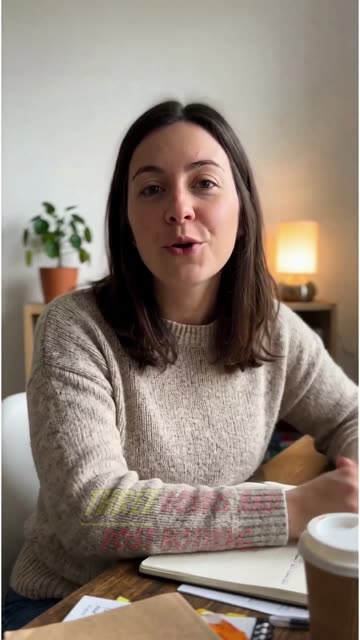
Die 18 Schnittstile und ihre Effekte
| Stil | Zooms | Soundeffekte | B-Roll | Musik | Pausen | Ideal für |
|---|---|---|---|---|---|---|
| Commentary (direkt in die Kamera sprechen) | 1 bis 2 pro Minute, dezent (4–8 %) | Nein | Nein | Nein | Pausen über 0,5 s entfernen | Kommentar, Meinung, Reaktion auf News |
| Calm (direkt in die Kamera sprechen) | 1 bis 2 pro Minute, dezent (4–8 %) | Nein | Nein | Flüstern (sehr leise) | Pausen über 0,8 s entfernen | Nachdenkliche Gespräche, Storytelling, lange Videos |
| Clean (direkt in die Kamera sprechen) | 1 bis 2 pro Minute, dezent (4–8 %) | Tastenklick, etwa 1 pro Minute | Nein | Hintergrund (leise) | Pausen über 0,5 s entfernen | Tipps, Coaching, Creator-Shorts |
| Standard (direkt in die Kamera sprechen) | Etwa 3 pro Minute, mittel (8–15 %) | Etwa 2 pro Minute | Nein | Hintergrund (leise) | Pausen über 0,5 s entfernen | Jeder Talking-Head-Short |
| Punchy Shorts (direkt in die Kamera sprechen) | Etwa 6 pro Minute, stark (12–25 %) | Nein | Nein | Hintergrund (leise) | Pausen über 0,35 s entfernen | Business- und Bildungs-Shorts |
| Energetic (direkt in die Kamera sprechen) | Etwa 6 pro Minute, stark (12–25 %) | Etwa 4 pro Minute | Etwa 3 pro Minute | Balanced | Pausen über 0,35 s entfernen | Hype-Shorts |
| Podcast Clip (Gespräche) | Nein | Nein | Nein | Nein | Pausen über 0,5 s entfernen | Video-Podcast-Clips mit 2 oder mehr Personen |
| Interview (Gespräche) | 1 bis 2 pro Minute, dezent (4–8 %) | Nein | Nein | Nein | Pausen über 0,8 s entfernen | Interviews im Sitzen, lange Formate |
| Tutorial (Lehren & erklären) | Nein | Nein | Nein | Nein | Pausen über 0,5 s entfernen | Bildschirmaufnahmen, Anleitungen, Lektionen |
| Explainer (Lehren & erklären) | Etwa 3 pro Minute, mittel (8–15 %) | Sanfter Pop-Sound, etwa 1 pro Minute | Etwa 3 pro Minute | Flüstern (sehr leise) | Pausen über 0,5 s entfernen | Bildungs-Shorts, Fakten, Listen |
| LinkedIn Pro (Business & Werbung) | 1 bis 2 pro Minute, dezent (4–8 %) | Nein | Etwa 1 pro Minute | Flüstern (sehr leise) | Pausen über 0,5 s entfernen | Gründer, B2B, Thought Leadership |
| Product Demo / Ad (Business & Werbung) | Etwa 3 pro Minute, mittel (8–15 %) | Etwa 2 pro Minute | Etwa 3 pro Minute | Balanced | Pausen über 0,35 s entfernen | UGC-Anzeigen, Produktdemos |
| Finance & Real Estate (Business & Werbung) | 1 bis 2 pro Minute, mittel (8–15 %) | Nein | Etwa 1 pro Minute | Hintergrund (leise) | Pausen über 0,5 s entfernen | Finanzberater, Makler, Immobilientouren |
| Vlog (Story & Inspiration) | 1 bis 2 pro Minute, mittel (8–15 %) | Etwa 1 pro Minute | Nein | Balanced | Pausen über 0,5 s entfernen | Ein Tag im Leben, Reisen, Lifestyle |
| Motivational (Story & Inspiration) | Etwa 3 pro Minute, mittel (8–15 %) | Etwa 1 pro Minute | Etwa 1 pro Minute | Balanced | Pausen über 0,8 s entfernen | Coaching, Zitate, Inspiration |
| Sermon & Faith (Story & Inspiration) | 1 bis 2 pro Minute, dezent (4–8 %) | Nein | Nein | Flüstern (sehr leise) | Pausen über 0,8 s entfernen | Predigten und Glaubensinhalte |
| Faceless / Voiceover (Ohne Gesicht & Hype) | Nein | Etwa 1 pro Minute | Etwa 3 pro Minute | Hintergrund (leise) | Pausen über 0,35 s entfernen | Bilder mit Sprechertext |
| Reaction & Gaming (Ohne Gesicht & Hype) | Etwa 6 pro Minute, stark (12–25 %) | Etwa 4 pro Minute | Nein | Nein | Pausen über 0,35 s entfernen | Gaming, Streams, Reactions |
Was ein Stil für dich festlegt
Zooms
Aus oder zwischen 1 bis 2 und etwa 6 Zooms pro Minute an den entscheidenden Stellen: von einer dezenten Vergrößerung um 4–8 % bis zu einer starken um 12–25 %, langsam oder abrupt. Nie zwei kurz hintereinander.
Soundeffekte
Aus oder etwa 1, 2 oder 4 pro Minute, von der KI aus den von dir zugelassenen Arten ausgewählt, oder jedes Mal derselbe sanfte Klick oder Pop. Standardmäßig etwa 10 dB leiser als deine Stimme.
B-Roll
Aus, etwa eine Einblendung pro Minute oder etwa drei: Stockvideo oder KI-Bild, als Vollbild, im geteilten Bildschirm oder als Karte, so platziert, dass dein Gesicht frei bleibt.
Musik
Ein eigens erstellter Instrumentaltrack mit der Lautstärke Whisper, Background, Balanced oder Prominent, der leiser wird, während du sprichst – oder ganz ohne Musik.
Tempo
Pausen ab 0.8 s (natürlich), 0.5 s (normal) oder 0.35 s (straff) schneiden oder beibehalten.
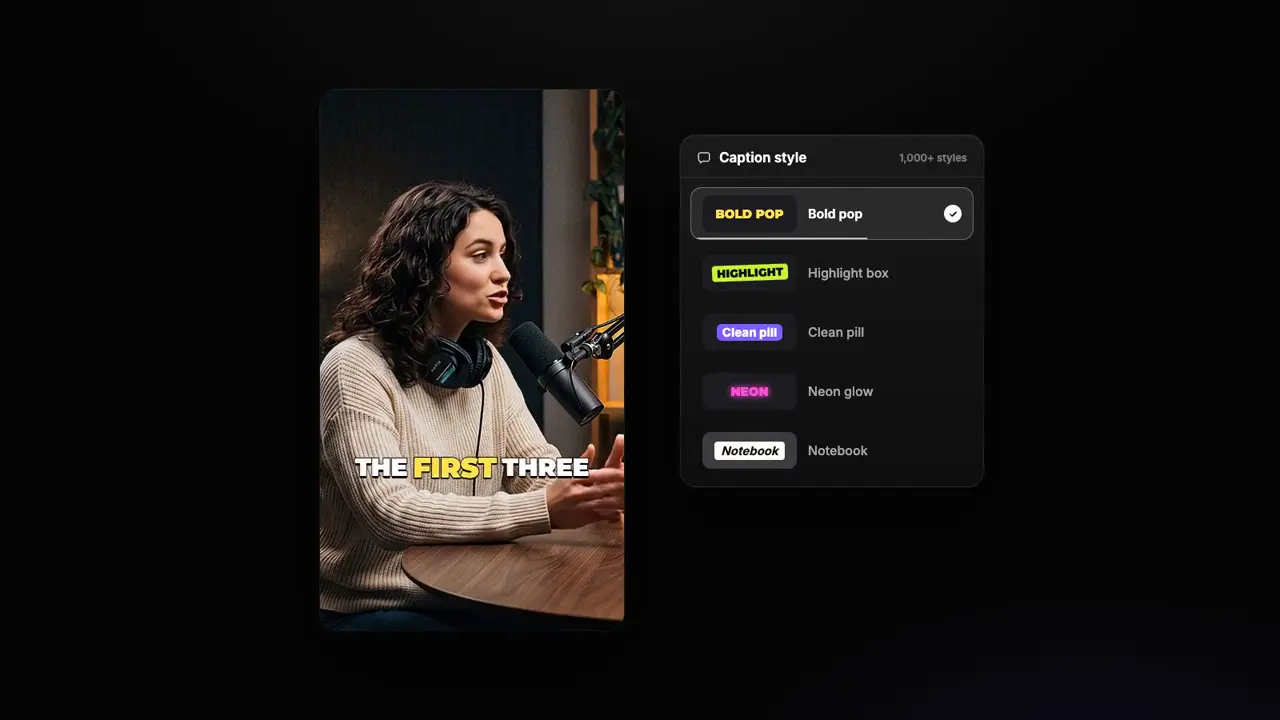
Captions
Der Untertitel-Stil, mit dem neue Videos starten, ist so gewählt, dass die Untertitel auf jedem Hintergrund gut lesbar bleiben: Jeder vorgefertigte Schnittstil bringt einen mit.
Warum standardmäßig „weniger“ gilt
Einen übertriebenen automatischen Schnitt erkennt man sofort: ein Zoom bei jedem Satz, ein Soundeffekt bei jedem Wort, Musik so laut wie die Stimme. In einer Demo wirkt das lebhaft, auf einem echten Kanal aber überproduziert. Die Schnittstile orientieren sich daran, wie fertige Videos tatsächlich geschnitten werden: Ein ruhiges Talking-Head-Video zoomt ein- oder zweimal pro Minute und hält jeden Zoom einige Sekunden, Soundeffekte bleiben deutlich leiser als die Stimme und während jemand spricht, tritt die Musik fast ganz in den Hintergrund.
Die Stile sind nach ihrem Zweck benannt, nicht nach einem Creator: Commentary stellt deine Stimme in den Mittelpunkt, Podcast Clip fügt nur saubere Untertitel hinzu, Product Demo / Ad ist schnell geschnitten. Zu jedem Stil gibt es ein Beispielvideo – einen echten Export derselben Aufnahme –, damit du den Unterschied vor deiner Wahl siehst. Und StoryCut hält die vorgegebene Häufigkeit ein, statt sie der KI nur vorzuschlagen. Bei einem 3-minütigen Video bekommst du also genau die Anzahl an Zooms, die dein Stil vorgibt.
So legst du deinen Schnittstil fest
Einmal einstellen – für jedes Video danach.
- 1
Edit style öffnen
Unter Settings → Edit style oder über „Change“ auf dem Startbildschirm von Auto Edit. Filtere die 18 Stile nach Gruppe und spiele dir jedes Beispielvideo ab.
- 2
Stil und Intensität auswählen
Wähle Subtle, Balanced oder Bold oder öffne „Customize“ und lege alle Werte selbst fest. Beim Speichern wird auch der Untertitel-Stil festgelegt, mit dem neue Videos starten.
- 3
Wie gewohnt bearbeiten
Auto Edit, die Generate-Buttons und AI Clips übernehmen jetzt deine Einstellungen. Ab dem Pro-Tarif kannst du den automatischen Start aktivieren – dann wird jedes neue Video bearbeitet, sobald die Untertitel fertig sind.
Schnittvorlagen in StoryCut, OpusClip, Submagic und Descript
| Was er kann | StoryCut | OpusClip | Submagic | Descript |
|---|---|---|---|---|
| Fertige Voreinstellungen | 18 Schnittstile in 6 Gruppen, jeweils mit Beispielvideo | 8 integrierte Recipes (Clips erstellen, bereinigen, automatisch schneiden, untertiteln, Bildausschnitt neu ausrichten, für Social Media schneiden, B-Roll einfügen, übersetzen) | 3 AI Auto Edit-Vorlagen (Kelly, Karl, Ella) | Nein, Voreinstellung für automatische Bearbeitungen; Layout-Pakete für den Look |
| Intensität | Subtle, Balanced oder Bold oder alle Werte einzeln festlegen | Nicht dokumentiert | Regler dafür, wie oft B-Roll erscheint | Edit for Clarity: Low, Medium oder Heavy |
| Was gesteuert wird | Zooms, Soundeffekte, B-Roll, Musiklautstärke, Schnitttempo, Untertitel-Stil | Welche Bearbeitungsschritte ausgeführt werden und mit welchen Optionen, plus ein Brand-Kit | Untertitel, B-Roll, Übergänge, Zooms und Schnitttempo | Das Layout jeder Szene |
| Auf alle KI-Clips gleichzeitig | Ja, während des Durchlaufs oder danach mit einem Klick (Pro) | Ein Recipe gilt für die Clips eines Durchlaufs | Magic Clips werden einzeln bearbeitet | Jeder Clip ist eine eigene Komposition |




Am 4. November 2026 anhand der öffentlichen Produktseiten geprüft.Quellen6
- OpusClip: So verwendest du Recipeshelp.opus.pro
- OpusClip: Brand Kithelp.opus.pro
- Submagic: AI Auto Editcare.submagic.co
- Submagic API: Projekt erstellendocs.submagic.co
- Descript: Edit for Clarityhelp.descript.com
- Descript: Clips erstellenhelp.descript.com
Die Tools, die dein Stil steuert
Häufig gestellte Fragen
Was ist ein Schnittstil?
Eine Einstellung für deinen Workspace, die festlegt, wie StoryCut deine Videos bearbeitet: wie viele Zooms eingesetzt werden und wie stark, wie viele Soundeffekte und wie laut, wie viel B-Roll, die Musiklautstärke, wie stark Pausen gekürzt werden und mit welchem Untertitel-Stil neue Videos starten. Auto Edit, die KI-Tools und AI Clips richten sich alle danach.
Welche Schnittstile gibt es?
18 Stile in 6 Gruppen. Direkt in die Kamera: Commentary, Calm, Clean, Standard, Punchy Shorts, Energetic. Gespräche: Podcast Clip, Interview. Lehren & erklären: Tutorial, Explainer. Business & Werbung: LinkedIn Pro, Product Demo / Ad, Finance & Real Estate. Geschichten & Inspiration: Vlog, Motivational, Sermon & Faith. Ohne Gesicht & voller Energie: Faceless / Voiceover, Reaction & Gaming. Zu jedem Stil gibt es ein Beispielvideo und die Intensitäten Subtle, Balanced oder Bold. Oder du legst alle Werte selbst fest (Custom).
Was ändern Subtle und Bold?
Jeder Wert wird um eine Stufe angepasst: weniger oder mehr Zooms und Soundeffekte, sanftere oder stärkere Zooms, weniger oder mehr B-Roll, leisere oder lautere Musik, lockerere oder straffere Schnitte. Effekte, die ein Stil nicht nutzt, bleiben ausgeschaltet. Bei Bold wird die Musik höchstens so laut wie bei Balanced.
Gilt mein Schnittstil auch für AI Clips?
Ja, ab Pro. Aktiviere beim Start eines Durchlaufs „Add my edit style to every clip“ oder klicke danach auf der Clip-Seite auf „Add to all clips“: Jeder Clip erhält Zooms und Soundeffekte mit den Einstellungen deines Stils. Alle Clips des Videos verwenden denselben KI-Musiktrack. Die 3 besten Clips erhalten außerdem B-Roll, sofern dein Stil B-Roll enthält.
Kann Auto Edit jedes neue Video automatisch bearbeiten?
Ja, ab Pro. Aktiviere den automatischen Start in deinem Schnittstil: Jedes neue Video wird in deinem Stil bearbeitet, sobald die ersten Untertitel fertig sind. Der Editor öffnet dann Auto Edit und zeigt dir, was hinzugefügt wurde.
Kann mein Team einen Stil gemeinsam nutzen?
Ja. Der Stil gehört zum Workspace, deshalb bearbeiten alle im Team ihre Videos damit. Inhaber, Admins und Editoren können ihn ändern.
Ist das kostenlos?
Einen Stil auszuwählen ist in jedem Tarif kostenlos. Für den Export der hinzugefügten Effekte brauchst du Pro ($14/Monat bei jährlicher Abrechnung). Mit Free und Starter erhältst du 2 Auto Edit-Vorschauen für Videos mit einer Länge von bis zu 90 Sekunden, damit du sie erst einmal ausprobieren kannst.
Dein Stil auf jedem Video
Wähle einen von 18 Schnittstilen aus, sieh dir das Beispiel an und lass Auto Edit und AI Clips jedes Video auf dieselbe Weise bearbeiten.
- 2 kostenlose Auto Edit-Vorschauen
- Zum Ausprobieren keine Kreditkarte nötig
Das könnte dir auch gefallen
Talking-Head-Videos mit einem Klick automatisch bearbeiten
Für Videos, die du selbst aufgenommen hast. Wähle einmal einen von 18 fertigen Schnittstilen oder leg deinen eigenen fest. Danach schneidet Auto Edit in jedem Video die Pausen heraus, zoomt auf wichtige Momente, platziert Soundeffekte, fügt B-Roll hinzu und komponiert Musik – alles in deinem Stil. Du entscheidest, was bleibt und was wegkommt.



KI-B-Roll für Videos mit Sprecher
StoryCut liest dein Transkript, erkennt Stellen, an denen ein Bild hilft, und blendet ein passendes Stockvideo ein – oder ein KI-Bild, wenn kein Clip passt. Jede Einblendung erscheint als Vollbild, mit geteiltem Bildschirm oder als Karte, ohne dein Gesicht zu verdecken. Mit einem Fingertipp kannst du sie austauschen.
KI-Clipgenerator: Mach aus langen Videos Shorts
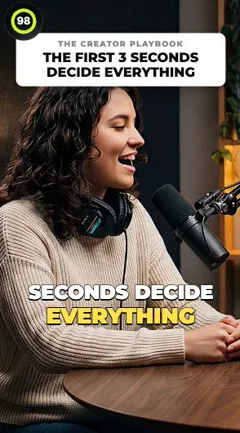
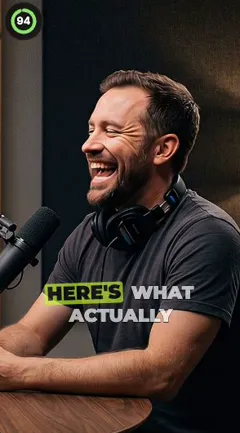
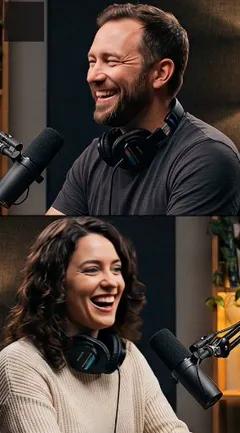
Lade einen Podcast, ein Webinar oder ein Interview hoch oder füge einen YouTube-Link ein. Die KI liest das gesamte Transkript, wählt 3 bis 12 Momente aus, die auch für sich allein verständlich sind, bewertet jeden mit 0 bis 100, richtet den Bildausschnitt auf die sprechende Person aus und fügt Untertitel und eine Überschrift hinzu. Sag der KI, wonach sie suchen soll, oder lass sie selbst entscheiden.

Der KI-Videoeditor für Creator, die virale Inhalte wollen – ohne mühsamen Videoschnitt.
Funktionen
Alle FunktionenKI-UntertitelHormozi-UntertitelMrBeast-UntertitelVideos mit Untertiteln versehenUntertitel-GeneratorKI-VideoeditorKI-Clip-GeneratorYouTube-Videos in Shorts verwandelnYouTube-Auto-ImportKI-HeadlinesChatGPT- und Claude-ConnectorVideo-Clipping-APIBlick korrigierenMagic ZoomÜbergängeOptimierter TonKI-MusikSoundeffekteKI-gestütztes Auto EditSchnittstileKI-B-RollGTA-6-Clip-MakerTwitch- und Kick-Clip-MakerPausen entfernenFüllwörter entfernenKI-ThumbnailsBrand-KitsCommunity-StileKI-VideoübersetzerKostenlose Tools
Video-Hook-GeneratorTikTok-CaptionsInstagram-CaptionsYouTube-TitelTikTok-HashtagsVideo-Skript-GeneratorKI-VideoideenContent-KalenderTikTok-TranskriptVideo in TextKostenloser SRT-GeneratorUntertitel-ÜbersetzerKostenloser TeleprompterWörter in MinutenSRT-zu-VTT-KonverterTikTok-SicherheitszoneKostenlose SoundeffekteAlle 40 Tools →Anwendungsfälle
TikTok-CreatorYouTube ShortsInstagram ReelsPodcasterClipperGTA-RP-ClipsGTA 6 Shorts mit KIAgenturen & TeamsLinkedIn-VideosBlickkontakt mit TeleprompterBlickkontakt in Premiere ProDaVinci Resolve: BlickkontaktFinal Cut Pro: BlickkontaktLoom: Blickkontakt