Twitch- und Kick-Clip-Maker für Gaming-Streams
Füge einen vergangenen Twitch- oder Kick-Stream ein. StoryCut findet die besten Momente in deinen Aussagen und Reaktionen, setzt deine Facecam über das Spiel und erstellt Clips mit Untertiteln und Viralitäts-Score für TikTok, Shorts und Reels.
- Kostenloser Tarif, keine Kreditkarte nötig
- Twitch-, Kick- oder YouTube-Link
- Facecam-Layout in jedem Tarif
Ein Twitch- oder Kick-VOD (oder ein YouTube-Video) oder lade die Datei hoch. Jeder Durchlauf verarbeitet 2 bis 150 Minuten Videomaterial. Twitch- und Kick-Links funktionieren in allen Tarifen, auch im Free-Tarif.

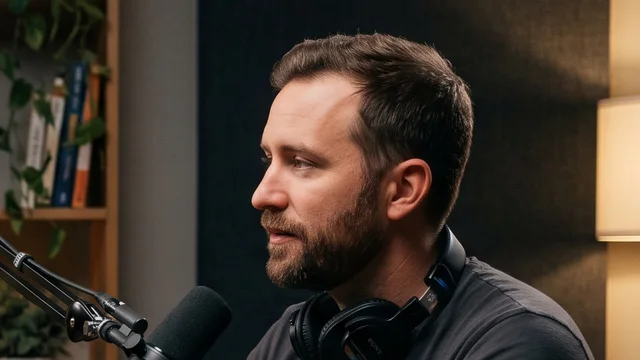
Was StoryCut mit einem Twitch- oder Kick-VOD macht
- Kurz gesagt
- Füge den Link zu einem vergangenen Twitch- oder Kick-Stream ein und erhalte vertikale Clips, nach den besten zuerst sortiert – mit deiner Facecam über dem Spiel und Untertiteln darunter. StoryCut erkennt die besten Momente anhand deiner Worte, deiner lautesten Reaktionen und jedes „clip that“. So eignet es sich für Streams, in denen du sprichst: Gameplay mit Kommentaren, Reactions, Rollenspiel und Just Chatting.
- Welche Links funktionieren?
- Vergangene Twitch-Streams (twitch.tv/videos/…) und Kick-Streams (kick.com/<channel>/videos/…) sowie YouTube-Videos und Links von Google Drive und Dropbox. Eine Kanalseite führt zum Livestream und lässt sich nicht importieren. VODs nur für Abonnenten können nicht gelesen werden. Lade sie herunter und lade die Datei hoch.
- Facecam über dem Gameplay
- StoryCut erkennt deine Webcam-Box in einzelnen Stream-Bildern und setzt sie oben ins Bild (30 bis 42% der Höhe), mit dem Spiel darunter. Wenn StoryCut nicht sicher ist, fragt es nach. Eine korrigierte Box wird für jeden Clip verwendet.
- Momente aus deinen Reaktionen
- StoryCut erkennt, was du sagst, achtet auf deine lautesten Reaktionen und findet jedes „clip that“, das du sagst. Jeder Clip endet etwa 3 Sekunden nach der Reaktion, damit der Höhepunkt drinbleibt.
- Just Chatting und IRL
- Kein Spiel im Bild? Dann ist es kein Gaming-Clip: Der vertikale Ausschnitt folgt der sprechenden Person. Sind zwei Personen weit voneinander entfernt, teilt sich das Bild – wie bei jedem Podcast-Clip.
- Clippen, bevor der Stream verschwindet
- Twitch speichert vergangene Streams 7 Tage lang, für Affiliates 14 und für Partner sowie Prime- und Turbo-Nutzer 60 Tage. Starte den Durchlauf, solange das VOD noch verfügbar ist.
- Preis
- Free: 1 langes Video pro Monat (die ersten 30 Minuten), 720p mit Wasserzeichen. Bei den kostenpflichtigen Tarifen zählt die Zahl der Videostunden pro Monat: Starter 3 Stunden (bis zu 10 Videos), Pro 10 Stunden (bis zu 30 Videos), Business 30 Stunden (bis zu 60 Videos), ab 1080p ohne Wasserzeichen, ab $7/Monat bei jährlicher Abrechnung.
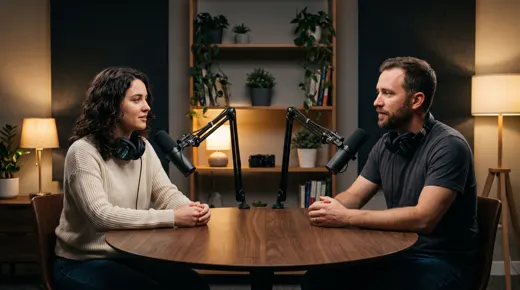
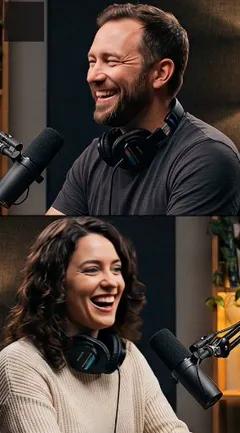
So schneidest du ein Twitch- oder Kick-VOD
Vom Stream gestern Abend zu Clips, die du direkt posten kannst. Die ersten Clips sind meist in 10 bis 15 Minuten fertig.
- 1
Link zum vergangenen Stream kopieren
Das VOD, nicht die Kanalseite: twitch.tv/videos/… oder kick.com/<channel>/videos/…. Füge den Link in AI Clips ein und wähle eine Clip-Länge.
- 2
Facecam bestätigen
Während die Clips erstellt werden, zeigt eine Karte die Box, die StoryCut in einem echten Einzelbild erkannt hat. Wähle „Looks right“, „Adjust“ oder „No facecam“ und setze ein Häkchen bei „Remember it for this channel“.
- 3
Die besten Clips zuerst ansehen
Bis zu 12 Clips pro Durchlauf, nach Score sortiert. Jeder Clip hat Untertitel unter deiner Cam und eine Headline in den ersten Sekunden.
- 4
Layout wechseln, dann exportieren
Cam + Gameplay, nur Gameplay, Full cam oder der Originalausschnitt – für jeden Clip einzeln. Exportiere anschließend die MP4-Datei für TikTok, Shorts oder Reels.
In deinem letzten Stream stecken schon die nächsten zehn Clips
Was passiert bei einem 6-stündigen Stream?
Ein Durchlauf verarbeitet bis zu 150 Minuten. Ein 6-stündiger Stream braucht also 3 Durchläufe (2.5 h + 2.5 h + 1 h): Über den Link werden die ersten 2.5 Stunden verarbeitet, den Rest lädst du als einzelne Teile hoch. Der Stream verbraucht 6 der 10 Stunden, die du im Pro-Tarif pro Monat bekommst. Jeder Durchlauf liefert bis zu 12 Clips.
Häufig gestellte Fragen
Gibt es einen kostenlosen Twitch-Clip-Maker?
Ja. Mit dem Free-Tarif von StoryCut kannst du 1 langes Video pro Monat schneiden (die ersten 30 Minuten). Twitch- und Kick-Links sowie das Facecam-Layout sind inklusive. Der Export erfolgt in 720p und mit Wasserzeichen.
Kann ich einen Twitch-Clip-Link einfügen?
Ein Twitch-Clip ist höchstens 60 Sekunden lang. AI Clips braucht mindestens 2 Minuten Videomaterial, um passende Momente zu finden. Füge stattdessen den Link zum vergangenen Stream ein, aus dem der Clip stammt.
Funktionieren VODs nur für Abonnenten?
Nein, StoryCut kann sie nicht lesen. Lade das VOD herunter und dann die Datei hoch.
Kann StoryCut automatisch Clips aus meinem Twitch-Kanal erstellen?
Noch nicht: Der Auto-Import überwacht nur YouTube-Kanäle. Bei Twitch und Kick fügst du den Link zu jedem vergangenen Stream selbst ein. Das dauert nur ein paar Sekunden.
Funktioniert das mit Kick?
Ja, vergangene Kick-Streams funktionieren genauso wie Twitch-Streams: kick.com/<channel>/videos/… – in allen Tarifen. Das ist für GTA-Streamer wichtig: Im Juli 2026 verzeichnete Kick mehr GTA-V-Aufrufe als Twitch (82.5 Millionen Stunden gegenüber 49.5 Millionen, laut Streams Charts).
Funktioniert es auch mit Gameplay ohne Kommentar?
Nein. StoryCut erkennt passende Momente anhand des Gesprochenen. Bei einem Stream mit kaum Sprache wird die Verarbeitung abgelehnt, statt schlechte Clips zu erstellen. Sprich beim Spielen, damit StoryCut für jeden Durchlauf genug Material hat.
Welche Qualität haben die Clips?
Vertikale MP4-Dateien im Format 9:16: 720p im Free-Tarif (mit Wasserzeichen), 1080p im Starter-Tarif, 2K im Pro-Tarif und 4K 60fps im Business-Tarif.
Kann ich die Clips für eine Clip-Kampagne nutzen?
Ja, mit einem kostenpflichtigen Tarif: Exporte sind ohne Wasserzeichen. TikTok zeigt Clips mit dem Wasserzeichen eines anderen Tools nicht im For You-Feed. Schneide nur Streams, für die die Kampagne oder der Streamer dir die Erlaubnis erteilt.
Mehr für Streamer und Clip-Creator
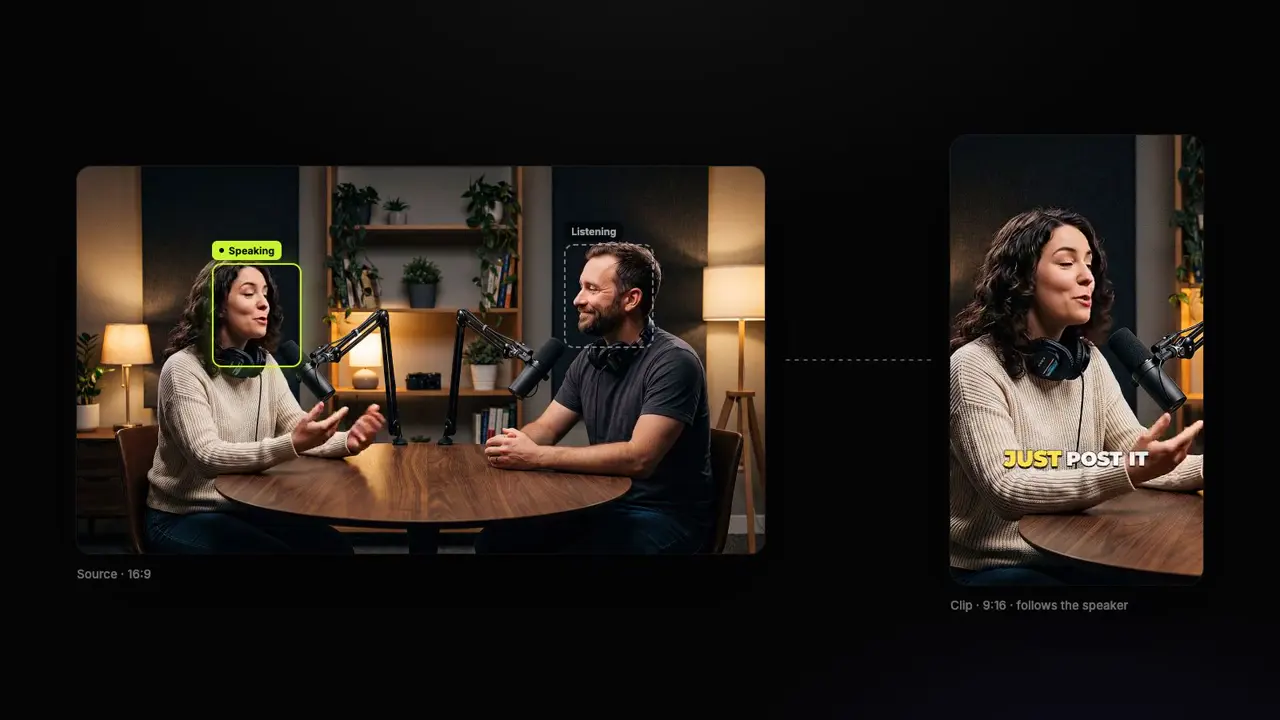
Clip aus dem Stream von gestern Abend
Füge den Link zum vergangenen Stream ein und erhalte bewertete Hochkant-Clips – mit Facecam über dem Gameplay, Untertiteln und direkt bereit zum Posten.
1 langes Video pro Monat kostenlos (die ersten 30 Minuten), keine Kreditkarte erforderlich.
- Schließ dich über 10.000 Creatorn an
- Keine Kreditkarte erforderlich
Das könnte dir auch gefallen
GTA 6 Clip Maker: Deine besten Stream-Momente, bereit zum Posten
Füge den Link zu deinem Stream ein. StoryCut findet die Reaktionen, die sich zum Posten lohnen, setzt deine Facecam über das Spiel und versieht jeden Clip mit Untertiteln. So landen deine besten GTA 6-Momente auf TikTok, Shorts und Reels, solange der Hype um den Launch noch anhält.
GTA-RP-Clips aus deinem Stream – ausgewählt nach dem Gesagten
Beim Rollenspiel kommt es auf die Dialoge an: ein geplatzter Deal, ein Cop, der nicht locker lässt, ein Witz, mit dem niemand gerechnet hat. StoryCut erkennt, was gesagt wird, erhält bei jeder Szene den Aufbau und die Pointe, setzt deine Facecam über das Spiel und versieht jeden Clip für TikTok, Shorts und Reels mit Untertiteln.
Das KI-Clipping-Tool für Clipper
Füge einen YouTube-Link ein oder lade ein Stream-VOD oder einen Podcast hoch. StoryCut findet Momente, die sich zum Posten eignen, schneidet sie im 9:16-Format mit Fokus auf die sprechende Person und fügt Untertitel hinzu. So verbringst du deine Zeit mit dem Posten von Clips statt mit dem Durchsuchen von Videomaterial.

Der KI-Videoeditor für Creator, die virale Inhalte wollen – ohne mühsamen Videoschnitt.
Funktionen
Alle FunktionenKI-UntertitelHormozi-UntertitelMrBeast-UntertitelVideos mit Untertiteln versehenUntertitel-GeneratorKI-VideoeditorKI-Clip-GeneratorYouTube-Videos in Shorts verwandelnYouTube-Auto-ImportKI-HeadlinesChatGPT- und Claude-ConnectorVideo-Clipping-APIBlick korrigierenMagic ZoomÜbergängeOptimierter TonKI-MusikSoundeffekteKI-gestütztes Auto EditSchnittstileKI-B-RollGTA-6-Clip-MakerTwitch- und Kick-Clip-MakerPausen entfernenFüllwörter entfernenKI-ThumbnailsBrand-KitsCommunity-StileKI-VideoübersetzerKostenlose Tools
Video-Hook-GeneratorTikTok-CaptionsInstagram-CaptionsYouTube-TitelTikTok-HashtagsVideo-Skript-GeneratorKI-VideoideenContent-KalenderTikTok-TranskriptVideo in TextKostenloser SRT-GeneratorUntertitel-ÜbersetzerKostenloser TeleprompterWörter in MinutenSRT-zu-VTT-KonverterTikTok-SicherheitszoneKostenlose SoundeffekteAlle 40 Tools →Anwendungsfälle
TikTok-CreatorYouTube ShortsInstagram ReelsPodcasterClipperGTA-RP-ClipsGTA 6 Shorts mit KIAgenturen & TeamsLinkedIn-VideosBlickkontakt mit TeleprompterBlickkontakt in Premiere ProDaVinci Resolve: BlickkontaktFinal Cut Pro: BlickkontaktLoom: Blickkontakt