Automatischer Untertitel-Generator für jedes Video
Die KI von StoryCut hört sich dein Video an, transkribiert jedes Wort mit dem passenden Timing und erstellt bearbeitbare Untertitel. Brenne sie in einem schlichten oder animierten Stil ins Video ein oder lade eine SRT-Datei herunter.
- Free-Plan: 3 Videos gleichzeitig, bis zu 4 Min.
- SRT-Download
- Keine Kreditkarte nötig
Der Untertitel-Generator von StoryCut: die wichtigsten Fakten
- Was er kann
- Transkribiert die Sprache in deinem Video mit Zeitangaben für jedes Wort und erstellt automatisch bearbeitbare Untertitel, sobald der Upload abgeschlossen ist.
- Spracherkennung
- Deepgram Nova-3 in 49 Sprachen oder automatische Spracherkennung.
- Ausgabe
- Eine MP4-Datei mit eingebrannten Untertiteln in einem von 26 integrierten Stilen oder deinem eigenen Stil sowie eine SRT-Datei zum Download. Kein VTT-Export.
- Free-Plan
- 3 Videos gleichzeitig, jeweils bis zu 4 Minuten, Export in 720p mit Wasserzeichen. SRT-Download inklusive. Keine Kreditkarte nötig.
- Funktioniert auf
- Funktioniert in jedem modernen Browser auf Computer oder Smartphone. Keine Installation nötig (es gibt keine native App).
- Bezahlpläne
- Starter: $7/mo bei jährlicher Zahlung – 1080p, ohne Wasserzeichen, Videos bis zu 7 Minuten. Pro: $14/mo bei jährlicher Zahlung – zusätzlich Untertitelübersetzung in 33 Sprachen und KI-Synchronisation.
So funktioniert ein KI-Untertitel-Generator
Ein Generator für automatische Untertitel erledigt drei Aufgaben. Zuerst wandelt ein Spracherkennungsmodell die Audiodaten in Text um und erfasst, wann jedes Wort beginnt und endet. Dann werden die Wörter zu kurzen, gut lesbaren Zeilen mit Start- und Endzeit gruppiert. Zum Schluss werden diese Zeilen ins Video eingeblendet oder als Untertiteldatei gespeichert.
Bei StoryCut laufen die ersten beiden Schritte automatisch ab, sobald dein Upload abgeschlossen ist. Anschließend prüfst du den Text, denn kein Spracherkennungsmodell erkennt jeden Namen, Markennamen oder genuschelten Satz richtig. Außerdem wählst du aus, wie die Untertitel aussehen. Da jedes Wort eine eigene Zeitmarkierung hat, kann StoryCut auch jedes Wort beim Sprechen animieren oder hervorheben – der Look, den Creator für Kurzvideos auf TikTok, Reels und Shorts verwenden.
Eingebrannte Untertitel vs. SRT-Datei
Eingebrannte Untertitel (auch Hardcoded oder Open Captions genannt) werden Teil des Bildes. Sie werden auf jeder Plattform und jedem Smartphone angezeigt, auch wenn das Video erneut gepostet wird, und lassen sich mit jeder Schriftart, Farbe und Animation gestalten. Der Nachteil: Zuschauer können sie weder ausschalten noch die Sprache ändern.
Eine SRT-Datei (Closed Captions) ist eine separate Textdatei mit nummerierten Zeilen und Zeitangaben. Du lädst sie zusammen mit dem Video auf YouTube, eine Kursplattform oder in einen Videoplayer hoch. Zuschauer können sie dann ein- oder ausschalten. Sie sehen immer so aus wie die Standarduntertitel des Players.
Mit StoryCut bekommst du beides aus demselben Projekt. Exportiere die MP4-Datei im ausgewählten Stil und wähle im Editor-Menü „SRT herunterladen“. Der SRT-Download ist in jedem Plan verfügbar, auch im Free-Plan. Als reine Textdatei hat die SRT-Datei kein Wasserzeichen.
Das bekommst du
Startet automatisch
Du musst keinen Button drücken: Die Transkription beginnt, sobald der Upload abgeschlossen ist. Videos ohne Sprache lassen sich ebenfalls öffnen und exportieren – nur ohne Untertitel.
49 Sprachen
Englisch, Spanisch, Portugiesisch, Französisch, Deutsch, Hindi, Tamil, Bengali, Urdu, Arabisch, Indonesisch, Japanisch und mehr – oder automatische Spracherkennung. Mit Pro in 33 Sprachen übersetzen.
Dein Stil, deine Regeln
Von schlichten weißen Untertiteln bis zu animierten Captions im Stil von Hormozi und MrBeast: 26 integrierte Stile stehen zur Auswahl. Ändere Schriftart (166 zur Auswahl), Farben, Größe, Position und Wörter pro Zeile, korrigiere einzelne Wörter und speichere deinen Look als eigenen Stil.
SRT-Download
Lade die Untertitel als SRT-Datei für YouTube oder einen anderen Player herunter oder kopiere den Text in die Zwischenablage.
So funktioniert’s
So erstellst du automatisch Untertitel
Hochladen, prüfen, exportieren.
- 01

Video hochladen
MP4, MOV, WebM, AVI oder MKV. Die Untertitel werden erstellt, sobald der Upload abgeschlossen ist.
- 02
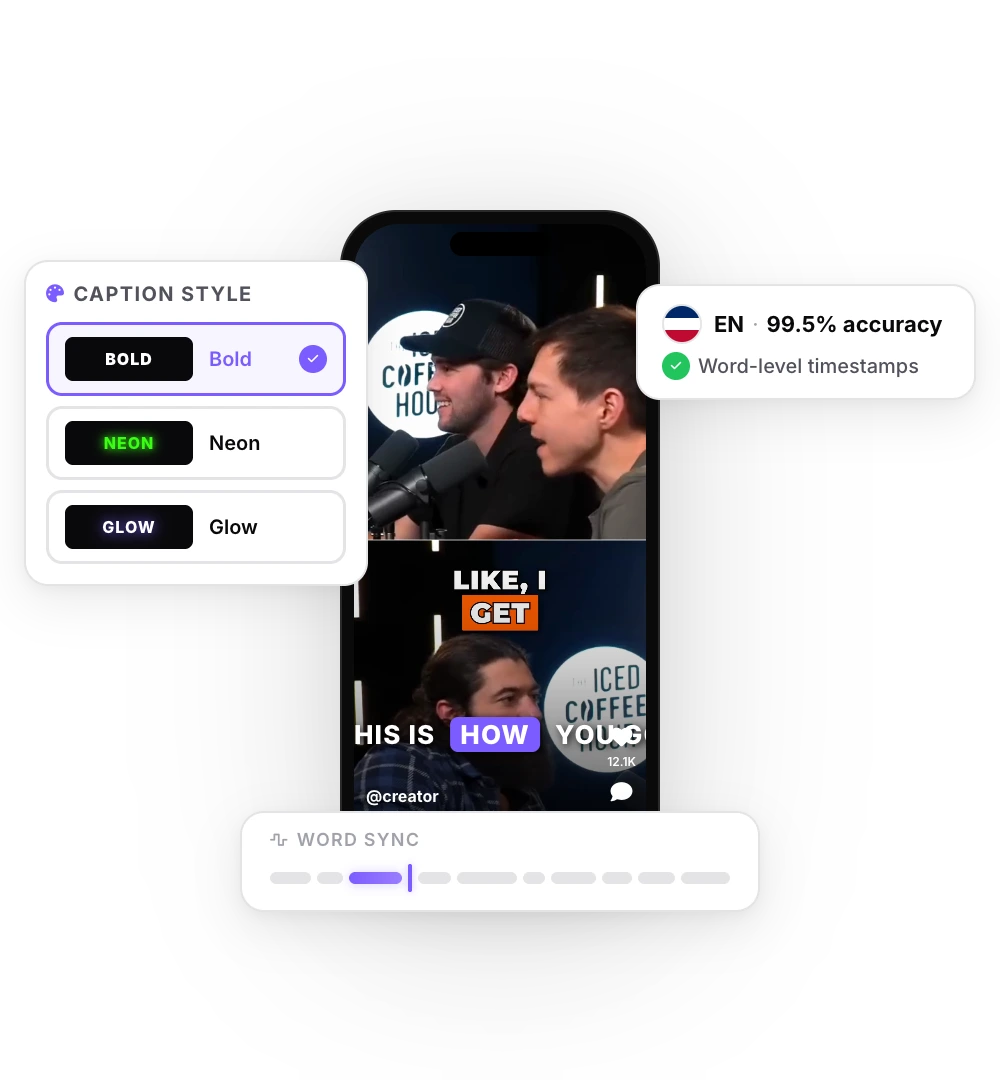
Prüfen und gestalten
Lies die Untertitel durch, korrigiere einzelne Wörter und wähle einen Stil – von schlicht bis Wort für Wort animiert.
- 03

MP4 oder SRT exportieren
Exportiere das Video mit eingebrannten Untertiteln oder lade die SRT-Datei herunter, um sie zusammen mit deinem Video hochzuladen.
Kostenlose Untertitel-Generatoren im Vergleich
| Funktion |  StoryCut StoryCut | VEED | Kapwing |
|---|---|---|---|
| Untertitel im Free-Plan | 3 Videos gleichzeitig, jeweils bis zu 4 Min. | 10 Min. automatische Untertitel pro Monat | Insgesamt 10 Credits (1 pro Min. Untertitel) |
| Export im Free-Plan | 720p mit Wasserzeichen | 720p mit Wasserzeichen | 720p mit Wasserzeichen, bis zu 4 Min. |
| Günstigster Plan ohne Wasserzeichen | Starter, $7/mo bei jährlicher Abrechnung | Creator, $9.67/mo bei jährlicher Abrechnung | Pro, $16/mo bei jährlicher Abrechnung |
| Monatspreis dieses Plans | $9/mo bei monatlicher Abrechnung | $20/mo bei monatlicher Abrechnung | $24/mo bei monatlicher Abrechnung |
Am 3. Oktober 2026 anhand der öffentlichen Produktseiten geprüft. Quellen: StoryCut-Preise, VEED-Preise, Kapwing-Preise.
Welchen Untertitel-Generator solltest du verwenden?
VEED und Kapwing sind vollwertige Browser-Editoren mit deutlich mehr Funktionen als nur Untertiteln. Kapwing transkribiert außerdem mehr Sprachvarianten (155) als StoryCut (49). In den Bezahlplänen bietet VEED unbegrenzt automatische Untertitel (mit einer Fair-Use-Grenze von 50 Stunden pro Monat) und Kapwing exportiert 4K-Videos mit einer Länge von bis zu 120 Minuten. Wenn du einen Allround-Editor brauchst, sind beide eine gute Wahl.
StoryCut ist speziell auf Untertitel für Kurzvideos ausgelegt: Sie starten ohne Klick, die 26 integrierten Stile animieren jedes Wort einzeln und im Free-Plan kannst du ganze Videos mit einer Länge von bis zu 4 Minuten bearbeiten – statt nur eine begrenzte Anzahl an Minuten pro Monat. Wenn du vor allem Talking-Videos auf TikTok, Reels und Shorts postest, ist StoryCut genau dafür gemacht.
Lade ein Video hoch und erhalte deine Untertitel ganz ohne Knopfdruck.
FAQ
Häufig gestellte Fragen
Generiere Untertitel für dein nächstes Video
Lade dein Video hoch und erhalte einen Scroll-Stopper mit viralen Untertiteln, filmreifen Übergängen, automatischem Zoom und klarem Sound. Mit denselben Tools, die Top-Creator nutzen, um ihre Aufrufe in die Höhe zu treiben.
Automatische Untertitel in 49 Sprachen – gestaltet oder schlicht, mit SRT-Download. Kostenloser Tarif, keine Kreditkarte erforderlich.
- Schließ dich über 10.000 Creatorn an
- Keine Kreditkarte erforderlich

Das könnte dir auch gefallen

Untertitel automatisch zu Videos hinzufügen
Lade eine MP4-, MOV- oder WebM-Datei hoch und StoryCut transkribiert jedes Wort und versieht es mit dem richtigen Timing. Anschließend kannst du die Untertitel bearbeiten und gestalten. Exportiere das Video mit fest eingebrannten Untertiteln oder lade sie als SRT-Datei herunter.

Animierte Untertitel für jedes Video
Lade ein Video hoch und StoryCut fügt automatisch animierte Untertitel auf Wortebene hinzu – mit 99.5% Genauigkeit in über 50 Sprachen. Stil auswählen, Wörter korrigieren, exportieren. Keine Schnittkenntnisse nötig.
Videoübersetzer: Videos mit KI übersetzen und synchronisieren
Übersetze die Untertitel eines Videos in 33 Sprachen, einschließlich Englisch, oder synchronisiere auch die Stimme – mit einem Klon deiner eigenen Stimme oder einer männlichen oder weiblichen Standardstimme. Aktiviere die Funktion beim Upload. Dein übersetztes Video öffnet sich anschließend direkt im Editor.

Der KI-Videoeditor für Creator, die virale Inhalte wollen – ohne stundenlanges Editing.
Funktionen
Alle FunktionenKI-UntertitelHormozi-UntertitelMrBeast-UntertitelUntertitel zu Video hinzufügenUntertitel-GeneratorKI-VideoeditorKI-Clip-GeneratorYouTube zu ShortsBlickkontakt korrigierenMagic ZoomÜbergängeOptimierter TonKI-MusikSoundeffekteAI Auto EditStille entfernenKI-ThumbnailsBrand-KitsCommunity-StylesKI-VideoübersetzerKostenlose Tools
Video-Hook-GeneratorTikTok-UntertitelInstagram-UntertitelYouTube-TitelTikTok-HashtagsVideo-Skript-GeneratorKI-VideoideenContent-KalenderTikTok-TranskriptVideo zu TextKostenloser SRT-GeneratorUntertitel-ÜbersetzerKostenloser TeleprompterWörter in MinutenSRT-zu-VTT-KonverterTikTok-SicherheitszoneKostenlose SoundeffekteAlle 40 Tools →Anwendungsfälle
TikTok-CreatorYouTube ShortsInstagram ReelsPodcasterClipperAgenturen & TeamsLinkedIn-VideosBlickkontakt mit TeleprompterBlickkontakt in Premiere ProDaVinci Resolve: BlickkontaktFinal Cut Pro: BlickkontaktLoom: Blickkontakt