
Funktionen
Tools
Preise
Partnerprogramm
Lies dein Skript ab und korrigiere danach deinen Blickkontakt mit KI
Auch mit Teleprompter folgen deine Augen den Wörtern. StoryCuts KI-Blickkontaktkorrektur lenkt deinen Blick in jedem Frame direkt auf die Linse. Dein erstes Video ist kostenlos.
So verwendest du den Online-Teleprompter
Skript einfügen
Füge dein Skript in das Feld ein oder tippe es ein. Wortanzahl und Lesezeit werden während der Eingabe aktualisiert.
Geschwindigkeit und Schriftgröße einstellen
Wähle dein Tempo in Wörtern pro Minute (140 ist ein entspanntes Sprechtempo vor der Kamera), eine Schriftgröße, die du von deinem Sitzplatz aus lesen kannst, und Seitenränder, die für kurze Zeilen sorgen.
Unter der Kamera platzieren
Platziere das Browserfenster direkt unter deiner Webcam oder der Smartphone-Linse, damit deine Augen in ihrer Nähe bleiben. Aktiviere die Webcam-Vorschau, um den Bildausschnitt zu prüfen.
Auf Start drücken und loslesen
Ein 3-Sekunden-Countdown startet den Scrollvorgang. Drücke die Leertaste oder tippe auf den Text, um zu pausieren. Mit den Pfeiltasten änderst du das Tempo und im Vollbild wird der Text besonders groß angezeigt.

Aufnahme im Kasten? StoryCut schneidet dein Video für dich
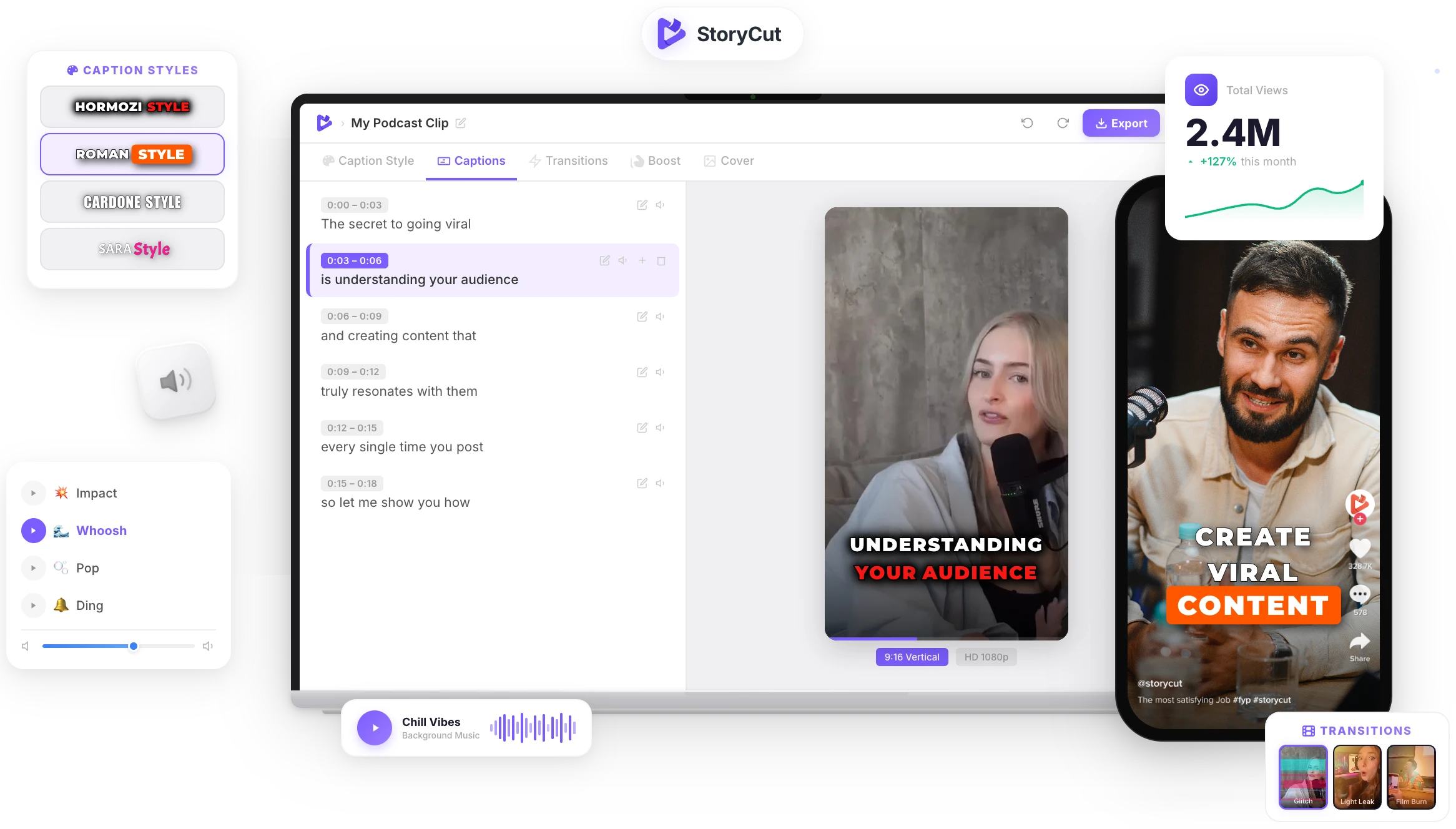
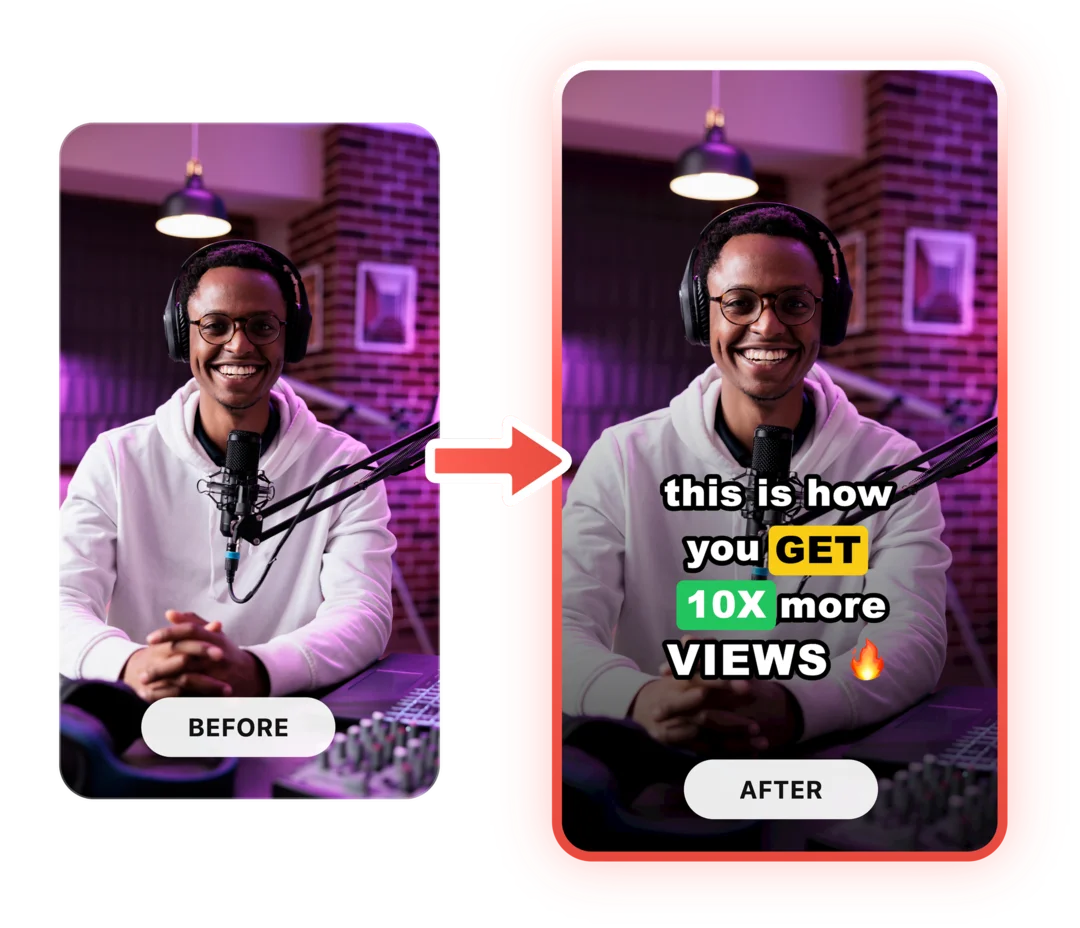
Lade dein Video hoch und StoryCut fügt animierte Untertitel in mehr als 1.000 Stilen, Zoom-Effekte, Übergänge und klaren Ton hinzu. Die KI-Blickkontaktkorrektur sorgt dafür, dass du direkt in die Linse schaust. Keine Schnittkenntnisse nötig.
KI-Untertitel mit einem Klick
Über 50 Übergänge
Automatische Zoom-Effekte
KI-Audiobereinigung
Video- und Untertitel-Tools
Was ist ein Teleprompter und wie funktioniert er?
Ein Teleprompter zeigt dein Skript an und scrollt den Text, während du sprichst. So kannst du einen Vortrag halten, ohne ihn auswendig zu lernen. Studio-Teleprompter spiegeln den Text auf eine Glasscheibe vor dem Kameraobjektiv. Deshalb muss der Text gespiegelt werden. Ein Online-Teleprompter erfüllt denselben Zweck auf Laptop, Tablet oder Smartphone: Platziere den Text möglichst nah an der Kamera und lass ihn in deinem Sprechtempo scrollen.
Teleprompter-Tipps für einen natürlichen Auftritt vor der Kamera
- Halte die Zeilen kurz: Bei 5 bis 8 Wörtern pro Zeile müssen sich deine Augen kaum bewegen. Vergrößere dafür die Seitenränder.
- Setz dich mindestens eine Armlänge vom Bildschirm entfernt hin. Je größer der Abstand, desto weniger sieht die Kamera, wie sich deine Augen bewegen.
- Schreib, wie du sprichst: Verkürzte Formen und kurze Sätze klingen weniger abgelesen.
- Setze einen Zeilenumbruch an die Stelle, an der du pausieren und Luft holen möchtest.
- Mach einen Probelauf in deinem gewünschten Tempo. Wenn du dich beeilst, reduziere die Geschwindigkeit um 10 Wörter pro Minute.
- Verwendest du Teleprompterglas mit Strahlteiler? Aktiviere den Spiegelmodus, damit die Spiegelung richtig herum lesbar ist.
Alles, was ein kostenloser Teleprompter können sollte
Geschwindigkeit in Wörtern pro Minute
Stelle dein tatsächliches Sprechtempo ein – von 60 bis 260 Wörtern pro Minute. Die Scrollgeschwindigkeit richtet sich nach der Länge deines Skripts. Die angezeigte Lesezeit entspricht also der tatsächlichen Dauer.
Spiegelmodus
Spiegle den Text horizontal für Teleprompterglas mit Strahlteiler, damit die Spiegelung vor der Linse richtig herum lesbar ist.
Webcam-Vorschau
Blende dich hinter dem Text oder in einer Ecke ein, um beim Lesen Bildausschnitt und Blickrichtung zu prüfen. Dein Kamerabild bleibt auf deinem Gerät.
Vollbild und Tastatur
Wechsle für maximal große Schrift in den Vollbildmodus. Starte und pausiere mit der Leertaste oder per Tippen, ändere die Geschwindigkeit mit den Pfeiltasten und starte den Scrollvorgang mit einem 3-Sekunden-Countdown.
FAQ
Das willst du vielleicht wissen …
Du hast die Skript.
Jetzt mach ein Video daraus.
Du hast gerade ein kostenloses Tool genutzt, um Lies dein Skript vor der Kamera ab. Stell dir jetzt vor, du lädst ein unbearbeitetes Video in StoryCut hoch und bekommst es fertig geschnitten zurück – mit Untertiteln im Look deiner Marke, Zoom-Effekten passend zu jedem Beat, Übergängen zwischen Szenen und optimiertem Audio. Und das in weniger als 2 Minuten.
Keine Timeline. Keine Lernkurve. Kein Exportstress. Einfach hochladen, die KI machen lassen und posten. Genau das machen täglich über 10.000 Creator mit StoryCut.
Dieses Tool hat dir die Worte geliefert. StoryCut liefert dir das Video.
Dein nächstes virales Video beginnt hier
Schließ dich über 10.000 Creatorn an, die jede Woche mit KI-gestütztem Videoschnitt Stunden sparen. Lade ein Video hoch und hol dir einen echten Scroll-Stopper zurück.
Keine Kreditkarte erforderlich • Kostenloser Tarif ohne Zeitlimit • Jederzeit kündbar

Der KI-Videoeditor für Creator, die virale Inhalte wollen – ohne stundenlanges Editing.
Funktionen
Alle FunktionenKI-UntertitelHormozi-UntertitelMrBeast-UntertitelUntertitel zu Video hinzufügenUntertitel-GeneratorKI-VideoeditorKI-Clip-GeneratorYouTube zu ShortsBlickkontakt korrigierenMagic ZoomÜbergängeOptimierter TonKI-MusikSoundeffekteAI Auto EditStille entfernenKI-ThumbnailsBrand-KitsCommunity-StylesKI-VideoübersetzerKostenlose Tools
Video-Hook-GeneratorTikTok-UntertitelInstagram-UntertitelYouTube-TitelTikTok-HashtagsVideo-Skript-GeneratorKI-VideoideenContent-KalenderTikTok-TranskriptVideo zu TextKostenloser SRT-GeneratorUntertitel-ÜbersetzerKostenloser TeleprompterWörter in MinutenSRT-zu-VTT-KonverterTikTok-SicherheitszoneKostenlose SoundeffekteAlle 40 Tools →Anwendungsfälle
TikTok-CreatorYouTube ShortsInstagram ReelsPodcasterClipperAgenturen & TeamsLinkedIn-VideosBlickkontakt mit TeleprompterBlickkontakt in Premiere ProDaVinci Resolve: BlickkontaktFinal Cut Pro: BlickkontaktLoom: Blickkontakt