Untertitel automatisch zu Videos hinzufügen
Lade eine MP4-, MOV- oder WebM-Datei hoch und StoryCut transkribiert jedes Wort und versieht es mit dem richtigen Timing. Anschließend kannst du die Untertitel bearbeiten und gestalten. Exportiere das Video mit fest eingebrannten Untertiteln oder lade sie als SRT-Datei herunter.
- Free-Tarif: Videos bis zu 4 min, 720p mit Wasserzeichen
- SRT-Download
- Keine Kreditkarte nötig
Untertitel mit StoryCut hinzufügen: die wichtigsten Fakten
- Kurz gesagt
- Lade dein Video hoch. Sobald der Upload abgeschlossen ist, startet die Transkription automatisch. Prüfe den Text, wähle einen Stil und exportiere: Du erhältst eine MP4-Datei mit fest eingebrannten Untertiteln und kannst sie zusätzlich als SRT-Datei herunterladen.
- Preis
- Free-Tarif: 3 Videos gleichzeitig, jeweils bis zu 4 Minuten, Export in 720p mit dem Wasserzeichen „Made with StoryCut“, keine Kreditkarte nötig. Starter (jährliche Abrechnung: $7/mo) exportiert Videos bis zu 7 Minuten in 1080p ohne Wasserzeichen.
- Sprachen
- 49 gesprochene Sprachen oder automatische Spracherkennung durch die KI. Untertitel in 33 Sprachen übersetzen kannst du mit Pro.
- Dateiformate
- Lade MP4, MOV, WebM, AVI oder MKV hoch. Exportiere eine MP4-Datei in 9:16, 4:5, 1:1 oder 16:9.
- Untertiteldatei
- Lade den SRT-Export im Editor mit jedem Tarif herunter, auch mit Free. Ein VTT-Export ist nicht verfügbar.
- Funktioniert auf
- Jedem modernen Browser auf Computer oder Smartphone. Du musst nichts installieren.
So fügst du Untertitel zu einem Video hinzu: 3 Möglichkeiten
Es gibt drei Möglichkeiten, Untertitel zu einem Video hinzuzufügen. Welche die richtige ist, hängt davon ab, wie viel Zeit du hast und wo du das Video veröffentlichst.
1. Nutze einen automatischen Untertitel-Generator. Ein Speech-to-Text-Modell hört sich das Audio an, schreibt jedes Wort samt Zeitangabe auf und teilt den Text in Untertitelzeilen auf. Du musst nur den Text prüfen und das Aussehen auswählen. Bei Videos mit Sprache geht das am schnellsten – genau so funktioniert StoryCut.
2. Erstelle eine Untertiteldatei von Hand. Eine SRT-Datei ist eine einfache Textdatei: eine Nummer, eine Start- und Endzeit (zum Beispiel 00:00:01,000 --> 00:00:03,500) und anschließend die Textzeile. Das wiederholt sich für jeden Untertitel. Du kannst die Datei in einem beliebigen Texteditor erstellen und neben dem Video auf YouTube oder einer anderen Plattform hochladen, die Untertiteldateien unterstützt. Das funktioniert, aber jede Zeile von Hand zu timen dauert lange: Schon ein paar Minuten Sprache ergeben Dutzende Zeilen.
3. Nutze das Untertitel-Tool eines Videoeditors oder einer App. Desktop-Editoren wie Adobe Premiere Pro und CapCut können Sprache auf ihrer Timeline in Untertitel umwandeln. TikTok und Instagram bieten automatische Untertitel beim Veröffentlichen. Das ist praktisch, wenn du ohnehin schon mit dem jeweiligen Tool schneidest. Die Nachteile: eine gewisse Einarbeitungszeit bei Editoren oder ein schlichtes Design, das nur auf einer Plattform verfügbar ist, bei Apps.
So funktioniert’s
So fügst du mit StoryCut Untertitel zu einem Video hinzu
Drei Schritte, direkt im Browser.
- 01

Video hochladen
Ziehe eine MP4-, MOV-, WebM-, AVI- oder MKV-Datei von deinem Computer oder Smartphone hinein. Mit dem Free-Tarif sind Videos bis zu 4 Minuten möglich, mit Business bis zu 30 Minuten.
- 02
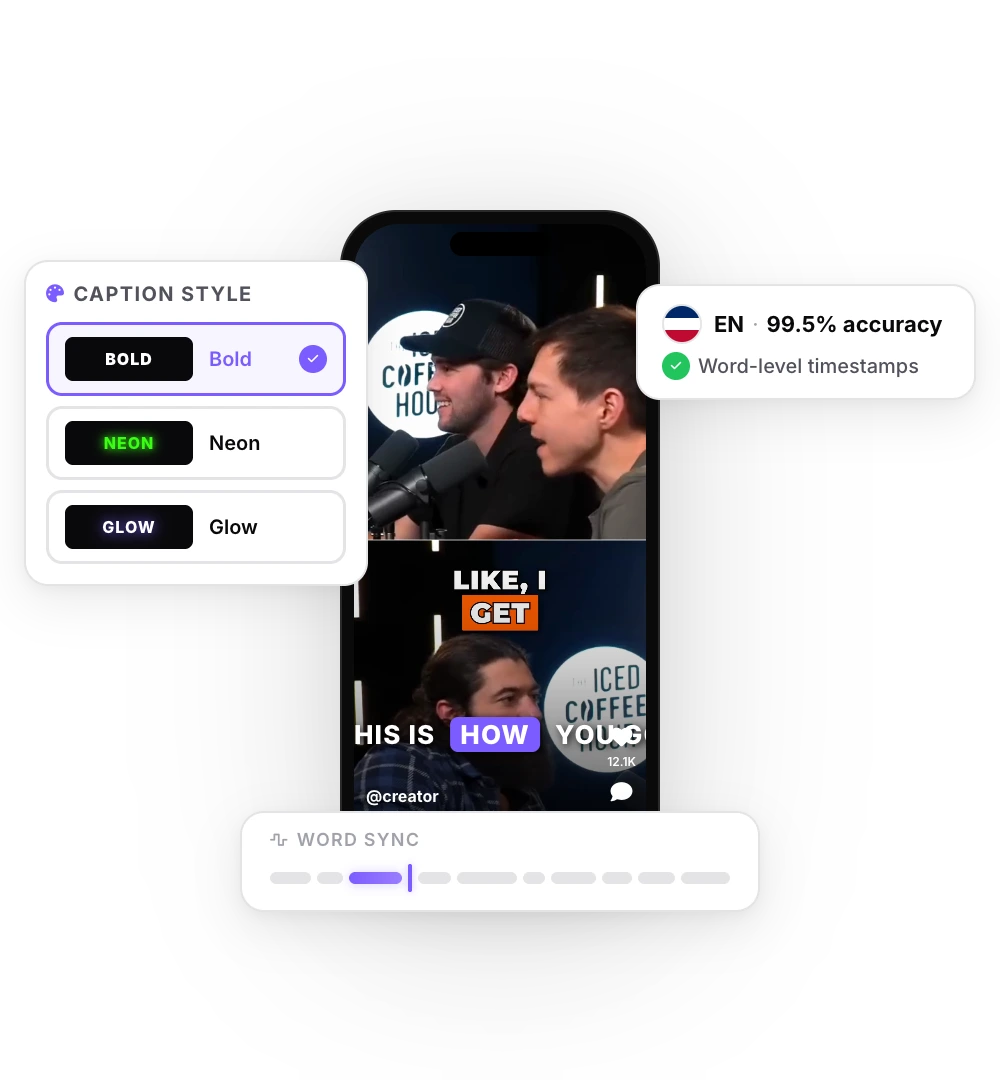
Untertitel prüfen
Sobald der Upload abgeschlossen ist, startet die Transkription – mit Zeitangaben für jedes Wort. Korrigiere Wörter, passe das Timing an und behalte einen schlichten Look oder wähle einen von 26 animierten Stilen.
- 03

SRT exportieren oder herunterladen
Exportiere eine MP4-Datei mit fest eingebrannten Untertiteln (720p mit Free, bis zu 4K 60fps mit Business) oder lade die Untertitel als SRT-Datei für YouTube oder einen Videoplayer herunter.
Fest eingebrannte Untertitel oder eine Untertiteldatei?
Fest eingebrannte Untertitel (auch Hardcoded oder Open Captions genannt) sind direkt ins Bild integriert. Sie werden auf jeder Plattform und jedem Smartphone angezeigt, auch wenn der Ton ausgeschaltet ist, und lassen sich mit jeder Schriftart, Farbe und Animation gestalten. Zuschauer können sie weder ausblenden noch die Sprache ändern.
Eine Untertiteldatei wie SRT (Closed Captions) liegt neben dem Video. Zuschauer können sie im Player ein- oder ausschalten. Sie sieht aber immer aus wie die Standarduntertitel des Players und funktioniert nur auf Plattformen, die Untertiteldateien unterstützen.
Für TikTok, Reels und Shorts sind fest eingebrannte Untertitel die übliche Wahl. Bei YouTube-Videos, Onlinekursen und Videoplayern ist das Hochladen einer SRT-Datei üblich. Mit StoryCut bekommst du beides im selben Projekt: Exportiere die gestaltete MP4-Datei und lade dann die SRT-Datei über das Menü im Editor herunter.
Das kannst du mit deinen Untertiteln machen
Wie Text bearbeiten
Korrigiere Wörter und passe das Timing direkt in der Untertitelliste an. Namen und Markennamen solltest du besonders prüfen. Eine Timeline musst du nicht erst kennenlernen.
Schlicht oder animiert
Nutze schlichte Untertitel für Tutorials oder animierte Wort-für-Wort-Stile wie Hormozi oder MrBeast für Kurzvideos. Passe Schriftart, Größe, Farben, Position und Wörter pro Zeile an.
49 Sprachen
Die KI erkennt die gesprochene Sprache automatisch oder du wählst sie selbst aus. Mit Pro kannst du Untertitel in 33 Sprachen übersetzen oder die Stimme per KI synchronisieren.
SRT-Download
Lade mit jedem Tarif eine SRT-Datei herunter, um sie auf YouTube, einer Kursplattform oder in einem Videoplayer hochzuladen. Du kannst den Untertiteltext auch kopieren.
So fügst du auf deinem Smartphone Untertitel zu einem Video hinzu
StoryCut läuft im Browser deines Smartphones. Die Schritte sind also auf iPhone und Android gleich: Öffne StoryCut, registriere dich, lade das Video aus deiner Galerie hoch, prüfe die Untertitel und lade die MP4-Datei wieder auf dein Smartphone herunter. Du musst weder eine App noch eine native App installieren.
Wenn du das Video nur auf TikTok oder Instagram veröffentlichst und schlichte Untertitel ausreichen, kannst du auch die integrierten Untertitel-Tools nutzen. Mit StoryCut erhältst du gestaltete Untertitel, die im Video bleiben, egal wo du es postest, oder eine SRT-Datei, die du mehrfach verwenden kannst.
Video hochladen. Die Untertitel werden erstellt, sobald der Upload abgeschlossen ist.
FAQ
Häufig gestellte Fragen
Füge deinem nächsten Video Untertitel hinzu
Lade dein Video hoch und erhalte einen Scroll-Stopper mit viralen Untertiteln, filmreifen Übergängen, automatischem Zoom und klarem Sound. Mit denselben Tools, die Top-Creator nutzen, um ihre Aufrufe in die Höhe zu treiben.
Video hochladen, Text prüfen, exportieren. Free-Tarif ohne Kreditkarte, SRT-Download inklusive.
- Schließ dich über 10.000 Creatorn an
- Keine Kreditkarte erforderlich

Das könnte dir auch gefallen
Automatischer Untertitel-Generator für jedes Video
Die KI von StoryCut hört sich dein Video an, transkribiert jedes Wort mit dem passenden Timing und erstellt bearbeitbare Untertitel. Brenne sie in einem schlichten oder animierten Stil ins Video ein oder lade eine SRT-Datei herunter.

Animierte Untertitel für jedes Video
Lade ein Video hoch und StoryCut fügt automatisch animierte Untertitel auf Wortebene hinzu – mit 99.5% Genauigkeit in über 50 Sprachen. Stil auswählen, Wörter korrigieren, exportieren. Keine Schnittkenntnisse nötig.
So fügst du Untertitel auf TikTok hinzu
TikTok kann deine Videos automatisch untertiteln – für viele Posts reicht das völlig aus. Wenn du auffällige, animierte Untertitel möchtest, die überall im Video sichtbar bleiben, brennt StoryCuts TikTok-Untertitel-Generator sie direkt ins Video ein. Hier sind die Schritte für beide Methoden.

Der KI-Videoeditor für Creator, die virale Inhalte wollen – ohne stundenlanges Editing.
Funktionen
Alle FunktionenKI-UntertitelHormozi-UntertitelMrBeast-UntertitelUntertitel zu Video hinzufügenUntertitel-GeneratorKI-VideoeditorKI-Clip-GeneratorYouTube zu ShortsBlickkontakt korrigierenMagic ZoomÜbergängeOptimierter TonKI-MusikSoundeffekteAI Auto EditStille entfernenKI-ThumbnailsBrand-KitsCommunity-StylesKI-VideoübersetzerKostenlose Tools
Video-Hook-GeneratorTikTok-UntertitelInstagram-UntertitelYouTube-TitelTikTok-HashtagsVideo-Skript-GeneratorKI-VideoideenContent-KalenderTikTok-TranskriptVideo zu TextKostenloser SRT-GeneratorUntertitel-ÜbersetzerKostenloser TeleprompterWörter in MinutenSRT-zu-VTT-KonverterTikTok-SicherheitszoneKostenlose SoundeffekteAlle 40 Tools →Anwendungsfälle
TikTok-CreatorYouTube ShortsInstagram ReelsPodcasterClipperAgenturen & TeamsLinkedIn-VideosBlickkontakt mit TeleprompterBlickkontakt in Premiere ProDaVinci Resolve: BlickkontaktFinal Cut Pro: BlickkontaktLoom: Blickkontakt