Untertitel für LinkedIn-Videos, die ohne Ton abgespielt werden
LinkedIn kann Videos im Feed automatisch ohne Ton abspielen. Eingebrannte Untertitel vermitteln deine Botschaft trotzdem – in deinen Markenschriften und -farben. Hier findest du die Video-Spezifikationen von LinkedIn, den Vergleich mit den automatischen Untertiteln und eine Anleitung, wie du Talking-Head-Videos für LinkedIn mit StoryCut untertitelst.
- Free-Tarif: Videos bis zu 4 Min., 720p mit Wasserzeichen
- Keine Kreditkarte nötig
LinkedIn-Video-Untertitel: die wichtigsten Fakten
- Kurz gesagt
- Lade dein Video bei StoryCut hoch, wähle einen Untertitel-Style mit deinen Markenfarben und -schriften aus und exportiere eine MP4-Datei mit fest eingebrannten Untertiteln. Poste sie wie gewohnt auf LinkedIn und schalte dort die automatischen Untertitel aus, damit Zuschauer:innen nicht zwei Untertitelspuren sehen. StoryCut veröffentlicht keine Videos für dich auf LinkedIn.
- Technische Daten für LinkedIn-Videos
- MP4, MOV, AVI, WebM, MKV und andere Formate; 3 Sekunden (2 über die mobile App) bis 15 Minuten; 75 KB bis 5 GB; Seitenverhältnis von 1:2.4 bis 2.4:1; 256×144 bis 4096×2304; 10 bis 60 fps. LinkedIn empfiehlt, Text und Logos nicht zu nah an den Rändern zu platzieren.
- LinkedIns eigene Untertitel
- LinkedIn kann automatische Untertitel für Videos von Mitgliedern und Seiten in 10 Sprachen hinzufügen (Englisch, Spanisch, Portugiesisch, Französisch, Deutsch, Italienisch, Indonesisch, Türkisch, Arabisch und Niederländisch). Du kannst sie prüfen und bearbeiten. Am Desktop kannst du stattdessen eine SRT-Datei anhängen. Zuschauer können beides ausblenden.
- Warum Untertitel ins Video einbrennen?
- Eingebrannte Untertitel werden allen Zuschauern auf jedem Gerät angezeigt – in jeder Sprache und in deinem eigenen Stil. Sie bleiben auch im Video, wenn du dieselbe Datei auf anderen Plattformen postest.
- StoryCut-Preise
- Free: Videos bis zu 4 Minuten, in 720p mit Wasserzeichen. Starter ($7/mo jährlich abgerechnet) exportiert in 1080p ohne Wasserzeichen und unterstützt Videos bis zu 7 Minuten. Brand Kit, eigene Schriftarten, sauberes Audio und 10 Korrekturen des Blickkontakts pro Monat gibt’s mit Pro ($14/mo).
Automatische LinkedIn-Untertitel vs. SRT-Datei vs. eingebrannte Untertitel
| Automatische LinkedIn-Untertitel | SRT-Datei auf LinkedIn | Eingebrannt (StoryCut) | |
|---|---|---|---|
| Sprachen | 10 (andere „sind möglicherweise nicht immer verfügbar“) | Alle Sprachen in deiner Datei | 49 Sprachen für die Transkription, 33 für die Übersetzung (Pro) |
| Wo du sie hinzufügst | Am Desktop und in der mobilen App beim Posten | Nur am Desktop beim Posten | In StoryCut, bevor du das Video hochlädst |
| Wann sie angezeigt werden | Irgendwann nach dem Posten oder nachdem du sie geprüft hast | Sobald das Video verarbeitet wurde | Sofort: Sie sind Teil des Bildes |
| Können Zuschauer sie ausblenden? | Ja | Ja | Nein |
| Darstellung | Von LinkedIn festgelegt (keine Stiloptionen in den Hilfeseiten) | Von LinkedIn festgelegt | Deine Schriftart, Farben, Größe, Position und Animation |
| Auf anderen Plattformen | NeinNur auf LinkedIn | NeinDatei erneut hochladen | JaDieselbe MP4-Datei funktioniert überall |
| Kosten | Free | Kostenlos, wenn du die Datei hast | Kostenlos mit Wasserzeichen; Starter für $7/mo jährlich abgerechnet ohne Wasserzeichen |
Am 9. Oktober 2026 anhand der öffentlichen Produktseiten geprüft. Quellen: LinkedIn: automatische Untertitel für Videos, LinkedIn: geschlossene Untertitel hinzufügen (SRT), LinkedIn: Videos teilen.
Brauchst du eingebrannte Untertitel auf LinkedIn?
Nicht unbedingt. Wenn du in einer der 10 Sprachen sprichst, für die LinkedIn automatische Untertitel anbietet, reichen schlichte Untertitel möglicherweise aus: Aktiviere „Untertitel prüfen, bevor Zuschauer sie sehen können“ und korrigiere Namen und Fachbegriffe, bevor sie veröffentlicht werden. Laut LinkedIn werden manche Videos im Feed ohne Ton automatisch abgespielt – deshalb lohnt es sich, jedes Video mit gesprochenem Inhalt mit Untertiteln zu versehen.
Eingebrannte Untertitel sind den zusätzlichen Schritt wert, wenn du sie in den Schriftarten und Farben deiner Marke haben möchtest, in einer Sprache postest, für die LinkedIn keine automatischen Untertitel anbietet, dasselbe Video auch auf Instagram, TikTok oder YouTube veröffentlichst oder wichtige Wörter beim Sprechen hervorheben möchtest. Außerdem sind sie sofort sichtbar, sobald dein Beitrag online geht. Bei LinkedIn kann es dagegen eine Weile dauern, bis die Untertitel erstellt sind.
Wenn du Untertitel einbrennst, deaktiviere beim Posten auf LinkedIn die Option „Automatische Untertitel hinzufügen“. So werden deine Untertitel und die von LinkedIn nicht übereinander angezeigt.
Untertitel-Stile für LinkedIn
Ganze Zeilen statt einzelner Wörter
Zeige mehr Wörter auf einmal an (das stellst du im Untertitel-Stil ein), damit die Untertitel wie Sätze lesbar sind. Schnelle Ein-Wort-Einblendungen passen besser zu TikTok als zu einem Feed voller Profis.
Schriftarten und Farben deiner Marke
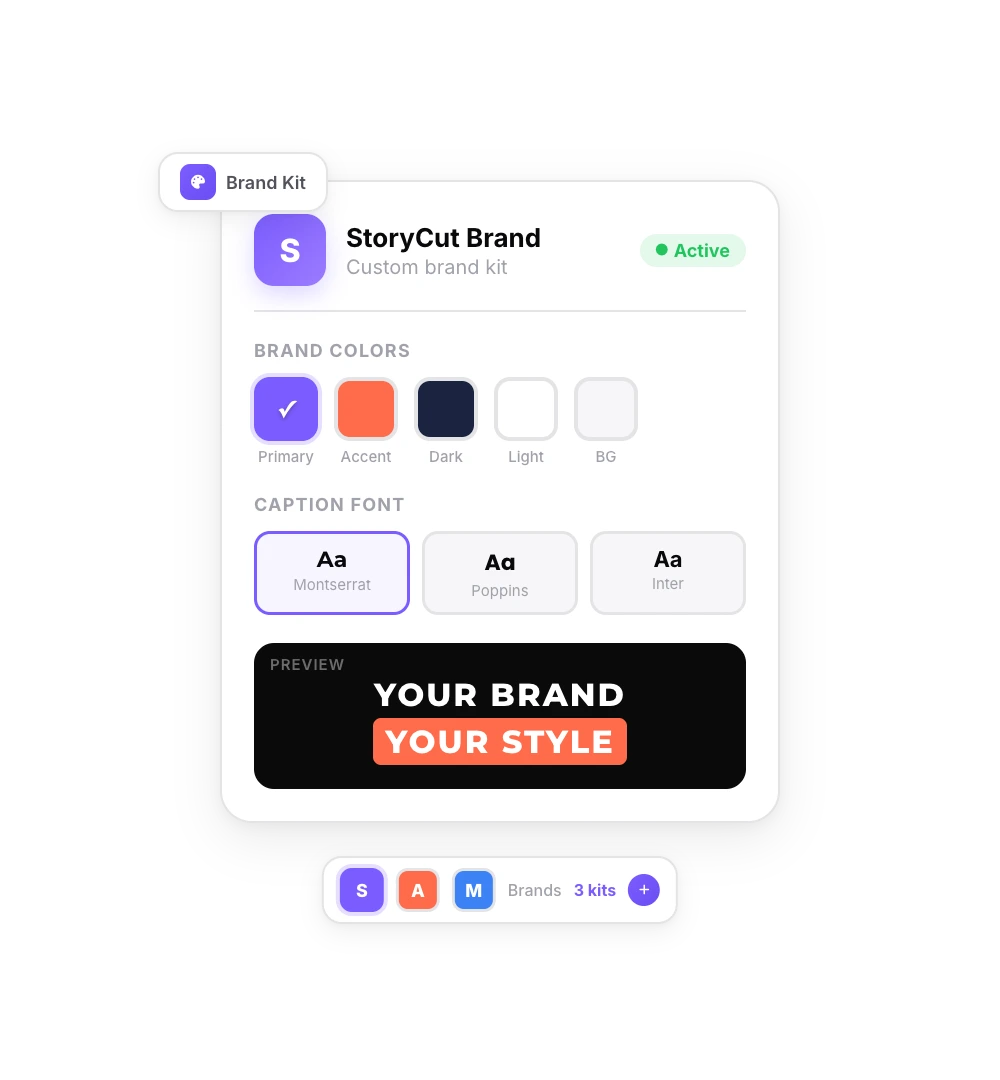
Mit dem Brand Kit in Pro hast du deine Farben, Schriftarten (TTF oder OTF hochladen) und Logos in jedem Projekt griffbereit. 1 Kit mit Pro, unbegrenzt viele mit Business.
Dezente Animation, hoher Kontrast
Wähle einen schlichten integrierten Stil, färbe nur wichtige Wörter ein und speichere das Ergebnis als eigenen Stil für alle deine Beiträge.
Freie Fläche für LinkedIn-Buttons
LinkedIn empfiehlt, die Bildränder von Text und Logos freizuhalten. Schiebe die Untertitel im Editor vom unteren Rand nach oben.
Welches Format du auf LinkedIn posten solltest
LinkedIn akzeptiert jedes Seitenverhältnis von 1:2.4 (Hochformat) bis 2.4:1 (Querformat). 9:16, 4:5, 1:1 und 16:9 lassen sich also alle hochladen. Auf dem Smartphone gibt es außerdem einen vertikalen Vollbild-Videoplayer (noch nicht für alle Mitglieder verfügbar). Laut LinkedIn-Hilfecenter können Videos mit einem größeren Seitenverhältnis dort an den Seiten sowie oben und unten beschnitten werden. Breitere Videos werden möglicherweise an den Bildschirm angepasst. Du kannst nicht direkt in diesem vertikalen Feed posten: Je nach Relevanz und Performance kann jedes Video, das du postest, dort erscheinen.
Eine praktische Faustregel: Wenn du mit dem Smartphone im Hochformat filmst, exportiere in 4:5 oder 9:16. Wenn du ein Webinar, einen Zoom-Call oder ein Video am Schreibtisch in 16:9 aufgenommen hast, behalte das Format bei oder schneide auf 1:1 zu. StoryCut exportiert alle vier Formate. Beim Formatwechsel wird das Bild so zugeschnitten, dass es den Rahmen ausfüllt. Lass beim Filmen also etwas Platz um Kopf und Schultern.
Videos dürfen auf LinkedIn bis zu 15 Minuten lang sein. StoryCut unterstützt Videos bis zu 4 Minuten mit Free, 7 Minuten mit Starter, 10 Minuten mit Pro und 30 Minuten mit Business. Für einen 12-minütigen Vortrag brauchst du also Business. Ein Export in 1080p, verfügbar ab Starter, liegt problemlos innerhalb der LinkedIn-Limits.
Tools für B2B-Talking-Head-Videos
Blickkontakt beim Ablesen eines Skripts
NVIDIA Maxine lenkt deinen Blick zur Linse. 1 Video kostenlos, danach 5 für $9 einmalig, 10 pro Monat mit Pro und unbegrenzt mit Business.
Sauberes Audio für Aufnahmen im Büro
Die Sprachisolierung von ElevenLabs entfernt Klimaanlagen-, Gesprächs- und Raumhallgeräusche aus deiner Sprachspur (Pro).
Strafferes Tempo
Mit „Pausen entfernen“ oder Auto Edit kannst du die Pausen zwischen Sätzen schneiden (Pro). Beides funktioniert zusammen mit der Blickkontaktkorrektur.
Clips aus Webinaren und Podcasts
KI-Clips macht aus einer Aufnahme von 2 bis 150 Minuten oder einem YouTube-Link 3 bis 12 untertitelte 9:16-Clips. In jedem Tarif verfügbar.
Untertitel in anderen Sprachen
Untertitel in 49 gesprochenen Sprachen und Übersetzungen in 33 Sprachen mit Pro – für Teams, die in mehreren Märkten posten.
Marken für Teams und Kunden
Business bietet 5 Teammitglieder und unbegrenzt viele Brand-Kits – für Marketingteams oder Agenturen, die Inhalte für mehrere Führungskräfte veröffentlichen.
So funktioniert’s
So versiehst du LinkedIn-Videos mit Untertiteln – mit StoryCut
- 01

Video hochladen
MP4, MOV, WebM, AVI oder MKV. Sobald der Upload abgeschlossen ist, werden die Untertitel Wort für Wort getimt.
- 02
Untertitel korrigieren und gestalten
Korrigiere Namen, Firmennamen und Fachbegriffe, lege fest, wie viele Wörter gleichzeitig angezeigt werden, und verwende deine Markenschriften und -farben.
- 03

Format auswählen und exportieren
Wähle 4:5, 1:1, 9:16 oder 16:9 und exportiere das MP4. Mit Starter und höheren Plänen exportierst du in 1080p ohne Wasserzeichen.
- 04
Auf LinkedIn posten
Lade das MP4 im Teilen-Feld von LinkedIn hoch, schalte LinkedIns automatische Untertitel aus, füge ein Thumbnail und deinen Beitragstext hinzu und veröffentliche den Beitrag.
FAQ
Häufig gestellte Fragen
Untertitel für dein nächstes LinkedIn-Video
Lade dein Video hoch und erhalte einen Scroll-Stopper mit viralen Untertiteln, filmreifen Übergängen, automatischem Zoom und klarem Sound. Mit denselben Tools, die Top-Creator nutzen, um ihre Aufrufe in die Höhe zu treiben.
Lade ein Video mit gesprochenem Text hoch, gestalte die Untertitel passend zu deiner Marke und exportiere eine Datei, die sofort für LinkedIn bereit ist. Kostenloser Plan, keine Kreditkarte erforderlich.
- Schließ dich über 10.000 Creatorn an
- Keine Kreditkarte erforderlich

Das könnte dir auch gefallen
Jedes Video im Look deiner Marke
Speichere deine Farben, Schriftarten und Logos einmal. Sie erscheinen in jedem Projekt in den Auswahlmenüs des Editors – so passt du dein Video mit einem Klick an deine Marke an, statt lange zu suchen.

KI-Blickkontakt und Blickkorrektur für aufgezeichnete Videos
Du hast ein Skript abgelesen, deine Notizen geprüft oder dich selbst auf dem Bildschirm angeschaut? Lade das Video hoch und die KI richtet deinen Blick in jedem Frame wieder auf die Linse – Auflösung, Bildrate und Audio bleiben erhalten. Dein erstes Video ist kostenlos.

Hintergrundgeräusche aus Videos mit KI entfernen
Mit einem Klick isolierst du deine Stimme und entfernst Hintergrundgeräusche und Raumhall aus dem Ton deines Videos. Nimm überall auf und klinge klar und deutlich. Unterstützt von ElevenLabs.

Der KI-Videoeditor für Creator, die virale Inhalte wollen – ohne stundenlanges Editing.
Funktionen
Alle FunktionenKI-UntertitelHormozi-UntertitelMrBeast-UntertitelUntertitel zu Video hinzufügenUntertitel-GeneratorKI-VideoeditorKI-Clip-GeneratorYouTube zu ShortsBlickkontakt korrigierenMagic ZoomÜbergängeOptimierter TonKI-MusikSoundeffekteAI Auto EditStille entfernenKI-ThumbnailsBrand-KitsCommunity-StylesKI-VideoübersetzerKostenlose Tools
Video-Hook-GeneratorTikTok-UntertitelInstagram-UntertitelYouTube-TitelTikTok-HashtagsVideo-Skript-GeneratorKI-VideoideenContent-KalenderTikTok-TranskriptVideo zu TextKostenloser SRT-GeneratorUntertitel-ÜbersetzerKostenloser TeleprompterWörter in MinutenSRT-zu-VTT-KonverterTikTok-SicherheitszoneKostenlose SoundeffekteAlle 40 Tools →Anwendungsfälle
TikTok-CreatorYouTube ShortsInstagram ReelsPodcasterClipperAgenturen & TeamsLinkedIn-VideosBlickkontakt mit TeleprompterBlickkontakt in Premiere ProDaVinci Resolve: BlickkontaktFinal Cut Pro: BlickkontaktLoom: Blickkontakt