Des sous-titres pour les vidéos LinkedIn qui se lancent sans le son
Sur LinkedIn, les vidéos peuvent se lancer automatiquement sans le son dans le fil. Les sous-titres incrustés font passer ton message quand même, avec les polices et les couleurs de ta marque. Voici les caractéristiques vidéo de LinkedIn, une comparaison avec ses sous-titres automatiques et comment sous-titrer une vidéo face caméra pour LinkedIn avec StoryCut.
- Forfait gratuit : vidéos jusqu’à 4 min, 720p avec filigrane
- Aucune carte bancaire requise
Sous-titres des vidéos LinkedIn : les infos clés
- En bref
- Importe ta vidéo dans StoryCut, choisis un style de sous-titres avec les polices et les couleurs de ta marque, puis exporte un MP4 avec les sous-titres incrustés. Publie-le ensuite sur LinkedIn comme d’habitude, en désactivant les sous-titres automatiques de LinkedIn pour éviter que les spectateurs voient deux séries de sous-titres. StoryCut ne publie pas sur LinkedIn à ta place.
- Caractéristiques des vidéos LinkedIn
- MP4, MOV, AVI, WebM, MKV et autres formats ; de 3 secondes (2 avec l’application mobile) à 15 minutes ; de 75 KB à 5 GB ; format d’image de 1:2.4 à 2.4:1 ; de 256×144 à 4096×2304 ; de 10 à 60 fps. LinkedIn recommande de garder les textes et les logos à l’écart des bords.
- Les sous-titres de LinkedIn
- LinkedIn peut ajouter des sous-titres automatiques aux vidéos de n’importe quel membre ou Page dans 10 langues (anglais, espagnol, portugais, français, allemand, italien, indonésien, turc, arabe et néerlandais), que tu peux relire et modifier. Sur ordinateur, tu peux aussi joindre un fichier SRT. Les spectateurs peuvent masquer les deux types de sous-titres.
- Pourquoi les incruster
- Les sous-titres incrustés s’affichent pour tous les spectateurs, sur tous les appareils, dans n’importe quelle langue et avec ton propre style. Ils restent aussi sur la vidéo quand tu publies le même fichier sur d’autres plateformes.
- Prix de StoryCut
- Formule Free : vidéos jusqu’à 4 minutes, en 720p avec filigrane. Starter ($7/mo billed yearly) exporte en 1080p sans filigrane, jusqu’à 7 minutes. Kit de marque, polices personnalisées, nettoyage audio et 10 corrections du contact visuel par mois sont inclus dans Pro ($14/mo).
Sous-titres automatiques LinkedIn, fichier SRT ou sous-titres incrustés
| Sous-titres automatiques LinkedIn | Fichier SRT sur LinkedIn | Incrustés (StoryCut) | |
|---|---|---|---|
| Langues | 10 (les autres « ne sont pas toujours disponibles ») | Selon le contenu de ton fichier | Transcription dans 49 langues, traduction dans 33 langues (Pro) |
| Où les ajouter | Sur ordinateur et dans l’app mobile, au moment de publier | Sur ordinateur uniquement, au moment de publier | Dans StoryCut, avant l’importation |
| Quand ils s’affichent | Quelque temps après la publication, ou après ta vérification | Une fois la vidéo traitée | Immédiatement : ils font partie de l’image |
| Les spectateurs peuvent-ils les masquer ? | Oui | Oui | Non |
| Apparence | Définie par LinkedIn (aucune option de style dans ses pages d’aide) | Définie par LinkedIn | Ta police, tes couleurs, la taille, la position et l’animation |
| Sur d’autres plateformes | NonLinkedIn uniquement | Nonimporte à nouveau le fichier | Ouile même MP4 fonctionne partout |
| Prix | Gratuit | Gratuit, si tu as le fichier | Gratuit avec filigrane ; Starter $7/mo billed yearly sans filigrane |
Vérifié le 9 octobre 2026 à partir des pages publiques de chaque produit. Sources : LinkedIn : sous-titres automatiques pour les vidéos, LinkedIn : ajouter des sous-titres codés (SRT), LinkedIn : partager des vidéos.
Faut-il incruster les sous-titres sur LinkedIn ?
Pas toujours. Si tu parles l’une des 10 langues prises en charge par les sous-titres automatiques LinkedIn, les sous-titres classiques peuvent suffire. Active « Vérifier les sous-titres avant qu’ils soient visibles par les spectateurs » et corrige les noms et le jargon avant leur publication. LinkedIn indique que certaines vidéos se lancent sans son dans le fil : mieux vaut donc ajouter des sous-titres à toutes tes vidéos face caméra.
L’incrustation des sous-titres vaut le détour si tu veux utiliser les polices et les couleurs de ta marque, si tu publies dans une langue que LinkedIn ne prend pas en charge pour les sous-titres automatiques, si tu publies aussi la même vidéo sur Instagram, TikTok ou YouTube, ou si tu veux mettre certains mots en évidence au moment où tu les prononces. Ils s’affichent aussi dès la mise en ligne de la publication, alors que LinkedIn peut mettre du temps à générer ses sous-titres.
Si tu incrustes les sous-titres, désactive l’option « Ajouter des sous-titres automatiques » de LinkedIn au moment de publier, pour éviter que tes sous-titres et ceux de LinkedIn se superposent.
Des styles de sous-titres adaptés à LinkedIn
Des phrases entières, pas un mot à la fois
Affiche plus de mots à la fois (c’est un réglage du style de sous-titres) pour que les sous-titres se lisent comme des phrases. Les apparitions rapides d’un mot à la fois conviennent mieux à TikTok qu’au fil de professionnels.
Les polices et les couleurs de ta marque
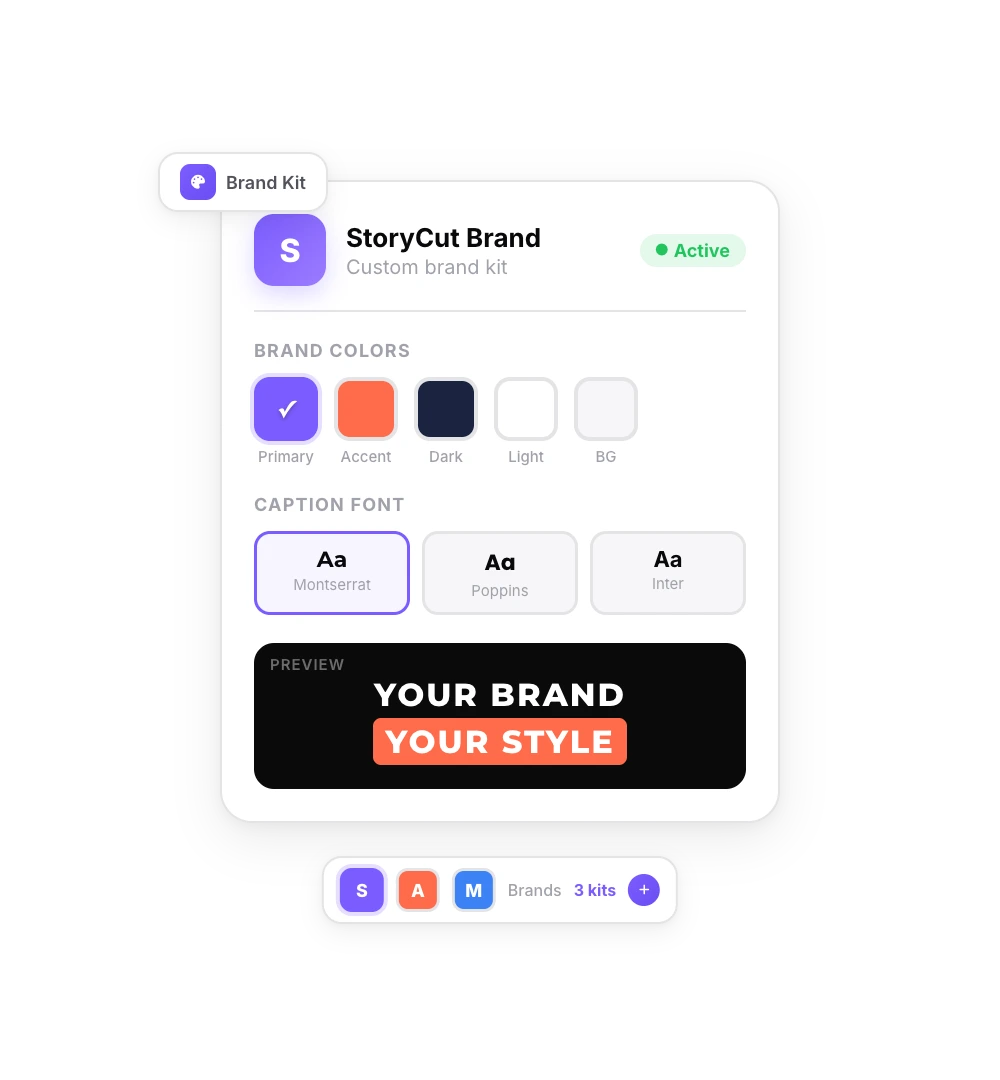
Avec Pro, un kit de marque garde tes couleurs, tes polices (importe des fichiers TTF ou OTF) et tes logos à portée de main dans chaque projet. 1 kit avec Pro, illimité avec Business.
Une animation discrète, un contraste marqué
Pars d’un style simple intégré, colore uniquement les mots importants et enregistre le résultat comme ton propre style pour chaque publication.
À l’écart des boutons LinkedIn
LinkedIn recommande de laisser les bords de l’image libres de texte et de logos. Dans l’éditeur, remonte les sous-titres depuis le bas de l’image.
Quel format publier sur LinkedIn
LinkedIn accepte tous les formats d’image, de 1:2.4 (vertical) à 2.4:1 (horizontal) : tu peux donc importer des vidéos en 9:16, 4:5, 1:1 et 16:9. Sur téléphone, LinkedIn propose aussi un lecteur vidéo vertical plein écran (pas encore disponible pour tous les membres). Son centre d’aide indique que les vidéos au format plus vertical peuvent y être recadrées sur les côtés, en haut et en bas, tandis que les vidéos plus horizontales peuvent être adaptées à l’écran. Tu ne peux pas publier directement dans ce fil vertical : selon leur pertinence et leurs performances, tes vidéos peuvent y apparaître.
En pratique : si tu as filmé à la verticale avec ton téléphone, exporte en 4:5 ou 9:16. Si tu as enregistré un webinaire, un appel Zoom ou une vidéo de ton espace de travail en 16:9, garde ce format ou recadre en 1:1. StoryCut exporte dans les quatre formats. Changer de format recadre l’image pour remplir le cadre : laisse donc un peu d’espace autour de ta tête et de tes épaules au moment de filmer.
Côté durée, LinkedIn autorise les vidéos jusqu’à 15 minutes. StoryCut prend en charge les vidéos jusqu’à 4 minutes avec Free, 7 avec Starter, 10 avec Pro et 30 avec Business : une prise de parole de 12 minutes nécessite donc Business. Un export en 1080p, disponible avec Starter et les formules supérieures, respecte largement les limites de LinkedIn.
Des outils pour les vidéos B2B face caméra
Garde le contact visuel en lisant ton script
NVIDIA Maxine réoriente ton regard vers l’objectif. 1 vidéo gratuite, puis 5 pour $9 en paiement unique, 10 par mois avec Pro, illimité avec Business.
Nettoie l’audio de tes enregistrements au bureau
L’isolation vocale ElevenLabs supprime la climatisation, les conversations et l’écho de la pièce de ta piste audio (Pro).
Un rythme plus soutenu
Remove Silence ou Auto Edit supprime les pauses entre les phrases (Pro) et fonctionne avec la correction du regard.
Des clips tirés de webinaires et de podcasts
AI clips transforme un enregistrement de 2 à 150 minutes, ou un lien YouTube, en 3 à 12 clips sous-titrés au format 9:16. Disponible avec toutes les formules.
Des sous-titres dans d’autres langues
Sous-titres dans 49 langues parlées et traduction dans 33 langues avec Pro, pour les équipes qui publient sur plusieurs marchés.
Les marques de ton équipe et de tes clients
Business ajoute 5 membres d’équipe et un nombre illimité de kits de marque, idéal pour une équipe marketing ou une agence qui publie pour plusieurs dirigeants.
Comment ça marche
Comment ajouter des sous-titres à une vidéo LinkedIn avec StoryCut
- 01

Importe ta vidéo
MP4, MOV, WebM, AVI ou MKV. Les sous-titres sont générés dès la fin de l’import, avec un minutage mot par mot.
- 02
Corrige et personnalise les sous-titres
Corrige les noms, les noms d’entreprise et le jargon, choisis le nombre de mots affichés à la fois, puis applique les polices et couleurs de ta marque.
- 03

Choisis le format et exporte
Choisis le format 4:5, 1:1, 9:16 ou 16:9 et exporte en MP4. Avec Starter et les offres supérieures, tu peux exporter en 1080p sans filigrane.
- 04
Publie sur LinkedIn
Importe le MP4 dans la fenêtre de partage de LinkedIn, désactive les sous-titres automatiques de LinkedIn, ajoute une miniature et le texte de ta publication, puis publie.
FAQ
Foire aux questions
Ajoute des sous-titres à ta prochaine vidéo LinkedIn
Importe ta vidéo. Récupère un contenu qui capte l’attention avec des sous-titres viraux, des transitions cinématographiques, un zoom automatique et un son impeccable. Les mêmes outils que les créateurs les plus en vue utilisent pour faire exploser les vues.
Importe une vidéo face caméra, personnalise les sous-titres aux couleurs de ta marque et exporte un fichier prêt à publier sur LinkedIn. Offre gratuite, sans carte bancaire.
- Rejoins plus de 10 000 créateurs
- Aucune carte bancaire requise

Tu aimeras peut-être aussi

Garde une identité de marque cohérente dans chaque vidéo
Enregistre tes couleurs, tes polices et tes logos une seule fois. Ils apparaissent dans les sélecteurs de l’éditeur pour chaque projet : adapte tes vidéos à ta marque en un clic, sans rien chercher.

Correction du contact visuel et du regard par IA pour les vidéos enregistrées
Tu as lu un script, vérifié tes notes ou regardé ton image à l’écran ? Importe la vidéo et l’IA redirige ton regard vers l’objectif dans chaque image, tout en conservant la résolution, la fréquence d’images et le son. Ta première vidéo est gratuite.

Supprime le bruit de fond de tes vidéos avec l’IA
En un clic, ta voix est isolée et le bruit de fond ainsi que l’écho de la pièce sont supprimés de l’audio de ta vidéo. Enregistre n’importe où, avec un son clair. Propulsé par ElevenLabs.

L’éditeur vidéo IA pour les créateurs qui veulent créer des clips viraux sans passer des heures au montage.
Fonctionnalités
Toutes les fonctionnalitésSous-titres IASous-titres HormoziSous-titres de MrBeastAjouter des sous-titres à une vidéoGénérateur de sous-titresÉditeur vidéo IAGénérateur de clips IAYouTube en ShortsCorrection du regardZoom magiqueTransitionsNettoyage audioMusique IAEffets sonoresAI Auto EditSuppression des silencesMiniatures IAIdentité de marqueStyles de la communautéTraducteur vidéo IAOutils gratuits
Générateur d’accroches vidéoSous-titres TikTokLégendes InstagramTitres YouTubeHashtags TikTokGénérateur de scripts vidéoIdées de vidéos IACalendrier éditorialTranscription TikTokVidéo en texteGénérateur SRT gratuitTraducteur de sous-titresTéléprompteur gratuitDes mots aux minutesConvertisseur SRT en VTTZone de sécurité TikTokEffets sonores gratuitsTous les outils (40) →Cas d’usage
Créateurs TikTokYouTube ShortsInstagram ReelsPodcasteursClippersAgences et équipesVidéos LinkedInRegarder la caméra en lisant un prompteurCorriger le regard dans Premiere ProContact visuel dans DaVinci ResolveContact visuel dans Final Cut ProContact visuel dans Loom