Crée jusqu’à 12 clips courts à partir d’un épisode de podcast
Importe l’épisode complet ou colle son lien YouTube. AI Clips analyse la transcription, sélectionne les meilleurs moments, les recadre au format 9:16 sur la personne qui parle et ajoute des sous-titres. Peaufine ensuite chaque clip dans l’éditeur.
- 1 épisode par mois gratuit
- Lien YouTube ou import
- Sans carte bancaire
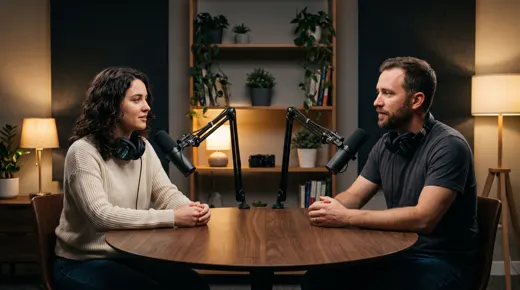
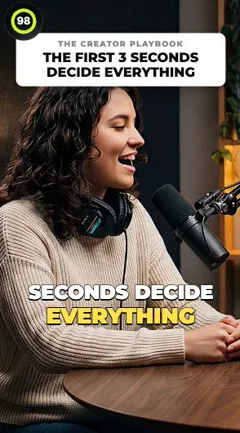

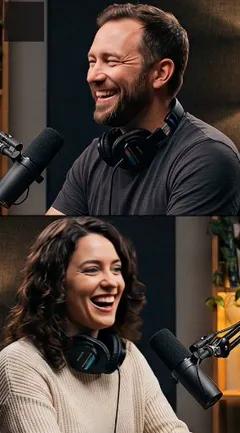
StoryCut pour les podcasteurs : l’essentiel
- Ce qu’il fait
La fonction AI Clips transforme un épisode vidéo (de 2 à 150 minutes, à importer ou via un lien YouTube) en 3 à 12 clips verticaux avec des sous-titres, un titre et un score de viralité de 0 à 100.
- Émissions à deux
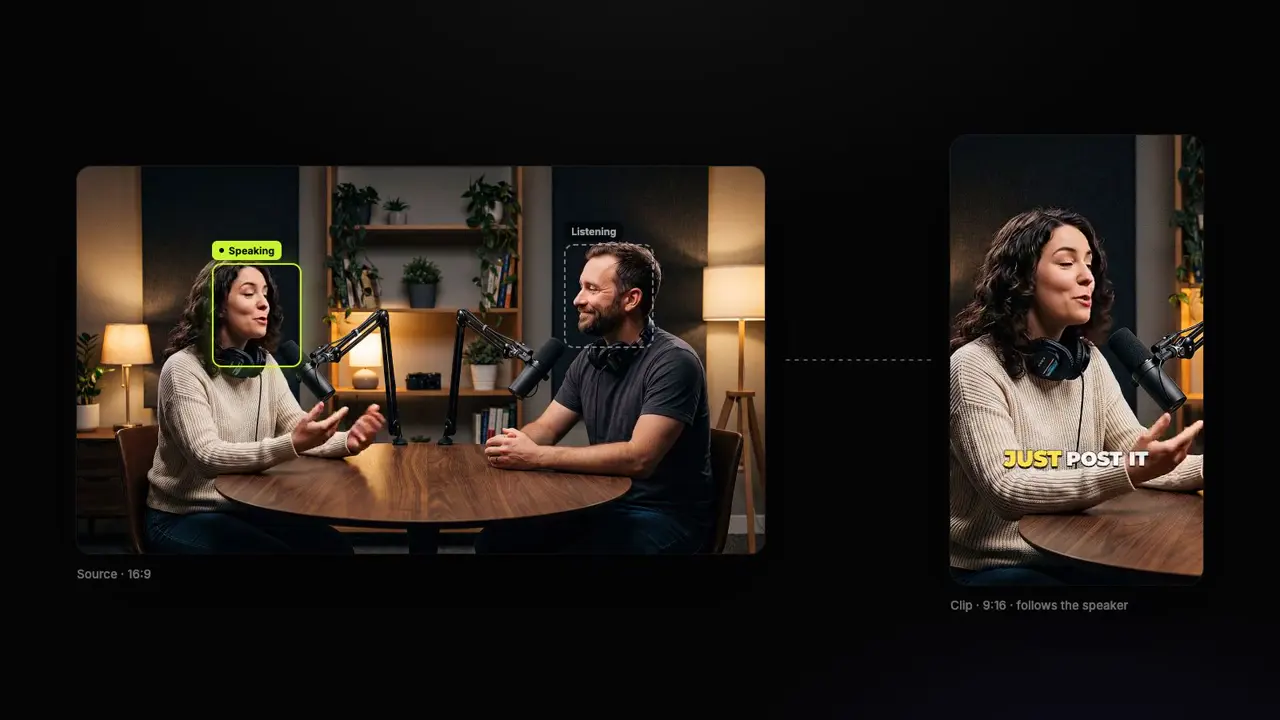
- La détection de la personne qui parle la garde dans le cadre 9:16. Quand les deux personnes doivent apparaître, le clip peut passer en écran partagé pour montrer les deux visages.
- Tarif
Free : 1 épisode par mois, exports en 720p avec filigrane. Starter : $7/mois avec facturation annuelle, 3 heures de vidéo par mois (jusqu’à 10 vidéos), 1080p, sans filigrane.
Pro : $14/mois avec facturation annuelle, 10 heures de vidéo par mois (jusqu’à 30 vidéos), avec en plus le nettoyage audio et Magic Zoom.
- Audio
- Le nettoyage audio (Pro) isole les voix et supprime les bruits de fond grâce à l’isolation vocale d’ElevenLabs.
- Vidéo nécessaire
- AI Clips fonctionne à partir d’un fichier vidéo ou d’un lien YouTube. L’import depuis un flux RSS ou un fichier audio seul n’est pas disponible.
Un enregistrement, une semaine de clips
Une longue conversation contient souvent plusieurs passages qui peuvent se regarder seuls : une opinion forte, une histoire, un conseil rapide. Les trouver et les découper à la main oblige à parcourir tout l’épisode. AI Clips lit la transcription complète, repère ces passages (en visant environ un clip toutes les deux minutes d’épisode, entre 3 et 12) et attribue un score à chacun pour que tu puisses commencer par les meilleurs.
La boîte à outils pour transformer un podcast en clips
L’IA sélectionne les moments
Chaque clip reçoit un score de viralité de 0 à 100, calculé selon son accroche, son récit, son émotion et son potentiel de partage. Choisis la durée des clips : auto (15–80 s), short, medium ou long.
Un recadrage centré sur la personne qui parle
Les épisodes au format paysage passent en 9:16. Le suivi du visage garde la personne qui parle dans le cadre, les plans à deux peuvent passer en écran partagé et des bandes noires sont ajoutées aux plans sans visage.
Des sous-titres sur chaque clip
Les sous-titres mot à mot sont ajoutés automatiquement dans le style choisi avant de commencer. Ils reprennent les paroles de tous les intervenants, sans indiquer qui parle.
Audio nettoyé (Pro)
L’isolation vocale d’ElevenLabs supprime les bruits de fond de la piste vocale. Active ou désactive l’effet pour comparer.
De l’épisode au clip
Chaque clip s’ouvre dans l’éditeur complet. Modifie le style des sous-titres, corrige les mots, ajoute Magic Zoom sur les phrases clés, des effets sonores ou de la musique (Pro), puis exporte en MP4 9:16.
Les étapes pour créer des clips de podcast
- 1
Ajoute l’épisode complet
Importe la vidéo (MP4, MOV, AVI, MKV ou WebM) ou colle un lien YouTube, Google Drive ou Dropbox. Tous les épisodes d’au moins 2 minutes sont compatibles, et un traitement peut utiliser jusqu’à 150 minutes.
- 2
Choisis la durée et le style
Choisis la durée du clip et un style de sous-titres, et laisse le suivi du visage activé pour le recadrage en 9:16.
- 3
Passe en revue les clips
AI Clips te propose de 3 à 12 clips avec des titres et des scores. Ouvre un clip pour modifier les sous-titres, ajouter un zoom ou de la musique, ou nettoyer l’audio.
- 4
Exporte et publie
Télécharge chaque clip au format MP4 et publie-le toi-même sur TikTok, YouTube Shorts ou Instagram Reels.
Tu compares les outils de découpage de podcasts ?


Foire aux questions
StoryCut peut-il découper un épisode de podcast complet ?
Oui. Importe l’épisode complet (de 2 à 150 minutes) ou colle son lien YouTube, et AI Clips repère les moments à extraire pour toi. Pas besoin de découper les clips à la main au préalable.
Combien de clips puis-je obtenir par épisode ?
Entre 3 et 12. AI Clips vise environ un clip toutes les deux minutes de vidéo : un épisode de 20 minutes donne donc environ 10 clips, et un épisode plus long jusqu’à 12.
Comment l’outil gère-t-il les vidéos avec deux personnes ?
Il suit la personne qui parle. Le suivi du visage et la détection de la personne qui parle la gardent dans le cadre 9:16. Quand les deux personnes doivent apparaître, le clip peut passer en écran partagé. Les sous-titres reprennent les paroles de tous les intervenants, sans indiquer qui parle.
La correction du regard fonctionne-t-elle quand on se regarde l’un l’autre ?
Non. La correction du regard (NVIDIA Maxine) redirige ton regard uniquement quand tu regardes légèrement à côté de la caméra, par exemple pour lire des notes ou un script près de l’objectif. Les grands mouvements de tête vers un coanimateur restent tels quels.
La correction fonctionne mieux avec un seul visage : elle convient donc aux séquences en solo. Elle est incluse dans les forfaits Pro (10 vidéos par mois) et Business, et chaque compte peut voir gratuitement le résultat sur les 20 premières secondes d’une vidéo.
Est-ce compatible avec les podcasts audio uniquement ?
Non. AI Clips a besoin d’un fichier vidéo ou d’un lien YouTube. L’import via RSS ou l’import audio seul ne sont pas disponibles. Les clips sont recadrés autour des visages : mieux vaut donc une vidéo de l’épisode.
Combien coûte StoryCut pour les podcasteurs ?
Le forfait Free permet de transformer 1 épisode par mois en clips IA, avec des exports en 720p et un filigrane. Starter ($7/mois avec facturation annuelle) te donne 3 heures de vidéo par mois (jusqu’à 10 vidéos) en 1080p, sans filigrane.
Pro ($14/mois avec facturation annuelle, $19/mois avec facturation mensuelle) te donne 10 heures (jusqu’à 30 vidéos), avec en plus l’amélioration audio, Magic Zoom et des effets sonores. Business ($39/mois avec facturation annuelle) te donne 30 heures (jusqu’à 60 vidéos). Chaque traitement décompte les minutes de l’épisode traité.
Transforme ton prochain épisode en clips
Importe ta vidéo. Récupère un contenu qui capte l’attention avec des sous-titres viraux, des transitions cinématographiques, un zoom automatique et un son impeccable. Les mêmes outils que les créateurs les plus en vue utilisent pour faire exploser les vues.
Importe l’épisode ou colle un lien YouTube pour obtenir jusqu’à 12 clips verticaux sous-titrés. 1 épisode gratuit par mois, sans carte bancaire.
- Rejoins plus de 10 000 créateurs
- Aucune carte bancaire requise
Tu aimeras peut-être aussi
Générateur de clips IA : transforme tes longues vidéos en Shorts
Importe un podcast, un webinaire ou une interview, ou colle un lien YouTube. L’IA analyse toute la transcription, sélectionne les 3 à 12 meilleurs moments pour en faire des clips autonomes et attribue à chacun un score de viralité de 0 à 100. Elle garde la personne qui parle dans le cadre grâce au suivi du visage, puis ajoute des sous-titres animés et un titre. Indique-lui ce qu’elle doit chercher ou laisse-la choisir.
Supprime le bruit de fond de tes vidéos avec l’IA
En un clic, isole ta voix et supprime le bruit de fond et l’écho de la pièce dans ta vidéo. Enregistre n’importe où et garde un son clair. Avec la technologie ElevenLabs.

Contact visuel et correction du regard par IA pour les vidéos enregistrées
Tu as lu un script, consulté tes notes ou regardé ton image à l’écran ? Importe la vidéo et l’IA ramène ton regard vers l’objectif dans chaque image, tout en conservant ta résolution, ta fréquence d’images et ton audio. Essaie gratuitement : regarde les 20 premières secondes de ta propre vidéo corrigées.

L’éditeur vidéo IA pour les créateurs qui veulent du contenu viral sans passer des heures au montage.
Fonctionnalités
Toutes les fonctionnalitésSous-titres IASous-titres HormoziSous-titres style MrBeastAjouter des sous-titres à une vidéoGénérateur de sous-titresÉditeur vidéo IAGénérateur de clips IAVidéos YouTube en ShortsImport automatique YouTubeTitres IAConnecteur ChatGPT et ClaudeAPI de découpage vidéoCorrection du regardMagic ZoomTransitionsNettoyage audioMusique IAEffets sonoresAuto Edit par IAStyles de montageB-roll IACréateur de clips GTA 6Créateur de clips Twitch et KickMeilleurs moments TwitchSuppression des silencesSupprimer les mots de remplissageMiniatures IAKits de marqueStyles de la communautéTraducteur vidéo IAOutils gratuits
Générateur d’accroches vidéoDescriptions TikTokDescriptions InstagramTitres YouTubeHashtags TikTokGénérateur de scripts vidéoIdées de vidéos par IACalendrier éditorialTranscription TikTokVidéo en texteGénérateur SRT gratuitTraducteur de sous-titresTéléprompteur gratuitConvertisseur de mots en minutesConvertisseur SRT en VTTZone de sécurité TikTokEffets sonores gratuitsTous les outils (40) →Cas d’usage
Créateurs TikTokYouTube ShortsInstagram ReelsPodcasteursClippersClips GTA RPShorts GTA 6 avec l’IAClips GTA 6 avec ClaudeAgences et équipesVidéos LinkedInRegarder la caméra en lisant un prompteurCorriger le regard dans Premiere ProContact visuel dans DaVinci ResolveContact visuel dans Final Cut ProContact visuel dans Loom