 Regard caméra
Contact visuel dans CapCut sur PC, Mac et le web : où trouver l’outil et quoi faire s’il manque
CapCut propose un outil de contact visuel par IA, mais il n’est pas disponible pour tout le monde. La page officielle de CapCut ne couvre que l’application mobile, et sur ordinateur, sa disponibilité dépend de ta région et de la version de l’application. Voici où le trouver, pourquoi il peut manquer et comment corriger une vidéo pour ton montage CapCut dans n’importe quel navigateur. Vérifié le 9 octobre 2026. StoryCut est notre produit.
- 1 vidéo gratuite jusqu’à 4 min
- PC, Mac ou Chromebook
- Sans filigrane
Correction du contact visuel avec CapCut : réponse rapide
- Dans l’application mobile
- Oui. La page de CapCut sur la correction du contact visuel explique comment l’utiliser dans l’application CapCut : appuie sur le clip, choisis Eye contact dans le menu du bas et active l’option (Apply to all l’applique à tous les clips). Selon CapCut, la fonctionnalité est gratuite et les exports sont sans filigrane.
- Sur PC et Mac
- Parfois. Dans l’application de bureau, certains utilisateurs trouvent une case Eye Contact sous Video > Basic, vers le bas du panneau. D’autres indiquent qu’elle n’apparaît pas avec la même version, selon leur pays et leur appareil. CapCut ne précise pas où elle est disponible.
- Sur CapCut Web
- Aucune information officielle. La page de CapCut sur la correction du contact visuel ne parle que de l’application, et nous n’avons trouvé aucune option documentée pour son éditeur en ligne.
- Pour quel usage ?
- Pour une seule personne qui parle. Selon CapCut, la fonctionnalité est optimisée pour les plans rapprochés avec une personne qui parle au premier plan.
- Si la fonctionnalité n’apparaît pas
- Corrige le clip en dehors de CapCut, puis réimporte-le. StoryCut fonctionne dans tous les navigateurs : 1 vidéo gratuite jusqu’à 4 minutes, puis 5 pour $9 en paiement unique, sans abonnement.
CapCut vs StoryCut pour le contact visuel, selon l’appareil
| Ce que tu obtiens | CapCut |  StoryCut StoryCut |
|---|---|---|
| iPhone et Android | Dans l’app CapCut, si elle s’affiche chez toi | Dans Safari ou Chrome, sans app |
| PC Windows | App de bureau, Vidéo > Basique, dans certaines régions et versions | Dans n’importe quel navigateur |
| Mac | App de bureau, même réserve | Dans Safari ou Chrome |
| Navigateur ou Chromebook | Non documenté pour CapCut Web | Ouin’importe quel navigateur |
| Tarif | Gratuit, selon CapCut | 1 vidéo gratuite, puis 9 $ pour 5 vidéos, ou Pro |
| Limite de durée | Non publié | 4 min gratuit, pack et Pro : 10 min, Business : 30 min |
| Résultat | Appliqué dans ton projet CapCut | H.264 MP4, même résolution (jusqu’à 4K), fréquence d’images et audio |
| Modèle | Non publié | NVIDIA Maxine Eye Contact |
Vérifié le 9 octobre 2026 à partir des pages publiques de chaque produit. Sources : CapCut : app gratuite de correction du contact visuel par IA, r/CapCut : fonctionnalité de contact visuel (retours d’utilisateurs, 2025), Tarifs de StoryCut.
La correction du contact visuel n’apparaît pas dans CapCut ? Voici quoi vérifier
Commence par mettre CapCut à jour pour ne pas utiliser une ancienne version.
Sélectionne le clip vidéo lui-même, pas une piste de texte ou audio. Sur ordinateur, la case Eye Contact se trouve dans l’onglet Vidéo du panneau de droite, sous Basique, vers le bas : fais défiler le panneau. Sur téléphone, elle se trouve dans la barre d’outils qui apparaît quand tu touches le clip ; fais défiler la barre d’outils.
Si elle n’apparaît toujours pas, la fonctionnalité n’est probablement pas disponible pour ton compte, ta région ou ton appareil, et aucun réglage ne permet de l’activer. Sur Reddit, des utilisateurs de CapCut indiquent qu’elle apparaît sur un téléphone, mais pas sur un autre connecté au même compte, et sur ordinateur dans certains pays, mais pas dans d’autres.
Si elle apparaît, mais que le résultat semble étrange, suis les conseils de CapCut : un seul intervenant principal, un gros plan et le visage tourné vers la caméra. Une faible luminosité et les reflets sur les lunettes nuisent au résultat de tous les outils de correction du regard.
Solution de contournement : corrige le clip, puis continue le montage dans CapCut
Si ton CapCut ne propose pas l’option Eye Contact, ou si elle apparaît uniquement sur ton téléphone alors que tu montes sur ordinateur, corrige le fichier avant de l’importer dans CapCut. Certains utilisateurs transfèrent le clip sur le téléphone qui dispose de la fonctionnalité, l’appliquent, puis renvoient le fichier. Ça fonctionne si tu as ce téléphone ; un outil en ligne fonctionne sur l’ordinateur que tu utilises déjà pour le montage.
Avec StoryCut, importe l’enregistrement original, télécharge le MP4 corrigé, puis importe-le dans CapCut pour ordinateur ou CapCut Web. La résolution (jusqu’à 4K), la fréquence d’images, la durée et l’audio restent inchangés : les sous-titres automatiques, les coupes et les effets de CapCut fonctionnent donc comme sur l’original. Fais-le avant de commencer le montage : corriger une prise est plus rapide que remplacer des clips dans un montage terminé.
Comment ça marche
Comment corriger le contact visuel pour un montage sur CapCut pour ordinateur ou sur le web
Trois étapes dans ton navigateur, puis retour dans CapCut.
- 01

Importe la prise originale
Inscris-toi gratuitement et dépose le fichier de ta caméra, de ton téléphone ou de ton enregistreur (MP4, MOV, AVI, MKV ou WebM). Si tu n’as qu’un projet CapCut, exporte la partie face caméra avant d’ajouter des sous-titres ou des effets.
- 02
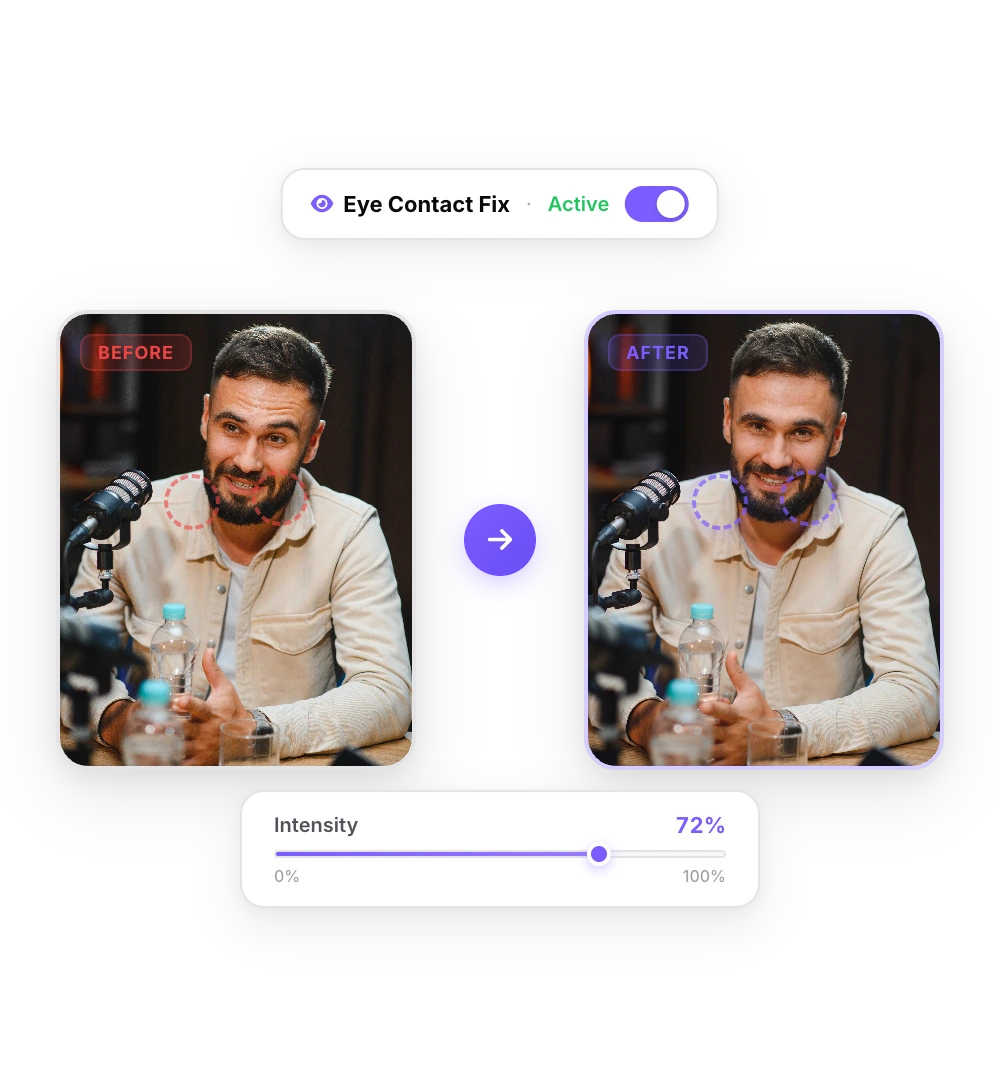
L’IA corrige ton regard
Le modèle NVIDIA Maxine Eye Contact oriente ton regard vers l’objectif dans chaque image. Une courte vidéo prend une ou deux minutes.
- 03

Importe-la dans CapCut
Télécharge le MP4 corrigé et importe-le dans CapCut. Monte comme d’habitude : les sous-titres, les coupes, les effets et la musique fonctionnent normalement.
Avant / après
La même prise avant et après correction dans StoryCut. Seuls les yeux changent : le cadrage, les clignements et l’audio restent tels qu’ils ont été enregistrés.
Quand la correction du contact visuel intégrée à CapCut est le meilleur choix
Si l’option Eye Contact apparaît dans ton CapCut et que le résultat te convient, utilise-la : elle est gratuite et reste dans ton projet, sans export ni réimportation. C’est aussi la solution la plus rapide si tu filmes et montes sur le même téléphone.
Un outil séparé est utile lorsque l’option n’est pas disponible sur l’appareil que tu utilises pour le montage, que tu veux obtenir le même résultat sur PC, Mac et téléphone, ou que tu veux réutiliser le fichier corrigé dans d’autres éditeurs. StoryCut corrige directement le fichier et préserve la résolution, la fréquence d’images et l’audio. Tu paies à la vidéo, soit $1.80 par vidéo dans le pack, sans abonnement.
En savoir plus sur CapCut et le contact visuel
Prix de CapCut Pro en 2026LireCorrection du contact visuel par IAEssayer gratuitementMeilleurs logiciels de correction du contact visuel (2026)LireAlternative à NVIDIA Broadcast pour corriger le contact visuelLireContact visuel et téléprompteurLire Contact visuel avec Descript : prix et limitesLire
 Contact visuel avec Captions sur le Web et AndroidLireCorriger le contact visuel dans une vidéo montée sur Premiere ProLireCorrige le contact visuel dans tes vidéos DaVinci ResolveLireCorrige le contact visuel dans Final Cut Pro et iMovieLireCanva propose-t-il une correction du contact visuel ?LireContact visuel dans LoomLireTarifs de BIGVU et contact visuel par IALireContact visuel dans Riverside : ce que l’outil ne peut pas corrigerLireContact visuel dans VEED : prix et limitesLireContact visuel dans Kapwing : crédits et coût à la minuteLire
 Tarifs de Submagic et contact visuel IALireAlternative à Elgato PrompterLire
FAQ
Foire aux questions
Pas d’option Eye Contact dans ton CapCut ? Corrige d’abord le clip
Importe ta vidéo. Récupère un contenu qui capte l’attention avec des sous-titres viraux, des transitions cinématographiques, un zoom automatique et un son impeccable. Les mêmes outils que les créateurs les plus en vue utilisent pour faire exploser les vues.
Importe la prise dans n’importe quel navigateur, télécharge le MP4 corrigé, puis importe-le dans CapCut. 1 vidéo gratuite, sans carte bancaire.
- Rejoins plus de 10 000 créateurs
- Aucune carte bancaire requise

Tu aimeras peut-être aussi

Correction du contact visuel et du regard par IA pour les vidéos enregistrées
Tu as lu un script, vérifié tes notes ou regardé ton image à l’écran ? Importe la vidéo et l’IA redirige ton regard vers l’objectif dans chaque image, tout en conservant la résolution, la fréquence d’images et le son. Ta première vidéo est gratuite.
Prix de CapCut Pro en 2026 : tous les forfaits et ce qu’ils incluent vraiment
CapCut n’a pas de page de tarifs publique. Ces prix proviennent du centre d’aide de CapCut, de son article sur Standard et Pro, de l’App Store dans 9 pays et de Newsweek. Ils ont été vérifiés en octobre 2026. Voici le prix de chaque forfait dans ta devise, ce qu’il comprend et ce qui n’est pas inclus.
StoryCut vs CapCut : montage manuel ou sous-titres automatiques ?
CapCut te propose gratuitement un éditeur multipiste complet avec une immense boîte à outils. StoryCut ajoute les sous-titres dès la fin de l’import et des effets en un clic. Voici comment ils se comparent en matière de prix et de fonctionnalités en 2026.

L’éditeur vidéo IA pour les créateurs qui veulent créer des clips viraux sans passer des heures au montage.
Fonctionnalités
Toutes les fonctionnalitésSous-titres IASous-titres HormoziSous-titres de MrBeastAjouter des sous-titres à une vidéoGénérateur de sous-titresÉditeur vidéo IAGénérateur de clips IAYouTube en ShortsCorrection du regardZoom magiqueTransitionsNettoyage audioMusique IAEffets sonoresAI Auto EditSuppression des silencesMiniatures IAIdentité de marqueStyles de la communautéTraducteur vidéo IAOutils gratuits
Générateur d’accroches vidéoSous-titres TikTokLégendes InstagramTitres YouTubeHashtags TikTokGénérateur de scripts vidéoIdées de vidéos IACalendrier éditorialTranscription TikTokVidéo en texteGénérateur SRT gratuitTraducteur de sous-titresTéléprompteur gratuitDes mots aux minutesConvertisseur SRT en VTTZone de sécurité TikTokEffets sonores gratuitsTous les outils (40) →Cas d’usage
Créateurs TikTokYouTube ShortsInstagram ReelsPodcasteursClippersAgences et équipesVidéos LinkedInRegarder la caméra en lisant un prompteurCorriger le regard dans Premiere ProContact visuel dans DaVinci ResolveContact visuel dans Final Cut ProContact visuel dans Loom