Effets sonores automatiques : ajoute des effets sonores à ta vidéo automatiquement
StoryCut lit ta transcription, repère les mots qui méritent un son (environ 1 à 4 par minute, selon le style de montage choisi) et place sur chacun un whoosh, un pop ou un ding adapté, calé sur le mot. Pas besoin de fouiller une bibliothèque ni de faire glisser les sons sur la timeline.
- Inclus dans Pro (à partir de $14/mois)
Effets sonores automatiques dans StoryCut : les points clés
- Ce qu’il fait
Repère les mots-clés de ta transcription (environ 1 à 4 par minute, selon le style de montage choisi) et place sur chacun un effet sonore adapté, calé sur le mot.
- Sons
- Sons du domaine public (CC0) provenant de Freesound.org, sélectionnés pour chaque mot : souffles, claquements, tintements, impacts et plus encore. Utilisation commerciale gratuite, sans attribution requise.
- Contrôle
- Active ou désactive chaque son avant l’export.
- Ce qui fait la différence
- StoryCut place des sons existants sur les mots de ta transcription. Les générateurs de sons par IA comme ElevenLabs et ACE Studio créent de nouveaux sons à partir de l’image.
- Forfait
- Pro ($14/mois avec facturation annuelle) et Business. Sons gratuits à placer toi-même : la bibliothèque d’effets sonores de StoryCut.
Les effets sonores automatiques : ce que ça fait et ne fait pas
Avec les effets sonores automatiques, tu n’as plus à placer les sons à la main.
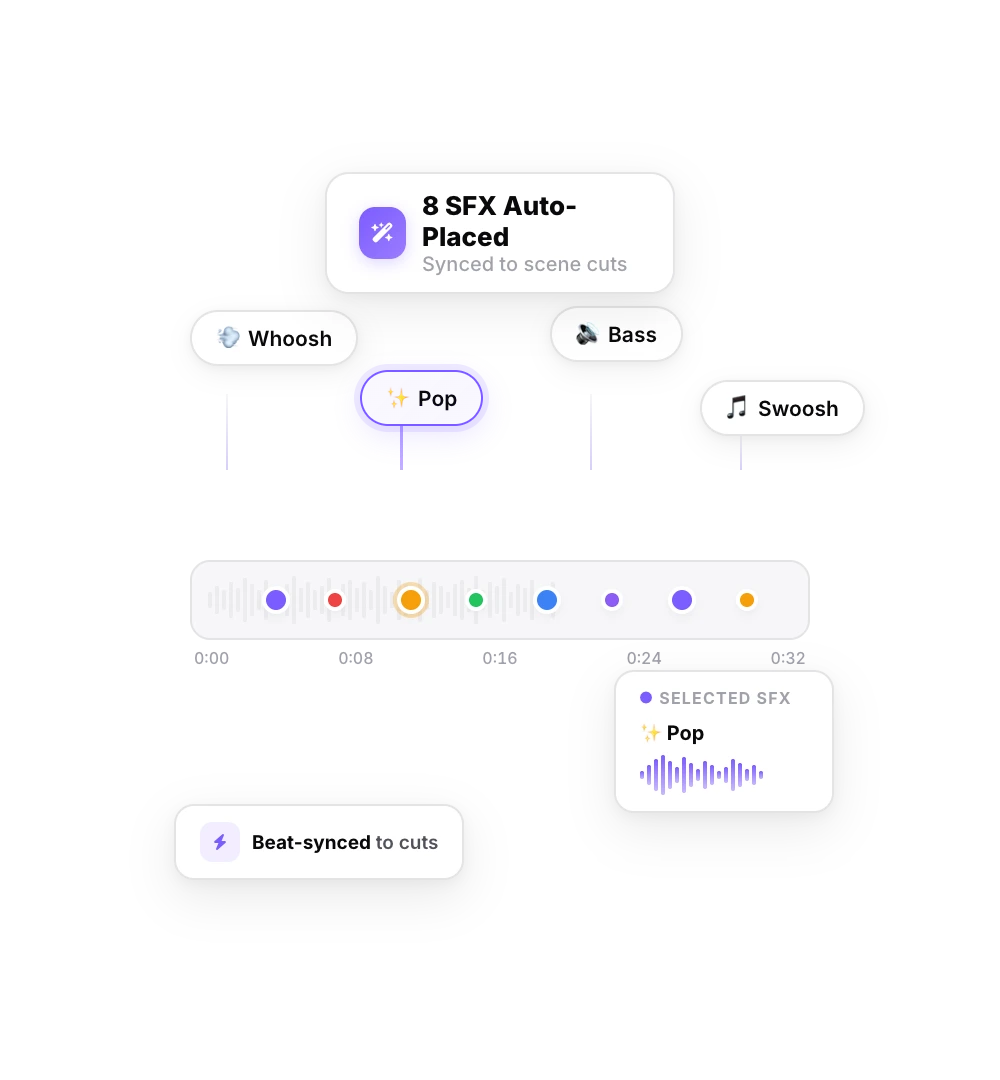
Dans StoryCut, tout part de tes mots : une fois les sous-titres prêts, l’IA lit la transcription, repère les mots à mettre en valeur (environ 1 à 4 par minute, selon le style de montage choisi) (un chiffre, une révélation, une punchline, une action) et ajoute un effet sonore adapté sur chacun, pile au moment où le mot est prononcé.
Tous les effets ajoutés apparaissent dans l’éditeur. Désactive ceux que tu ne veux pas avant l’export.
Ce n’est pas le même usage que les générateurs d’effets sonores par IA. ElevenLabs et ACE Studio créent de nouveaux sons à partir de ce qu’ils voient à l’image, ce qui convient aux bruits de pas, aux portes ou à l’ambiance d’une scène. StoryCut ne génère pas de son : il sélectionne de courts effets du domaine public (CC0) sur Freesound.org, adaptés aux vidéos face caméra, où l’accent est mis sur ce que tu dis.
Quel intérêt ? Un whoosh, un pop ou un ding bien placé donne du sens à une coupe et renforce une punchline. Mais le faire à la main, c’est chercher dans des bibliothèques et caler chaque son sur la timeline. Tu préfères placer les sons toi-même dans l’éditeur de ton choix ? Télécharge des whooshes, pops, dings et d’autres sons CC0 dans la bibliothèque gratuite d’effets sonores de StoryCut.
Comment fonctionnent les effets sonores automatiques
Repère les mots clés
L’IA analyse ta transcription et choisit les mots à mettre en valeur : chiffres, révélations, punchlines, actions.
Trouve un son adapté
Pour chaque mot, elle cherche le son le plus adapté parmi les sons du domaine public, en privilégiant les effets courts, nets et bien notés.
Synchronise avec le mot
Chaque son démarre sur le mot correspondant : l’effet retentit exactement au moment où il est prononcé.
Garde les sons qui te plaisent
Tous les sons sont affichés dans l’éditeur. Désactive ceux que tu ne veux pas avant l’export.
Des effets sonores qui font mouche
Des effets sonores placés automatiquement au bon moment donnent à ton contenu un rendu professionnel.
Comment ajouter des effets sonores à une vidéo avec StoryCut
Un clic dès que tes sous-titres sont prêts.
- 1
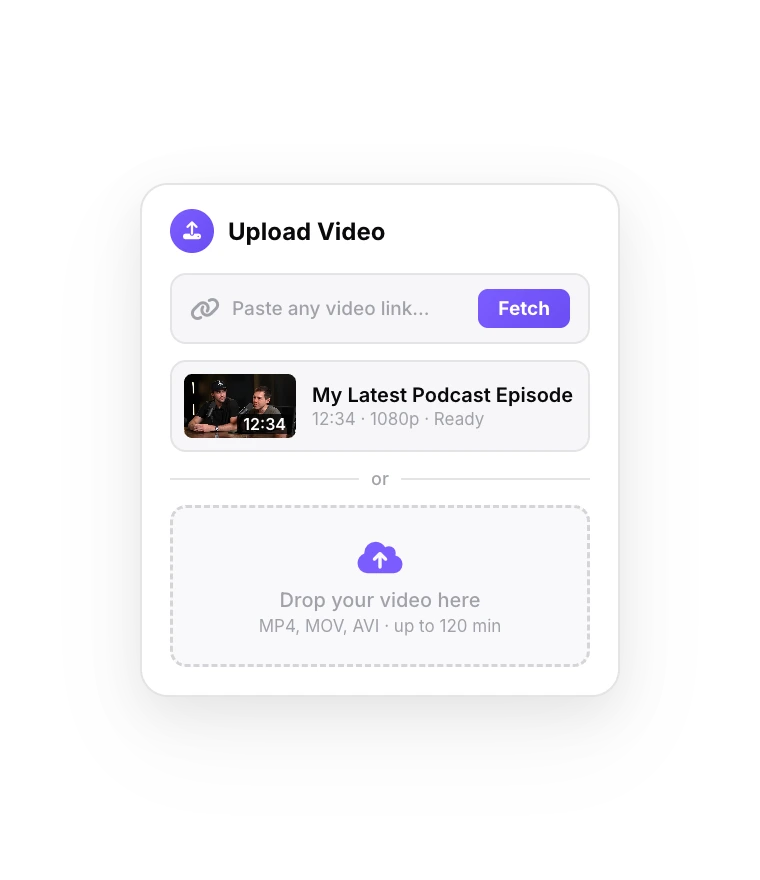
Importe ta vidéo
Les sous-titres sont générés automatiquement après l’import.
- 2
Ajouter des effets sonores
Clique sur Sound Effects. L’IA repère les mots clés et place un son sur chacun.
- 3
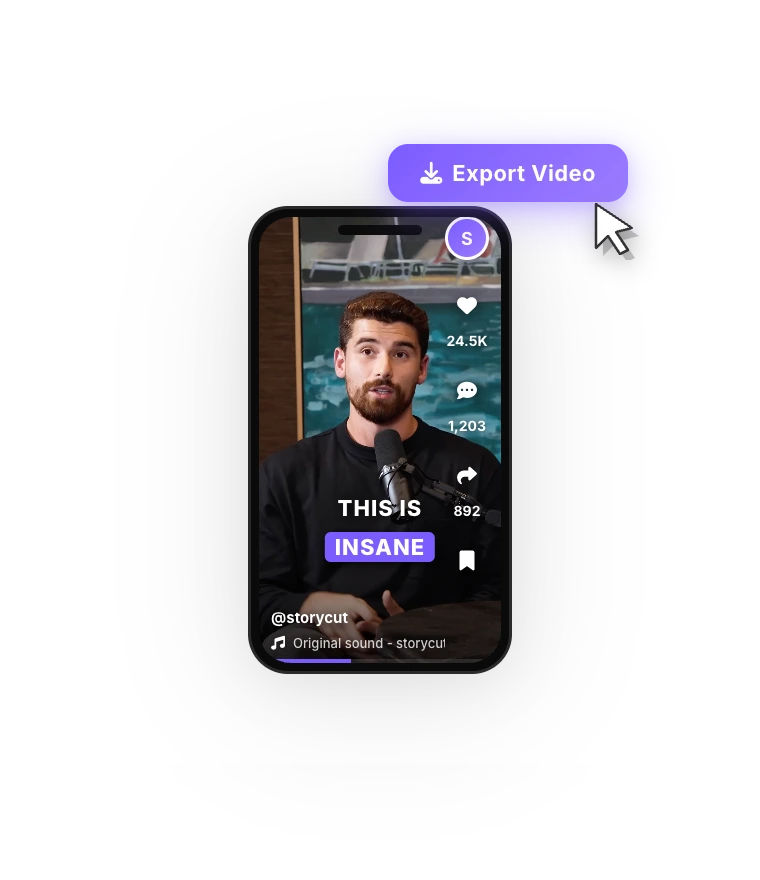
Exporte ta vidéo
Garde les sons qui te plaisent et exporte ta vidéo avec le mixage complet.
Foire aux questions
Comment l’IA sait-elle où placer les effets sonores ?
L’outil lit la transcription de ta vidéo, repère les mots qui méritent d’être mis en valeur (environ 1 à 4 par minute, selon le style de montage choisi), puis ajoute un effet sonore adapté à chacun au moment où il est prononcé.
D’où viennent les sons ?
De Freesound.org, avec uniquement des sons du domaine public (CC0) : tu peux donc les utiliser dans des vidéos commerciales sans mentionner leur source.
Puis-je supprimer un effet sonore ?
Oui. Chaque son placé apparaît dans l’éditeur et peut être désactivé avant l’export.
Puis-je choisir moi-même les sons ou importer les miens ?
Pas encore. L’IA choisit les sons pour chaque mot-clé ; à toi de décider lesquels garder.
Quel forfait inclut les effets sonores ?
Pro ($14/mois avec facturation annuelle, ou $19/mois avec facturation mensuelle) et Business.
Que sont les effets sonores automatiques ?
Les effets sonores automatiques sont placés pour toi plutôt qu’à la main. Dans StoryCut, l’IA repère les mots clés de ta transcription et ajoute un effet sonore adapté sur chacun, au moment précis où le mot est prononcé.
Quelle différence avec les générateurs d’effets sonores par IA ?
Les générateurs comme ElevenLabs et ACE Studio créent de nouveaux sons à partir de l’image, par exemple des bruits de pas ou de portes dans une scène. StoryCut place des sons CC0 déjà prêts sur les mots que tu prononces, ce dont ont généralement besoin les vidéos face caméra, les tutoriels et les vidéos courtes.
Puis-je ajouter gratuitement des effets sonores à une vidéo ?
Le placement automatique est une fonctionnalité Pro. Pour ajouter des sons gratuitement, télécharge-les dans la bibliothèque d’effets sonores de StoryCut (CC0, sans mention de source nécessaire) et place-les toi-même dans n’importe quel éditeur.
Fais ressortir chaque mot-clé
Importe ta vidéo. Récupère un contenu qui capte l’attention avec des sous-titres viraux, des transitions cinématographiques, un zoom automatique et un son impeccable. Les mêmes outils que les créateurs les plus en vue utilisent pour faire exploser les vues.
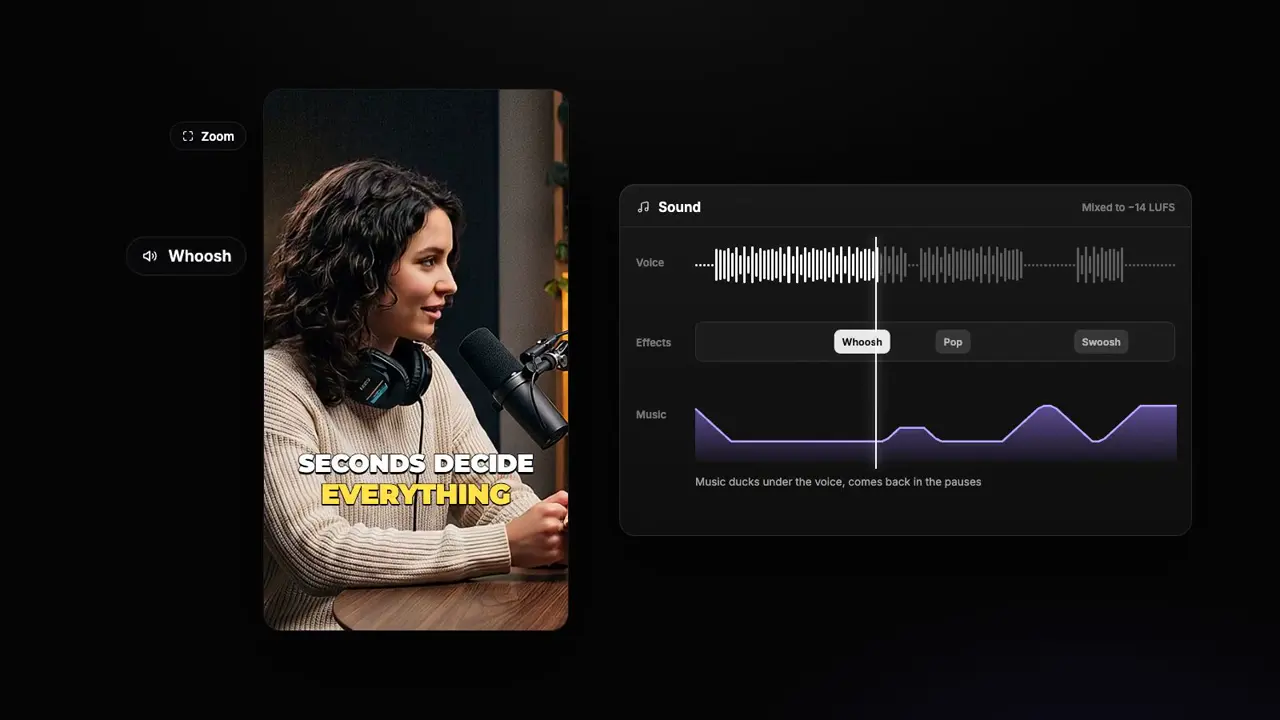
Whoosh, pop, ding : en un clic, l’IA ajoute un son à chaque mot-clé de ta vidéo.
- Rejoins plus de 10 000 créateurs
- Aucune carte bancaire requise
Tu aimeras peut-être aussi
Monte tes vidéos face caméra en un clic
Pour les vidéos que tu as tournées toi-même. Choisis l’un des 18 styles de montage prêts à l’emploi, ou crée le tien, une seule fois. Ensuite, pour chaque vidéo, Auto Edit coupe les silences, zoome sur les moments clés, place des effets sonores, ajoute du B-roll et compose de la musique selon ce style. Tu peux garder ou supprimer chaque élément.
Ajoute de la musique à ta vidéo avec l’IA
StoryCut crée un prompt musical à partir de ta transcription et génère une musique de fond originale pour ta vidéo, ou suit ta propre description. Tu préfères un morceau que tu as déjà ? Importe-le. Dans les deux cas, le volume de la musique baisse automatiquement quand tu parles.
Magic Zoom : zoome automatiquement sur l’essentiel
L’IA lit ta transcription, repère les moments clés et ajoute des zooms au bon moment. Les punchlines ont plus d’impact et les révélations prennent plus d’ampleur.

L’éditeur vidéo IA pour les créateurs qui veulent du contenu viral sans passer des heures au montage.
Fonctionnalités
Toutes les fonctionnalitésSous-titres IASous-titres HormoziSous-titres style MrBeastAjouter des sous-titres à une vidéoGénérateur de sous-titresÉditeur vidéo IAGénérateur de clips IAVidéos YouTube en ShortsImport automatique YouTubeTitres IAConnecteur ChatGPT et ClaudeAPI de découpage vidéoCorrection du regardMagic ZoomTransitionsNettoyage audioMusique IAEffets sonoresAuto Edit par IAStyles de montageB-roll IACréateur de clips GTA 6Créateur de clips Twitch et KickSuppression des silencesSupprimer les mots de remplissageMiniatures IAKits de marqueStyles de la communautéTraducteur vidéo IAOutils gratuits
Générateur d’accroches vidéoDescriptions TikTokDescriptions InstagramTitres YouTubeHashtags TikTokGénérateur de scripts vidéoIdées de vidéos par IACalendrier éditorialTranscription TikTokVidéo en texteGénérateur SRT gratuitTraducteur de sous-titresTéléprompteur gratuitConvertisseur de mots en minutesConvertisseur SRT en VTTZone de sécurité TikTokEffets sonores gratuitsTous les outils (40) →Cas d’usage
Créateurs TikTokYouTube ShortsInstagram ReelsPodcasteursClippersClips GTA RPShorts GTA 6 avec l’IAAgences et équipesVidéos LinkedInRegarder la caméra en lisant un prompteurCorriger le regard dans Premiere ProContact visuel dans DaVinci ResolveContact visuel dans Final Cut ProContact visuel dans Loom