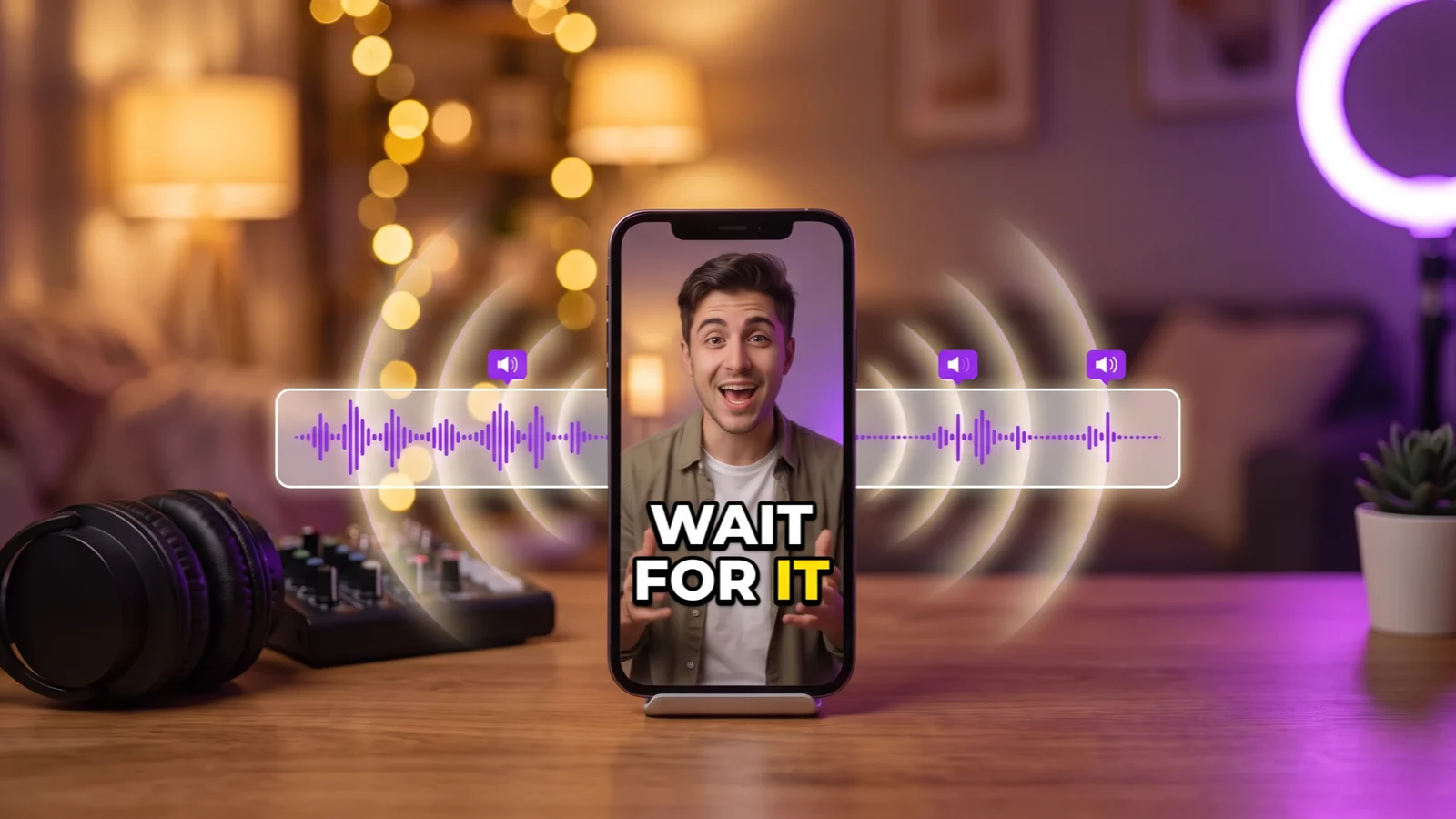
Comment ajouter des effets sonores à TikTok, Reels...
Tutoriels
12 min de lecture
Comment ajouter des effets sonores à TikTok, Reels et Shorts (quels sons, où les placer, à quel volume)
Trois méthodes pour ajouter des effets sonores, avec les étapes dans chaque appli, un mémo pour savoir quel son placer à quel moment, les règles de timing et de volume, et les sons que tu peux utiliser sans risque.
StoryCut Team
3 octobre 2026
Quelles sont les 3 façons d’ajouter des effets sonores sur TikTok, Reels et Shorts ?
Il existe trois façons de faire, et la plupart des créateurs en utilisent plusieurs : • Dans l’appli. TikTok et Instagram intègrent des bibliothèques d’effets sonores à leurs éditeurs. C’est la solution la plus rapide pour ajouter un ou deux sons, mais le placement manque de précision et le choix est limité. • Dans un éditeur comme CapCut. Place chaque son sur une timeline, image par image, superpose-en plusieurs et règle le volume de chacun. Idéal pour un placement précis. • Automatiquement, avec l’IA. Certains outils placent les sons à ta place. Les outils basés sur la transcription, comme StoryCut, analysent ce que tu dis et ajoutent un son sur les mots importants ; les outils basés sur l’image, comme les effets sonores IA de CapCut, analysent les mouvements et les changements de scène.
Quelle que soit la méthode, le principe reste le même : le bon son au bon moment, calé sur le mot et plus discret que ta voix. Le mémo et les règles de timing et de volume ci-dessous fonctionnent dans n’importe quelle appli. Pour en savoir plus sur la croissance sur TikTok, consulte notre guide pour les créateurs TikTok.
Comment ajouter des effets sonores dans l’appli TikTok ?
1
Filme ou importe ta vidéo
Appuie sur + pour filmer ou importer un clip, puis sur la coche ou sur Suivant pour accéder à l’écran de montage.
2
Ouvre les effets sonores
Depuis l’écran de montage, appuie sur Son, puis sur Effet sonore. Les intitulés des menus TikTok changent parfois : cherche Son ou Audio si les libellés sont différents.
3
Écoute et choisis un son
Appuie sur un son pour l’écouter. Appuie sur l’icône des favoris pour enregistrer ceux que tu utilises souvent.
4
Appuie sur Utiliser, puis place le son
Fais glisser le son sur la timeline pour qu’il commence au bon mot ou à la bonne coupe, puis coupe-le pour qu’il se termine proprement.
5
Ajoute d’autres sons et règle le volume
Répète l’opération pour chaque effet sonore, puis ouvre le réglage du volume et garde les effets en dessous de ta voix.
Peut-on utiliser ses propres sons sur TikTok ? Et sur les comptes Business ?
La bibliothèque intégrée de TikTok est la solution la plus simple. Pour utiliser tes propres fichiers audio, le plus sûr est de les mixer à la vidéo dans un éditeur, puis d’importer le fichier final sur TikTok.
Les comptes Business ont un choix plus limité. Dans l’appli, ils ne peuvent utiliser que la bibliothèque musicale commerciale de TikTok, dont les titres sont autorisés pour un usage commercial sur TikTok. Beaucoup de chansons populaires et de sons tendance n’y figurent pas. Ces sons sont sous licence pour TikTok : ne les réutilise donc pas dans des vidéos publiées ailleurs.
Comment ajouter des effets sonores aux Instagram Reels et YouTube Shorts ?
Instagram Reels. Dans l’éditeur Reels, appuie sur l’icône audio (note de musique), puis sur Effets sonores. Lance la vidéo et appuie sur un effet au moment où tu veux l’ajouter ; recommence pour en ajouter d’autres. Une timeline indique où chacun se trouve. L’application Edits de Meta possède sa propre bibliothèque d’effets sonores, te permet d’enregistrer tes sons préférés et d’importer des fichiers audio depuis ton téléphone.
YouTube Shorts. L’éditeur Shorts est conçu autour d’un seul son ajouté, soit un morceau de la bibliothèque audio de YouTube, soit un son provenant d’un autre Short, ainsi que d’une voix off. Nous n’avons pas pu confirmer la présence d’un sélecteur d’effets sonores distinct dans l’éditeur Shorts. Pour ajouter plusieurs effets sonores, monte donc la vidéo avant de la mettre en ligne. Dans YouTube Studio, l’onglet Effets sonores de la bibliothèque audio te permet de télécharger gratuitement des sons.
Les limites des options intégrées : des bibliothèques restreintes, un placement des sons que tu définis en appuyant pendant la lecture, peu de contrôle sur le volume de chaque son et des sons parfois sous licence uniquement sur la plateforme concernée. Si tu publies la même vidéo sur TikTok, Reels et Shorts, ajoute les sons une seule fois dans un éditeur. Découvre d’autres conseils par plateforme : Instagram Reels et YouTube Shorts.
Comment ajouter des effets sonores dans CapCut ?
1
Importe ta vidéo
Crée un nouveau projet dans CapCut sur ton téléphone ou ton ordinateur, puis ajoute ton clip.
2
Ouvre la bibliothèque d’effets sonores
Sur mobile, appuie sur Audio, puis sur Sound FX (appelé Effets sonores dans certaines versions). Sur ordinateur, ouvre l’onglet Audio et choisis Effets sonores.
3
Recherche un son et ajoute-le
Recherche le son qu’il te faut (« whoosh », « pop », « ding »), puis ajoute-le à la timeline.
4
Place-le sur la bonne image
Zoome sur la timeline et fais glisser le son pour qu’il démarre sur la première syllabe du mot, ou pour que le whoosh culmine au moment de la coupe.
5
Superpose et équilibre les sons
Place chaque son sur sa propre piste audio, règle son volume en dessous de celui de ta voix, puis écoute le résultat sur le haut-parleur de ton téléphone.
6
Exporte et publie
Exporte en 9:16 et mets le même fichier en ligne sur TikTok, Reels et Shorts. Avant d’utiliser les sons de CapCut dans des vidéos de marque ou monétisées, lis la section sur les licences ci-dessous.
L’IA peut-elle ajouter automatiquement des effets sonores ? Transcription ou analyse visuelle
Oui. Il existe deux types d’outils. Les outils basés sur la transcription analysent ce que tu dis et ajoutent des sons sur les mots clés : ils sont adaptés aux vidéos face caméra. Les outils basés sur l’analyse visuelle repèrent ce qui se passe à l’écran (mouvements, coupes, changements de scène) et conviennent aux plans d’illustration, aux vidéos d’action et aux vlogs. Voici comment se comparent les principales options.
Vérifié le 3 octobre 2026. Les offres et les fonctionnalités changent souvent ; consulte la page de chaque outil.
Outil
Comment les sons sont placés
Offre
Peux-tu les modifier ?
Origine des sons
StoryCut
Analyse ta transcription, sélectionne 4 à 8 mots clés et synchronise un son avec chacun
Pro ($14/mo facturé à l’année) et Business
Écoute chaque son en aperçu ou désactive-le ; pas encore de bibliothèque à parcourir ni d’import de sons
Sons du domaine public (CC0) provenant de Freesound
Opus Clip
Auto SFX place automatiquement les sons sur ta timeline
Pro et Business
Oui, les sons sont modifiables ; tu peux aussi en générer un à partir d’une consigne
Non précisé
CapCut (application mobile)
Les effets sonores IA analysent les mouvements, les transitions et les scènes de ton clip
Pas clairement précisé (certains outils IA nécessitent Pro)
Choisis parmi plusieurs options générées pour chaque clip
Générés par CapCut
Captions
AI Sounds génère un son à partir d’une consigne textuelle ; AI Edit ajoute des sons dans le cadre de son montage
Max (selon sa page de tarifs)
Tu rédiges la consigne
Générés (2 crédits par son)
Submagic
Pas automatique : tu ajoutes les sons ligne par ligne
Toutes les offres
Entièrement manuel
Une bibliothèque de 10 sons, plus tes propres imports
Si tu parles face caméra, le placement basé sur la transcription ajoute le son là où il fait sens : sur le chiffre, le prix ou la chute. C’est ainsi que fonctionnent les effets sonores automatiques de StoryCut. L’IA analyse ton script, sélectionne 4 à 8 mots importants et place un son adapté sur chacun, synchronisé avec le mot. Tu peux écouter chaque son en aperçu et le désactiver. Tout se fait dans le même éditeur que les sous-titres IA, les styles de sous-titres inspirés de Hormozi, le zoom magique, les transitions et la musique IA. Soyons honnêtes sur ses limites : tu ne peux pas encore parcourir une bibliothèque ni importer tes propres sons, et il faut de la parole pour que ça fonctionne.
Si ta vidéo est surtout composée d’images sans dialogue, un outil basé sur l’analyse visuelle, comme les effets sonores IA de CapCut, te conviendra mieux. Pour comparer les outils côte à côte, consulte StoryCut face à Submagic et StoryCut face à Opus Clip.
Quel effet sonore utiliser à quel moment ? (antisèche)
Sers-t’en comme point de départ. Choisis un ou deux sons qui te ressemblent et réutilise-les pour que tes vidéos aient peu à peu leur propre identité sonore.
Des associations courantes dans le montage de vidéos courtes. Ce sont des conventions, pas des règles.
Moment
Son
Comment l’utiliser
Une coupe ou un changement de scène
Whoosh
Place-le pour que le pic sonore tombe sur l’image de coupe
Un zoom avant
Un court whoosh montant ou un riser
Commence juste avant le zoom et termine au moment où il s’arrête
Un sous-titre ou un emoji apparaît à l’écran
Pop ou clic
Garde-le court et discret
Un numéro d’astuce ou un appel à l’action
Ding
Un par section, pas à chaque ligne
Argent, prix, ventes
Caisse enregistreuse
Uniquement sur le chiffre en question
Juste avant une révélation
Riser
Fais terminer le riser sur le mot de la révélation
Ton affirmation principale
Un impact de basse
Une fois par vidéo, sinon ça ne veut plus rien dire
Une photo fixe ou une capture d’écran
Déclencheur d’appareil photo
Synchronise-le avec l’image où apparaît la photo
Du texte qui s’écrit à l’écran
Frappe au clavier
Adapte la durée de l’animation du texte
Une blague ou une erreur
Rayure de disque ou boing comique
À utiliser avec parcimonie : ça change le ton de la vidéo
Quand faire démarrer un effet sonore ? Les règles de timing
• Commence sur la première syllabe. Un son qui tombe au début du mot semble lié à celui-ci ; quelques images de retard et on dirait un accident. • Fais culminer les whooshes sur la coupe. Un whoosh monte en puissance : place-le pour que son pic sonore tombe sur l’image où la scène change. Il doit donc commencer légèrement avant la coupe. • Laisse environ une seconde entre les sons. Plus rapprochés, les effets se brouillent et entrent en concurrence avec tes paroles. • Utilise 3 à 8 sons dans une vidéo de 30 à 60 secondes. Avec moins, la vidéo peut sembler plate ; avec plus, rien ne ressort. L’IA de StoryCut en choisit 4 à 8 par vidéo. • Préserve ton hook. Un son dans les premières secondes peut aider à le faire ressortir, mais ne couvre pas tes premiers mots.
Ce sont des règles empiriques issues de la pratique du montage, pas des règles imposées par les plateformes. Fie-toi à ton oreille lors de la dernière écoute.
Quel volume régler pour les effets sonores ?
Jamais plus fort que ta voix. Pour commencer : • Accents (pops, clics, dings, frappe au clavier) : environ 6 à 12 dB sous ta voix. • Impacts (impacts de basse, whooshes, risers) : environ 3 à 6 dB sous ta voix. • Musique : sous les deux, et encore plus bas quand tu parles.
Fais ensuite un test sur le haut-parleur d’un téléphone et avec des écouteurs, car c’est ainsi que la plupart des gens écouteront ta vidéo. Si tu remarques le son avant le mot qu’il accompagne, il est trop fort. Si tu ne l’entends pas du tout sur un haut-parleur de téléphone, il est trop faible.
Dans StoryCut, les effets sonores automatiques sont réglés à un niveau fixe et mixés avec un limiteur pour éviter toute saturation. Par défaut, la musique générée par l’IA baisse automatiquement sous ta voix.
Les effets sonores sont-ils libres de droits ?
Les effets sonores peuvent être protégés par le droit d’auteur, tout comme la musique : c’est donc la licence qui compte. Voici les plus courantes : • CC0 (domaine public) : utilisation libre, y compris dans des vidéos commerciales et sponsorisées, sans crédit nécessaire. • CC BY : utilisation gratuite, même à des fins commerciales, mais tu dois créditer le créateur, généralement dans la description. • CC BY-NC : pas d’utilisation commerciale. À éviter pour les publications sponsorisées, les contenus de marque ou tout contenu que tu vends. • Licence de contenu Pixabay : utilisation commerciale gratuite sans crédit, avec certaines restrictions, par exemple l’interdiction de revendre les sons seuls.
Les bibliothèques des plateformes ont leurs propres conditions. Les sons disponibles dans les éditeurs de TikTok et Instagram sont autorisés sur ces plateformes. Les conditions de CapCut précisent que l’utilisation commerciale de ses effets sonores dépend du produit CapCut et est définie dans son Materials License Agreement. La licence peut aussi être retirée : lis donc les conditions avant d’utiliser des sons CapCut dans des vidéos monétisées ou de marque. Les effets sonores de la bibliothèque audio de YouTube Studio sont gratuits à télécharger pour tes vidéos ; vérifie la licence indiquée pour chaque son.
Les sons de mèmes sont les plus risqués : les extraits de films, de séries, de jeux et de chansons appartiennent généralement à quelqu’un, et le fait qu’ils soient disponibles sur une plateforme ne signifie pas qu’ils sont libres d’utilisation ailleurs.
Les effets sonores automatiques de StoryCut utilisent uniquement des sons du domaine public (CC0) provenant de Freesound : tu peux donc les utiliser gratuitement à des fins commerciales, sans crédit. Ces informations sont générales et ne constituent pas un avis juridique.
6 erreurs qui donnent un rendu cheap aux effets sonores
Un son à chaque phrase
Quand chaque élément est accompagné d’un son, rien ne ressort. Garde les effets pour les moments importants.
Plus fort que ta voix
Si les spectateurs remarquent l’effet avant les mots, baisse son volume.
Quelques images de retard
Un son en retard donne l’impression d’une erreur. Calque-le sur la première syllabe ou sur la coupe.
Le même whoosh dix fois
La répétition lasse vite. Varie les sons ou utilise-en moins.
Des sons de mèmes qui desservent ton message
Un son comique sur un sujet sérieux te décrédibilise, et de nombreux sons de mèmes sont protégés par le droit d’auteur.
Ne jamais vérifier sur un téléphone
Un casque de studio peut masquer certains problèmes. Écoute ta vidéo sur le haut-parleur d’un téléphone avant de la publier.
Foire aux questions
Ouvre la vidéo dans un éditeur, trouve la bibliothèque audio ou d’effets sonores, ajoute le son à la timeline et fais-le glisser jusqu’au moment voulu, puis règle son volume sous celui de ta voix. TikTok et Instagram intègrent des effets sonores à leurs éditeurs, CapCut et la plupart des éditeurs sur ordinateur te permettent de placer et d’empiler les sons image par image, et des outils comme StoryCut peuvent les placer automatiquement sur les mots clés.
Dans TikTok, ouvre l’écran de montage, appuie sur Son, puis sur Effet sonore pour parcourir la bibliothèque intégrée (les noms des menus varient selon la version de l’application). En dehors de TikTok, tu peux trouver des sons gratuits sur notre bibliothèque d’effets sonores CC0 gratuits (whoosh, pop, ding et plus encore, en téléchargement MP3), Freesound (filtre les sons CC0), Pixabay et la bibliothèque audio de YouTube Studio. CapCut propose aussi une vaste bibliothèque intégrée à son éditeur. Vérifie la licence de chaque son avant de l’utiliser dans un contenu sponsorisé.
Ajoute-les un par un : dans l’éditeur, ouvre Sound effects, ajoute le premier son et place-le, puis recommence pour le suivant. Pour placer plusieurs sons avec un timing précis, c’est plus simple de monter ta vidéo dans CapCut ou un autre éditeur, où chaque son dispose de sa propre piste, puis de mettre la vidéo terminée en ligne sur TikTok.
Dans l’éditeur Reels, appuie sur l’icône audio (note de musique), puis sur Sound effects. Pendant la lecture, appuie sur l’effet au moment où tu veux l’entendre ; l’application Edits de Meta propose aussi une bibliothèque d’effets sonores. Dans YouTube Shorts, l’éditeur intégré est principalement conçu pour ajouter un son et une voix off : ajoute donc d’abord les effets sonores dans un éditeur, puis importe la vidéo terminée.
La plupart combinent des bibliothèques gratuites (YouTube Audio Library, Freesound, Pixabay), des bibliothèques payantes sur abonnement et la bibliothèque intégrée à leur éditeur. Les créateurs de vidéos courtes réutilisent souvent quelques sons signature : un whoosh pour les coupes, un pop pour les sous-titres, un ding pour les astuces. Quelle que soit la source, la licence compte davantage que le nom de la bibliothèque.
Oui, CapCut permet d’ajouter des effets sonores : l’application propose une grande bibliothèque et sa version mobile dispose d’un outil d’effets sonores IA qui suggère des sons à partir des mouvements et des scènes de ton clip. Leur utilisation sur YouTube, notamment dans des vidéos monétisées ou de marque, dépend du Materials License Agreement de CapCut : ses conditions indiquent que l’utilisation commerciale varie selon le produit et que la licence peut être retirée. Lis-les attentivement ou, en cas de doute, utilise des sons CC0.
À proprement parler, seuls les sons du domaine public sont libres de toute restriction de droits d’auteur : cherche la mention CC0 (Creative Commons Zero) sur Freesound et les sites similaires. Les sons CC BY sont gratuits, mais nécessitent une attribution, tandis que les sons CC BY-NC ne peuvent pas être utilisés à des fins commerciales. La licence de Pixabay autorise l’utilisation commerciale sans attribution, sous certaines conditions. Les effets sonores automatiques de StoryCut utilisent uniquement des sons CC0.
En règle générale, prévois 3 à 8 sons dans une vidéo de 30 à 60 secondes, espacés d’au moins une seconde, et toujours moins forts que ta voix : les accents comme les petits pops et les tintements, environ 6 à 12 dB sous la voix ; les impacts comme les basses et les whooshes, environ 3 à 6 dB sous la voix. Vérifie le résultat sur le haut-parleur d’un téléphone avant de publier.
Oui. StoryCut Pro ($14/mo facturé à l’année) analyse ta transcription et place un son du domaine public sur 4 à 8 mots-clés, au moment où ils sont prononcés. Auto SFX d’Opus Clip (Pro et Business) place automatiquement des sons sur la timeline, l’application mobile de CapCut suggère des effets sonores IA à partir de tes images, et Captions génère des sons à partir d’une consigne (Max). Dans Submagic, Descript, VEED, Kapwing et ZapCap, tu les ajoutes manuellement. Découvre comment fonctionnent les effets sonores automatiques de StoryCut.
Laisse l’IA placer tes effets sonores
Importe une vidéo face caméra, active les effets sonores et StoryCut ajoute un son libre de droits sur 4 à 8 mots-clés, synchronisé avec chaque mot. Inclus dans Pro (14 $/mo facturé à l’année, 19 $/mo au mois).