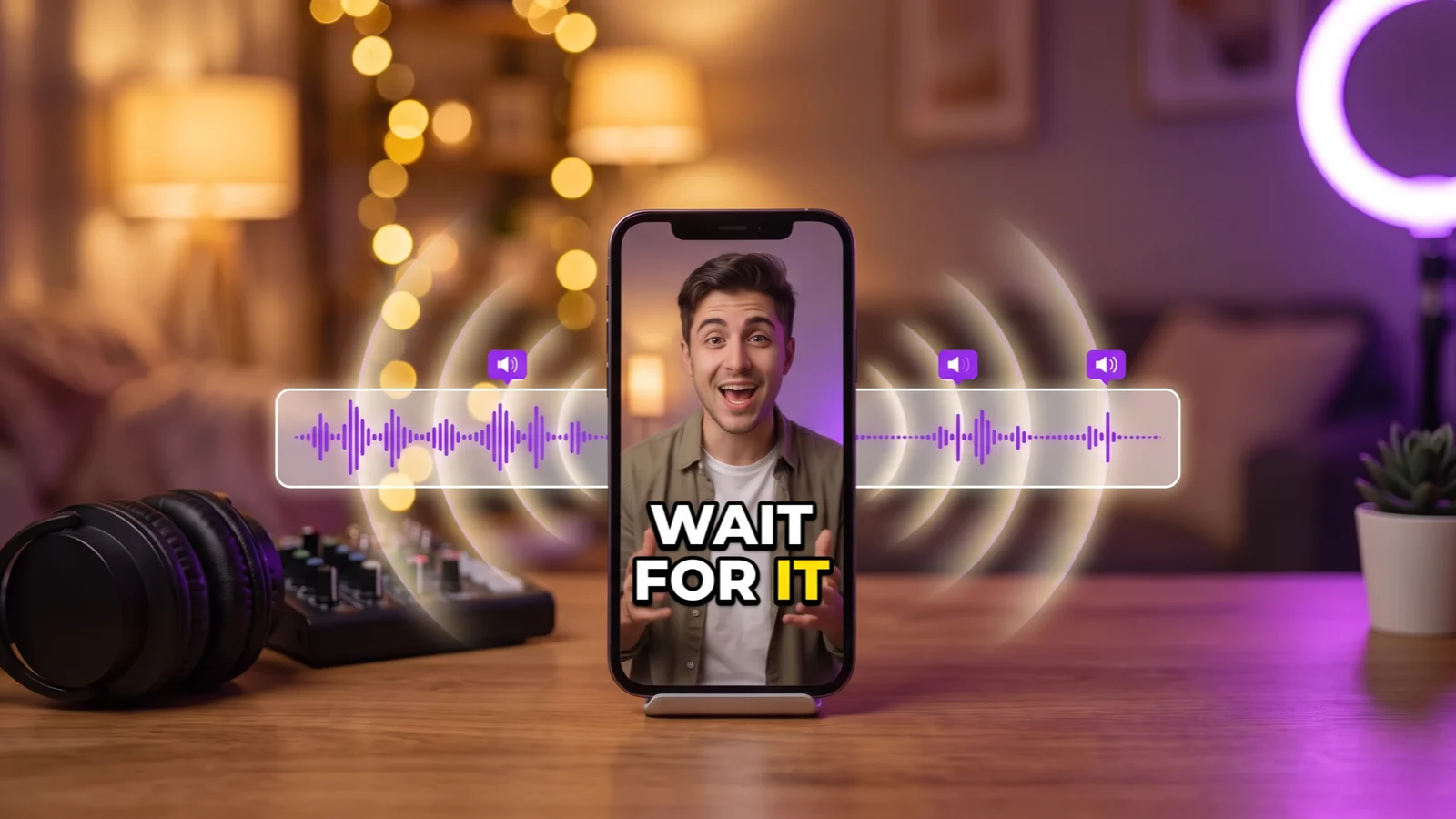
Cómo añadir efectos de sonido a TikTok, Reels y Sh...
Tutoriales
12 min de lectura
Cómo añadir efectos de sonido a TikTok, Reels y Shorts (qué sonidos usar, dónde y a qué volumen)
Tres formas de agregar efectos de sonido, paso a paso en cada app; una guía rápida para elegir qué sonido usar en cada momento; reglas de sincronización y volumen; y qué sonidos puedes usar sin problemas.
StoryCut Team
3 de octubre de 2026
¿Cuáles son las 3 formas de agregar efectos de sonido a TikTok, Reels y Shorts?
Hay tres formas y la mayoría de los creadores termina usando más de una: • Desde la app. TikTok e Instagram tienen bibliotecas de efectos de sonido integradas en sus editores. Es la opción más rápida para uno o dos sonidos, pero la sincronización es menos precisa y la variedad es limitada. • Con un editor como CapCut. Colocas cada sonido en una línea de tiempo, fotograma a fotograma, superpones varios y ajustas el volumen de cada uno. Es la mejor opción para sincronizarlos con precisión. • Automáticamente, con IA. Algunas herramientas colocan los sonidos por ti. Las herramientas que se basan en la transcripción, como StoryCut, analizan lo que dices y agregan un sonido a las palabras clave; las herramientas visuales, como los efectos de sonido con IA de CapCut, detectan el movimiento y los cambios de escena.
Uses la opción que uses, la clave es la misma: el sonido adecuado en el momento preciso, sincronizado con la palabra y a un volumen más bajo que tu voz. La guía rápida y las reglas de sincronización y volumen de abajo sirven para cualquier app. Si quieres aprender más sobre cómo crecer en TikTok, consulta nuestra guía para creadores de TikTok.
¿Cómo agregar efectos de sonido desde la app de TikTok?
1
Graba o sube tu video
Toca + para grabar o sube un clip. Luego, toca la marca de verificación o Siguiente para ir a la pantalla de edición.
2
Abre los efectos de sonido
En la pantalla de edición, toca Sonido y luego Efecto de sonido. TikTok cambia estos menús de vez en cuando, así que busca Sonido o Audio si las opciones tienen otros nombres.
3
Escucha y elige un sonido
Toca cualquier sonido para escucharlo. Toca el ícono de favoritos para guardar los que usas con frecuencia.
4
Toca «Usar» y colócalo
Arrastra el sonido por la línea de tiempo para que empiece justo en la palabra o el corte indicado, y recórtalo para que termine de forma limpia.
5
Añade más y ajusta el volumen
Repite el proceso con cada efecto de sonido. Luego abre el control de volumen y deja los efectos por debajo de tu voz.
¿Puedes usar tus propios sonidos en TikTok? ¿Y en las cuentas de empresa?
La biblioteca integrada de TikTok es la opción más sencilla. Si quieres usar tus propios archivos de sonido, lo más fiable es mezclarlos primero en el video con un editor y luego subir el archivo terminado a TikTok.
Las cuentas de empresa tienen menos opciones. En la app, solo pueden usar la Biblioteca de música comercial de TikTok, autorizada para uso comercial en TikTok, donde no encontrarás muchas canciones populares ni sonidos virales. Esas licencias son para TikTok, así que no reutilices esos sonidos en videos que publiques en otras plataformas.
¿Cómo añadir efectos de sonido a Instagram Reels y YouTube Shorts?
Instagram Reels. En el editor de Reels, toca el icono de audio (la nota musical) y luego «Efectos de sonido». Reproduce el video y toca un efecto en el momento que quieras; repite para añadir más. En la línea de tiempo verás dónde queda cada uno. La app Edits de Meta, que es independiente, tiene su propia biblioteca de efectos de sonido, te permite guardar los sonidos que te gustan e importar archivos de audio desde tu teléfono.
YouTube Shorts. El editor de Shorts está pensado para añadir un solo sonido, ya sea una pista de la biblioteca de audio de YouTube o un sonido de otro Short, además de una voz en off. No pudimos confirmar que el editor de Shorts tenga una opción independiente para elegir efectos de sonido. Así que, si quieres añadir varios, edita el video primero y sube el archivo terminado. En la Biblioteca de audio de YouTube Studio hay una pestaña de efectos de sonido que puedes descargar gratis.
Las limitaciones de las opciones integradas: bibliotecas pequeñas, tienes que definir el momento tocando durante la reproducción, hay poco control sobre el volumen de cada sonido y es posible que las licencias solo cubran esa plataforma. Si publicas el mismo video en TikTok, Reels y Shorts, añade los sonidos una sola vez en un editor. Encuentra más consejos para cada plataforma: Instagram Reels y YouTube Shorts.
¿Cómo añadir efectos de sonido en CapCut?
1
Importa tu video
Inicia un proyecto nuevo en CapCut desde tu teléfono o computadora y añade tu clip.
2
Abre la biblioteca de efectos de sonido
En el celular, toca «Audio» y luego «Sound FX» (en algunas versiones aparece como «Efectos de sonido»). En la computadora, abre la pestaña «Audio» y elige «Efectos de sonido».
3
Busca y añade un sonido
Busca lo que necesitas («whoosh», «pop», «ding») y añádelo a la línea de tiempo.
4
Ajusta el sonido al fotograma
Acerca la línea de tiempo y arrastra el sonido para que empiece en la primera sílaba de la palabra o para que el efecto whoosh llegue a su punto máximo justo en el corte.
5
Superpón los sonidos y equilibra el volumen
Pon cada sonido en su propia pista de audio, baja el volumen para que quede por debajo de tu voz y escucha una vista previa con el altavoz de tu teléfono.
6
Exporta y publica
Exporta en 9:16 y sube el mismo archivo a TikTok, Reels y Shorts. Antes de usar los sonidos de CapCut en videos de marca o monetizados, lee la sección sobre licencias más abajo.
¿La IA puede añadir efectos de sonido automáticamente? Comparación entre herramientas basadas en transcripciones y en elementos visuales
Sí. Hay dos tipos de herramientas que lo hacen. Las herramientas basadas en transcripciones leen lo que dices y añaden sonidos a palabras clave, por lo que son ideales para videos de personas hablando a cámara. Las herramientas basadas en elementos visuales analizan lo que ocurre en pantalla (movimiento, cortes, cambios de escena), por lo que funcionan bien con B-roll, acción y vlogs. Así se comparan las principales opciones.
Verificado el 3 de octubre de 2026. Los planes y las funciones cambian a menudo; consulta la página de cada herramienta.
Herramienta
Cómo coloca los sonidos
Plan
¿Puedes modificarlos?
De dónde vienen los sonidos
StoryCut
Lee la transcripción, elige de 4 a 8 palabras clave y sincroniza un sonido con cada una
Pro ($14/mo facturado anualmente) y Business
Puedes escuchar una vista previa o desactivar cualquier sonido; todavía no hay biblioteca para explorar ni opción para subir tus propios sonidos
Sonidos de dominio público (CC0) de Freesound
Opus Clip
Auto SFX coloca sonidos automáticamente en la línea de tiempo
Pro y Business
Sí, puedes ajustarlos; también puedes generar un sonido a partir de una instrucción
No se especifica
CapCut (app móvil)
Los efectos de sonido con IA analizan el movimiento, las transiciones y las escenas del clip
No se especifica con claridad (algunas herramientas de IA requieren Pro)
Elige entre varias opciones generadas para cada clip
Generados por CapCut
Captions
AI Sounds genera un sonido a partir de una instrucción de texto; AI Edit añade sonidos como parte de la edición
Max (según su página de precios)
Tú escribes la instrucción
Generados (2 créditos por sonido)
Submagic
No es automático: añades los sonidos línea por línea
Todos los planes
Totalmente manual
Una biblioteca de 10 sonidos y la opción de subir los tuyos
Si hablas a cámara, la colocación basada en la transcripción pone el sonido donde importa el significado: en el número, el precio o el remate. Así funcionan los efectos de sonido automáticos de StoryCut. La IA lee el guion, elige de 4 a 8 palabras importantes y coloca un sonido acorde con cada una, sincronizado con la palabra. Puedes escuchar una vista previa de cada sonido y desactivar cualquiera. Todo está en el mismo editor que los subtítulos con IA, los estilos de subtítulos de Hormozi, el zoom mágico, las transiciones y la música con IA. Sus limitaciones, para ser claros: todavía no puedes explorar una biblioteca ni subir tus propios sonidos, y necesita que haya voz para funcionar.
Si tu video es principalmente de tomas sin diálogo, te conviene más una herramienta visual como los efectos de sonido con IA de CapCut. Para comparar opciones lado a lado, consulta StoryCut vs Submagic y StoryCut vs Opus Clip.
¿Qué efecto de sonido va en cada momento? (Guía rápida)
Úsalo como punto de partida. Elige uno o dos sonidos característicos y repítelos para que tus videos empiecen a sonar como tú.
Combinaciones habituales en la edición de videos cortos. Son convenciones, no reglas.
Momento
Sonido
Cómo usarlo
Un corte o cambio de escena
Whoosh
Colócalo para que el punto más fuerte coincida con el fotograma del corte
Un zoom
Swoosh ascendente corto o riser
Empieza justo antes del zoom y termina cuando llegue al punto final
Un subtítulo o emoji aparece en pantalla
Pop o clic
Que sea corto y suave
El número de un consejo o una llamada a la acción
Ding
Uno por sección, no en cada línea
Dinero, precios, ventas
Caja registradora
Solo cuando aparece la cifra
Justo antes de una revelación
Riser
Haz que el riser termine con la palabra que revela la información
Tu afirmación principal
Un golpe de bajo
Una vez por video; si no, pierde todo sentido
Una foto fija o captura de pantalla
Obturador de cámara
Sincronízalo con el fotograma en el que aparece la imagen fija
Texto que se escribe en pantalla
Sonido de teclado
Haz que dure lo mismo que la animación del texto
Un chiste o un error
Scratch de disco o un boing cómico
Úsalo con moderación: cambia el tono del video
¿Cuándo debe empezar un efecto de sonido? Reglas de sincronización
• Empieza en la primera sílaba. Si el sonido coincide con el inicio de la palabra, se siente conectado; si llega unos fotogramas tarde, parece un error. • Haz que los whooshes alcancen su punto máximo en el corte. Un whoosh va creciendo, así que colócalo para que llegue a su punto más fuerte en el fotograma donde cambia la escena; por eso debe empezar un poco antes del corte. • Deja aproximadamente un segundo entre sonidos. Si los efectos están más cerca, se mezclan y compiten con tus palabras. • Usa de 3 a 8 sonidos en un video de 30 a 60 segundos. Con menos, el video puede sentirse plano; con más, nada destaca. La IA de StoryCut elige de 4 a 8 por video. • Protege el gancho. Un sonido durante los primeros segundos puede ayudar a que destaque, pero no tapes tus primeras palabras.
Son recomendaciones basadas en la práctica de edición, no reglas de las plataformas. Confía en tu oído al hacer la revisión final.
¿A qué volumen deben ir los efectos de sonido?
Nunca más alto que tu voz. Como punto de partida: • Acentos (pops, clics, dings, sonidos de teclado): entre 6 y 12 dB por debajo de tu voz. • Impactos (golpes de bajo, whooshes, risers): entre 3 y 6 dB por debajo de tu voz. • Música: por debajo de ambos, y aún más baja cuando hablas.
Después, prueba el resultado en el altavoz de un teléfono y con audífonos, porque así lo escuchará la mayoría. Si notas el sonido antes que la palabra que acompaña, está demasiado alto. Si no lo oyes en el altavoz de un teléfono, está demasiado bajo.
En StoryCut, los efectos de sonido automáticos se colocan a un nivel determinado y se mezclan con un limitador para que no se saturen. De forma predeterminada, la música con IA baja de volumen cuando hablas.
¿Los efectos de sonido están libres de derechos de autor?
Los efectos de sonido pueden tener derechos de autor, igual que la música, así que lo que importa es la licencia. Estas son las más comunes: • CC0 (dominio público): puedes usar los sonidos en cualquier contexto, incluso en videos comerciales y patrocinados, sin dar crédito. • CC BY: uso gratuito, incluso comercial, pero debes dar crédito al creador, normalmente en la descripción. • CC BY-NC: no permite el uso comercial. Evítala en publicaciones patrocinadas, contenido de marca o cualquier cosa que vendas. • Licencia de contenido de Pixabay: uso comercial gratuito sin dar crédito, con algunas restricciones, como no revender los sonidos por separado.
Las bibliotecas de las plataformas tienen sus propias condiciones. Los sonidos de los editores de TikTok e Instagram tienen licencia para usarse en esas plataformas. Las condiciones de CapCut indican que el uso comercial de sus efectos de sonido depende del producto de CapCut y se especifica en su Acuerdo de licencia de materiales. Además, la licencia se puede retirar, así que léela antes de usar sonidos de CapCut en videos monetizados o de marca. Los efectos de sonido de la Biblioteca de audio de YouTube Studio se pueden descargar gratis para tus videos; revisa la licencia que aparece junto a cada uno.
Los sonidos de memes son los más arriesgados: los clips de películas, series, videojuegos y canciones suelen pertenecer a alguien, y que estén disponibles en una plataforma no significa que puedas usarlos sin problemas en otra.
Los efectos de sonido automáticos de StoryCut usan únicamente sonidos de Freesound con licencia de dominio público (CC0), así que puedes usarlos gratis con fines comerciales y sin dar crédito. Esta información es general y no constituye asesoramiento legal.
6 errores que hacen que los efectos de sonido suenen baratos
Un sonido en cada frase
Cuando todo tiene un sonido, nada destaca. Reserva los efectos para los momentos importantes.
Más alto que tu voz
Si los espectadores notan el efecto antes que las palabras, bájale el volumen.
Unos fotogramas tarde
Los sonidos tardíos parecen errores. Sincronízalos con la primera sílaba o con el corte.
El mismo whoosh diez veces
La repetición cansa rápido. Varía los sonidos o usa menos.
Sonidos de memes que compiten con el mensaje
Un sonido cómico en un momento serio le resta fuerza a tu mensaje, y muchos sonidos de memes tienen derechos de autor.
No probarlo nunca en un teléfono
Los audífonos de estudio pueden ocultar problemas. Escúchalo en el altavoz de un teléfono antes de publicar.
Preguntas frecuentes
Abre el video en un editor, busca sus efectos de sonido o biblioteca de audio, añade el sonido a la línea de tiempo y arrástralo hasta el momento que quieras. Después, ajusta el volumen para que quede por debajo de tu voz. TikTok e Instagram incluyen efectos de sonido en sus editores; CapCut y la mayoría de los editores de escritorio te permiten colocar y superponer sonidos fotograma a fotograma. Además, herramientas como StoryCut pueden colocarlos automáticamente en las palabras clave.
En TikTok, abre la pantalla de edición y toca Sound y luego Sound effect para explorar la biblioteca integrada (los nombres de los menús pueden variar según la versión de la app). Fuera de TikTok, puedes encontrar sonidos gratis en nuestra biblioteca gratis de efectos de sonido CC0 (whoosh, pop, ding y más, descarga en MP3), Freesound (filtra por CC0), Pixabay y la biblioteca de audio de YouTube Studio. CapCut también tiene una amplia biblioteca en su editor. Revisa la licencia de cada sonido antes de usarlo en contenido patrocinado.
Añádelos uno por uno: en el editor, abre Efectos de sonido, añade el primero y colócalo; después repite el proceso con el siguiente. Para varios sonidos con tiempos exactos, es más fácil editar en CapCut o en otro editor, donde cada sonido tiene su propia pista, y luego subir el video terminado a TikTok.
En el editor de Reels, toca el ícono de audio (nota musical), luego Efectos de sonido y toca un efecto en el momento en que quieras que suene durante la reproducción. La app Edits de Meta también tiene una biblioteca de efectos de sonido. En YouTube Shorts, el editor integrado se centra en añadir un sonido y una voz en off, así que agrega los efectos de sonido en un editor primero y sube el video terminado.
La mayoría combina bibliotecas gratuitas (YouTube Audio Library, Freesound, Pixabay), bibliotecas de pago por suscripción y la biblioteca integrada de su editor. Los creadores de videos cortos suelen reutilizar un pequeño conjunto de sonidos característicos: un whoosh para los cortes, un pop para los subtítulos, un ding para los consejos. Sea cual sea la fuente, la licencia importa más que el nombre de la biblioteca.
Sí, CapCut puede añadir efectos de sonido: tiene una amplia biblioteca y su app móvil cuenta con una herramienta de efectos de sonido con IA que sugiere sonidos según el movimiento y las escenas de tu clip. Que puedas usarlos en YouTube, especialmente en videos monetizados o de marca, depende del Acuerdo de licencia de materiales de CapCut: sus términos indican que el uso comercial varía según el producto y que la licencia puede revocarse. Léelo o, si tienes dudas, usa sonidos CC0.
En sentido estricto, solo los sonidos de dominio público no tienen restricciones de derechos de autor: busca CC0 (Creative Commons Zero) en Freesound y sitios similares. Los sonidos CC BY son gratis, pero requieren atribución, y los CC BY-NC no se pueden usar con fines comerciales. La licencia de Pixabay permite el uso comercial sin atribución, con algunas limitaciones. Los efectos de sonido automáticos de StoryCut solo usan sonidos CC0.
Como regla general, usa de 3 a 8 sonidos en un video de 30 a 60 segundos, separados por al menos un segundo y siempre a menor volumen que tu voz: efectos sutiles como pops y dings, entre 6 y 12 dB por debajo de la voz; impactos como golpes de bajo y whooshes, entre 3 y 6 dB por debajo. Escúchalo en el altavoz de un teléfono antes de publicarlo.
Sí. StoryCut Pro ($14/mo billed yearly) lee tu transcripción y coloca un sonido de dominio público en 4 a 8 palabras clave, sincronizado con cada palabra. Auto SFX de Opus Clip (Pro y Business) coloca sonidos automáticamente en la línea de tiempo, la app móvil de CapCut sugiere efectos de sonido con IA a partir de tus videos y Captions genera sonidos a partir de una indicación (Max). En Submagic, Descript, VEED, Kapwing y ZapCap, tienes que añadirlos manualmente. Descubre cómo funcionan los efectos de sonido automáticos de StoryCut.
Deja que la IA coloque tus efectos de sonido
Sube un video hablando a cámara, activa los efectos de sonido y StoryCut coloca un sonido de dominio público en 4 a 8 palabras clave, sincronizado con cada palabra. Incluido en Pro ($14/mo con facturación anual, $19/mo con facturación mensual).