Subtítulos para videos de LinkedIn que se reproducen sin sonido
LinkedIn puede reproducir videos automáticamente sin sonido en el feed. Los subtítulos integrados transmiten tu mensaje de todos modos, con las fuentes y los colores de tu marca. Aquí encontrarás las especificaciones de video de LinkedIn, una comparación con sus subtítulos automáticos y cómo añadir subtítulos a un video hablando a cámara para LinkedIn con StoryCut.
- Plan gratis: videos de hasta 4 min, 720p con marca de agua
- Sin tarjeta de crédito
Subtítulos para videos de LinkedIn: datos clave
- En resumen
- Sube tu video a StoryCut, elige un estilo de subtítulos con las fuentes y los colores de tu marca y exporta un MP4 con los subtítulos integrados en el video. Después, publícalo en LinkedIn como siempre y desactiva los subtítulos automáticos de LinkedIn para que los espectadores no vean dos juegos de subtítulos. StoryCut no publica en LinkedIn por ti.
- Especificaciones de video de LinkedIn
- MP4, MOV, AVI, WebM, MKV y otros formatos; de 3 segundos (2 desde la app móvil) a 15 minutos; de 75 KB a 5 GB; relación de aspecto de 1:2.4 a 2.4:1; de 256×144 a 4096×2304; de 10 a 60 fps. LinkedIn recomienda mantener el texto y los logotipos alejados de los bordes.
- Los subtítulos de LinkedIn
- LinkedIn puede añadir subtítulos automáticos a cualquier video de un perfil o una página en 10 idiomas (inglés, español, portugués, francés, alemán, italiano, indonesio, turco, árabe y neerlandés), y puedes revisarlos y editarlos. Desde una computadora, también puedes adjuntar un archivo SRT. Los espectadores pueden ocultar ambos tipos.
- Por qué integrarlos en el video
- Los subtítulos integrados se muestran a todos los espectadores y en todos los dispositivos, en cualquier idioma y con tu propio estilo. Además, permanecen en el video cuando publicas el mismo archivo en otras plataformas.
- Precio de StoryCut
- Plan Free: videos de hasta 4 minutos, en 720p y con marca de agua. Starter ($7/mo con facturación anual) permite exportar en 1080p sin marca de agua, hasta 7 minutos. El kit de marca, las fuentes personalizadas, la limpieza de audio y 10 correcciones de contacto visual al mes están disponibles en Pro ($14/mo).
Subtítulos automáticos de LinkedIn vs. archivo SRT vs. subtítulos integrados
| Subtítulos automáticos de LinkedIn | Archivo SRT en LinkedIn | Integrados (StoryCut) | |
|---|---|---|---|
| Idiomas | 10 (los demás «pueden no estar siempre disponibles») | Los que incluya tu archivo | Transcripción en 49 idiomas y traducción a 33 (Pro) |
| Dónde los añades | Desde la computadora o la app móvil, al publicar | Solo desde la computadora, al publicar | En StoryCut, antes de subirlo |
| Cuándo aparecen | Un tiempo después de publicar o tras revisarlos | Una vez procesado el video | De inmediato: forman parte de la imagen |
| ¿Pueden ocultarlos los espectadores? | Sí | Sí | No |
| Aspecto | Lo define LinkedIn (sus páginas de ayuda no ofrecen opciones de estilo) | Lo define LinkedIn | Tu fuente, colores, tamaño, posición y animación |
| En otras plataformas | NoSolo en LinkedIn | Novolver a subir el archivo | Síel mismo MP4 funciona en todas partes |
| Costo | Gratis | Gratis, si tienes el archivo | Gratis con marca de agua; Starter, $7/mo con facturación anual, sin marca de agua |
Verificado el 9 de octubre de 2026 en las páginas públicas de cada producto. Fuentes: LinkedIn: subtítulos automáticos para videos, LinkedIn: añadir subtítulos opcionales (SRT), LinkedIn: compartir videos.
¿Necesitas subtítulos integrados en los videos de LinkedIn?
No siempre. Si hablas uno de los 10 idiomas para los que LinkedIn genera subtítulos automáticos y te bastan los subtítulos básicos, quizá sean suficientes: activa «Revisar los subtítulos antes de que los vean los espectadores» y corrige nombres y términos técnicos antes de publicarlos. LinkedIn indica que algunos videos se reproducen automáticamente sin sonido en el feed, así que vale la pena añadir algún tipo de subtítulos a todos los videos en los que hablas.
Integrar los subtítulos vale la pena cuando quieres usar las fuentes y los colores de tu marca, publicas en un idioma para el que LinkedIn no genera subtítulos automáticos, compartes el mismo video también en Instagram, TikTok o YouTube, o quieres destacar palabras clave mientras las dices. Además, aparecen en cuanto se publica el video, mientras que LinkedIn puede tardar un tiempo en generar sus subtítulos.
Si integras los subtítulos, desactiva la opción «Añadir subtítulos automáticos» de LinkedIn al publicar para que los espectadores no vean tus subtítulos superpuestos a los de LinkedIn.
Estilos de subtítulos ideales para LinkedIn
Frases completas, no una palabra a la vez
Muestra más palabras a la vez (es una opción del estilo de subtítulos) para que se lean como frases. Las animaciones rápidas de una palabra a la vez encajan mejor en TikTok que en un feed de profesionales.
Las fuentes y los colores de tu marca
Con Pro, el kit de marca guarda tus colores, fuentes (sube archivos TTF u OTF) y logotipos para tenerlos listos en cada proyecto. 1 kit en Pro e ilimitados en Business.
Animación sutil y alto contraste
Elige un estilo sencillo de los que vienen incluidos, colorea solo las palabras importantes y guarda el resultado como estilo propio para cada publicación.
Deja espacio para los botones de LinkedIn
LinkedIn recomienda mantener los bordes del video libres de texto y logotipos. En el editor, sube los subtítulos desde el borde inferior.
Qué formato publicar en LinkedIn
LinkedIn acepta cualquier relación de aspecto entre 1:2.4 (vertical) y 2.4:1 (horizontal), así que puedes subir videos en 9:16, 4:5, 1:1 y 16:9. En el teléfono, LinkedIn también ofrece un reproductor de video vertical a pantalla completa (todavía no está disponible para todos los miembros). Según su centro de ayuda, los videos con una relación de aspecto más grande pueden recortarse por los lados y por arriba y abajo, y los más anchos pueden ajustarse a la pantalla. No puedes publicar directamente en ese feed vertical: cualquier video que publiques podría aparecer ahí según su relevancia y rendimiento.
Una regla práctica: si grabaste el video en vertical con el teléfono, expórtalo en 4:5 o 9:16. Si grabaste un webinar, una llamada de Zoom o un video en tu escritorio en 16:9, mantenlo en 16:9 o recórtalo a 1:1. StoryCut exporta en los cuatro formatos y, al cambiar el formato, recorta el encuadre para llenarlo. Al grabar, deja algo de espacio alrededor de la cabeza y los hombros.
En cuanto a la duración, LinkedIn permite videos de hasta 15 minutos. StoryCut admite videos de hasta 4 minutos en Free, 7 en Starter, 10 en Pro y 30 en Business; por eso, para una charla de 12 minutos necesitas Business. Una exportación en 1080p, disponible desde Starter, se ajusta bien a los límites de LinkedIn.
Herramientas para videos B2B hablando a cámara
Contacto visual al leer un guion
NVIDIA Maxine dirige tu mirada hacia la cámara. 1 video gratis; después, 5 por $9 una sola vez, 10 al mes en Pro e ilimitados en Business.
Limpia el audio de las grabaciones en la oficina
El aislamiento de voz de ElevenLabs elimina el ruido del aire acondicionado, las conversaciones y el eco de la habitación de tu pista de voz (Pro).
Un ritmo más ágil
Remove Silence o Auto Edit elimina las pausas entre frases (Pro) y funciona en conjunto con la corrección del contacto visual.
Clips de webinars y podcasts
Clips con IA convierte una grabación de 2 a 150 minutos o un enlace de YouTube en entre 3 y 12 clips con subtítulos en 9:16. Disponible en todos los planes.
Subtítulos en otros idiomas
Subtítulos en 49 idiomas hablados y traducción a 33 idiomas en Pro, para equipos que publican en varios mercados.
Marcas de tu equipo y tus clientes
Business incluye 5 miembros del equipo y kits de marca ilimitados, ideal para un equipo de marketing o una agencia que publica contenido para varios ejecutivos.
Cómo funciona
Cómo añadir subtítulos a un video de LinkedIn con StoryCut
- 01

Sube tu video
MP4, MOV, WebM, AVI o MKV. Los subtítulos se generan en cuanto termina la carga, sincronizados palabra por palabra.
- 02
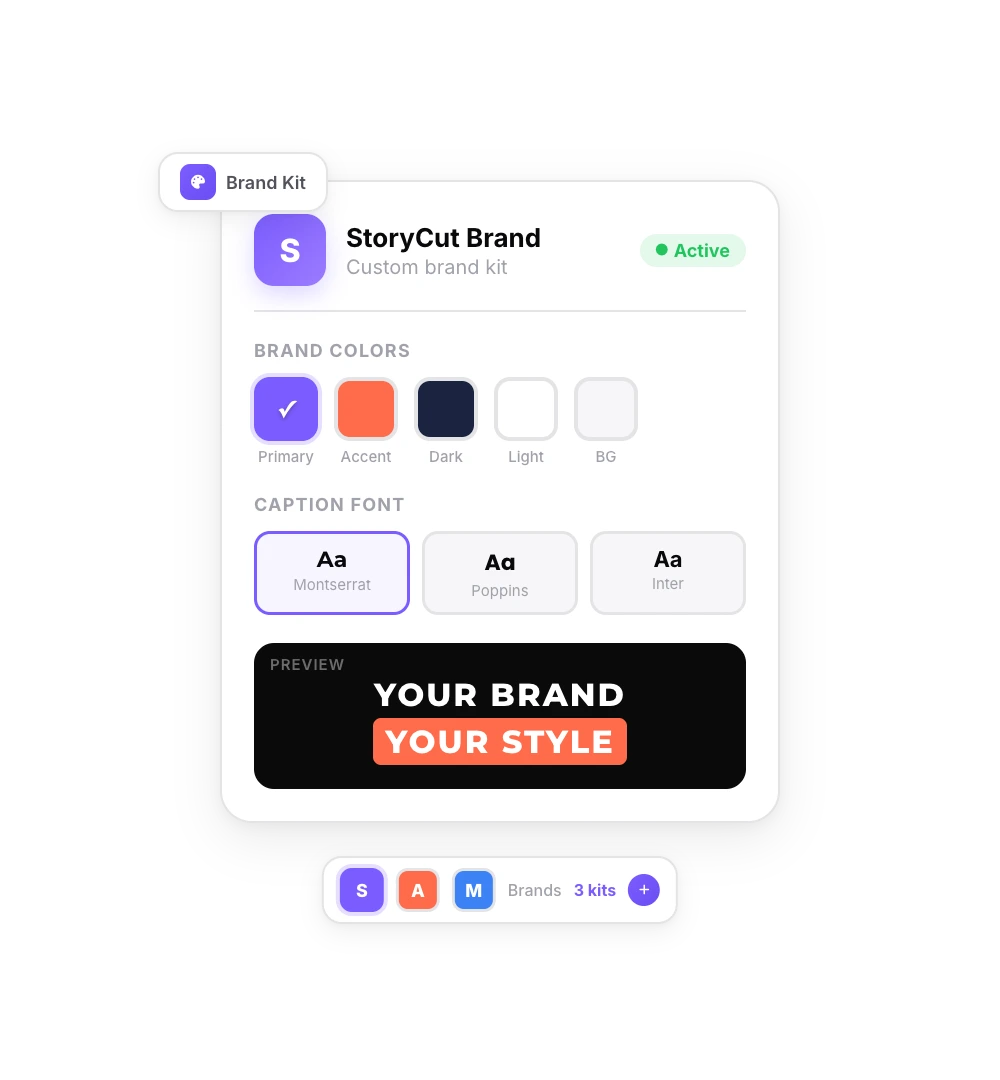
Corrige y dale estilo a los subtítulos
Corrige nombres, nombres de empresas y términos técnicos, elige cuántas palabras aparecen a la vez y aplica las fuentes y los colores de tu marca.
- 03

Elige el formato y exporta
Elige 4:5, 1:1, 9:16 o 16:9 y exporta el MP4. Los planes Starter y superiores permiten exportar en 1080p sin marca de agua.
- 04
Publícalo en LinkedIn
Sube el MP4 desde el cuadro para compartir de LinkedIn, desactiva los subtítulos automáticos de LinkedIn, añade una miniatura y el texto de tu publicación, y publícala.
Preguntas frecuentes
Preguntas frecuentes
Añade subtítulos a tu próximo video de LinkedIn
Sube tu video y recibe un contenido que detiene el scroll con subtítulos virales, transiciones cinematográficas, zoom automático y audio nítido. Las mismas herramientas que usan los creadores destacados para disparar sus visualizaciones.
Sube un video con alguien hablando a cámara, dale a los subtítulos el estilo de tu marca y exporta un archivo listo para LinkedIn. Plan gratis, sin tarjeta de crédito.
- Únete a más de 10,000 creadores
- No necesitas tarjeta de crédito

También te puede interesar

Mantén la identidad de marca en todos tus videos
Guarda tus colores, tipografías y logos una sola vez. Aparecerán en los selectores del editor en cada proyecto, para que adaptar todo a tu marca te tome un clic, no una búsqueda.

Contacto visual y corrección de la mirada con IA para videos grabados
¿Leíste un guion, revisaste tus notas o te miraste en pantalla? Sube el video y la IA dirige tu mirada al lente en cada fotograma, sin alterar la resolución, la velocidad de fotogramas ni el audio. Tu primer video es gratis.

Elimina el ruido de fondo de tus videos con IA
Con un clic, aísla tu voz y elimina el ruido de fondo y el eco de la habitación del audio de tu video. Graba donde quieras y consigue un sonido nítido. Con tecnología de ElevenLabs.

Editor de video con IA para creadores que quieren crear contenido viral sin el trabajo pesado de editar.
Funciones
Todas las funcionesSubtítulos con IASubtítulos estilo HormoziSubtítulos de MrBeastAñadir subtítulos al videoGenerador de subtítulosEditor de video con IAGenerador de clips con IADe YouTube a ShortsCorrección de contacto visualZoom mágicoTransicionesAudio limpioMúsica con IAEfectos de sonidoEdición automática con IAEliminar silenciosMiniaturas con IAKits de marcaEstilos de la comunidadTraductor de video con IAHerramientas gratis
Generador de ganchos para videosSubtítulos para TikTokSubtítulos para InstagramTítulos para YouTubeHashtags para TikTokGenerador de guiones para videosIdeas de videos con IACalendario de contenidoTranscripción de TikTokVideo a textoGenerador de SRT gratisTraductor de subtítulosTeleprompter gratisPalabras a minutosConvertidor de SRT a VTTZona segura de TikTokEfectos de sonido gratisTodas las herramientas (40) →Casos de uso
Creadores de TikTokYouTube ShortsInstagram ReelsPodcastersClippersAgencias y equiposVideos para LinkedInContacto visual con teleprompterContacto visual en Premiere ProContacto visual en DaVinci ResolveContacto visual en Final Cut ProContacto visual en Loom