Generador automático de subtítulos para cualquier video
La IA de StoryCut escucha tu video, transcribe cada palabra con su marca de tiempo y genera subtítulos que puedes editar. Intégralos al video con un estilo limpio o animado, o descarga un archivo SRT.
- Plan gratuito: 3 videos a la vez, de hasta 4 min
- Descarga de SRT
- Sin tarjeta de crédito
Generador de subtítulos de StoryCut: datos clave
- Qué hace
Transcribe lo que se dice en tu video, registra cuándo se pronuncia cada palabra y lo convierte automáticamente en subtítulos editables en cuanto termina la carga.
- Reconocimiento de voz
- Deepgram Nova-3 en 49 idiomas o detección automática del idioma.
- Resultado
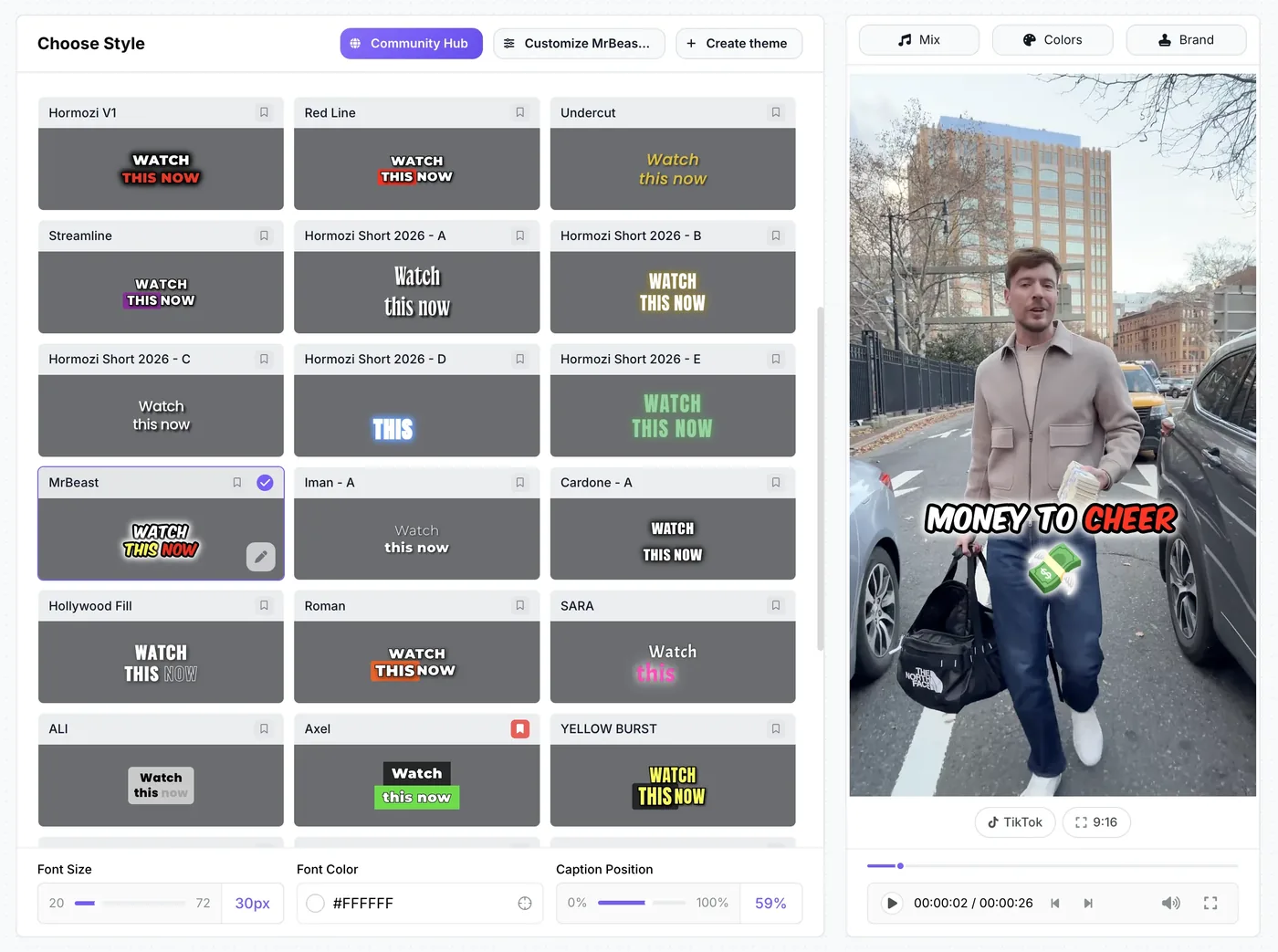
- Un MP4 con los subtítulos integrados, en uno de los 31 estilos incluidos o en uno personalizado, y un archivo SRT para descargar. No se exporta en VTT.
- Plan gratuito
- 3 videos a la vez, de hasta 4 minutos cada uno, exportación en 720p con marca de agua. Incluye descarga de SRT. Sin tarjeta de crédito.
- Compatible con
- Cualquier navegador moderno en una computadora o un teléfono. No tienes que instalar nada (no hay una aplicación nativa).
- Planes de pago
- Starter: $7/mes con facturación anual; 1080p, sin marca de agua y videos de hasta 7 minutos. Pro: $14/mes con facturación anual; añade traducción de subtítulos a 33 idiomas y doblaje con IA.
Cómo funciona un generador de subtítulos con IA
Un generador automático de subtítulos hace tres cosas. Primero, un modelo de reconocimiento de voz convierte el audio en texto y registra cuándo empieza y termina cada palabra. Después, agrupa las palabras en líneas cortas y fáciles de leer, cada una con un tiempo de inicio y de fin. Por último, esas líneas se incrustan en el video o se guardan en un archivo de subtítulos.
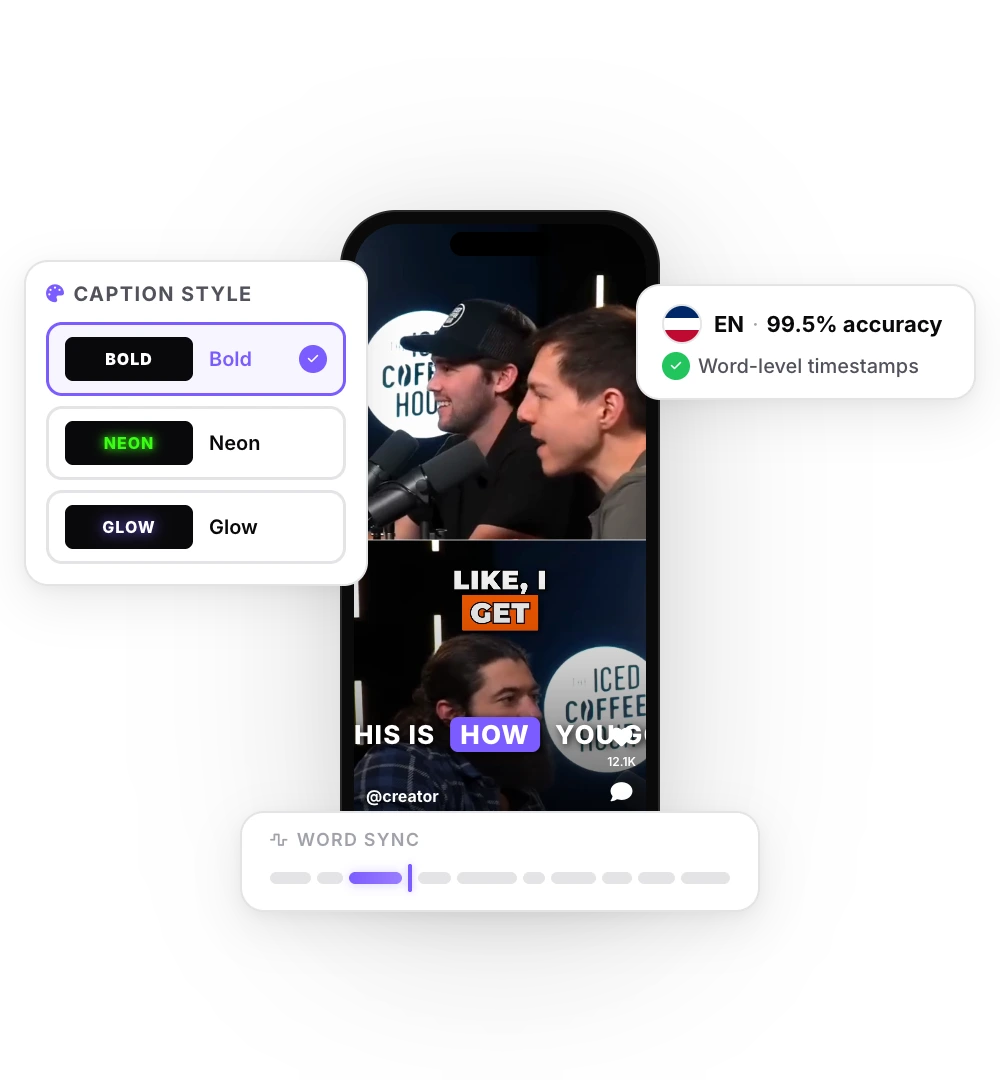
En StoryCut, los dos primeros pasos se realizan automáticamente cuando termina la carga. Después, revisas el texto, porque ningún modelo de reconocimiento de voz transcribe correctamente todos los nombres, términos de marca o palabras poco claras, y eliges el estilo de los subtítulos. Como se registra cuándo se pronuncia cada palabra, StoryCut también puede animarla o resaltarla en ese momento: es el estilo que usan los creadores de videos cortos en TikTok, Reels y Shorts.
Subtítulos integrados vs. archivo SRT
Los subtítulos integrados (también llamados subtítulos incrustados o abiertos) forman parte de la imagen. Se muestran en cualquier plataforma y teléfono, incluso cuando se vuelve a publicar el video, y pueden usar cualquier fuente, color y animación. La desventaja: los espectadores no pueden ocultarlos ni cambiar el idioma.
Un archivo SRT (subtítulos cerrados) es un archivo de texto independiente con líneas numeradas y códigos de tiempo. Lo subes junto al video en YouTube, una plataforma de cursos o un reproductor de video, y los espectadores pueden activarlo o desactivarlo. Siempre se ve con el estilo predeterminado del reproductor.
StoryCut te ofrece ambas opciones en el mismo proyecto. Exporta el MP4 con el estilo que elegiste y selecciona Download SRT en el menú del editor. La descarga de SRT está disponible en todos los planes, incluido Free, y, como es un archivo de texto sin formato, no tiene marca de agua.
Lo que obtienes
Se inicia automáticamente
No tienes que presionar ningún botón: la transcripción empieza cuando termina la carga. Los videos sin diálogo también se pueden abrir y exportar, pero sin subtítulos.
49 idiomas
Inglés, español, portugués, francés, alemán, hindi, tamil, bengalí, urdu, árabe, indonesio, japonés y más, o detección automática. Traduce a 33 idiomas con Pro.
A tu estilo
Desde subtítulos blancos sencillos hasta subtítulos animados al estilo de Hormozi y MrBeast, con 31 estilos incluidos. Cambia la fuente (puedes elegir entre 166), los colores, el tamaño, la posición y las palabras por línea; corrige cualquier palabra y guarda el resultado como un estilo personalizado.
Descarga de SRT
Descarga los subtítulos como archivo SRT para YouTube o cualquier reproductor, o copia el texto al portapapeles.
Cómo generar subtítulos automáticamente
Sube, revisa y exporta.
- 1
Sube tu video
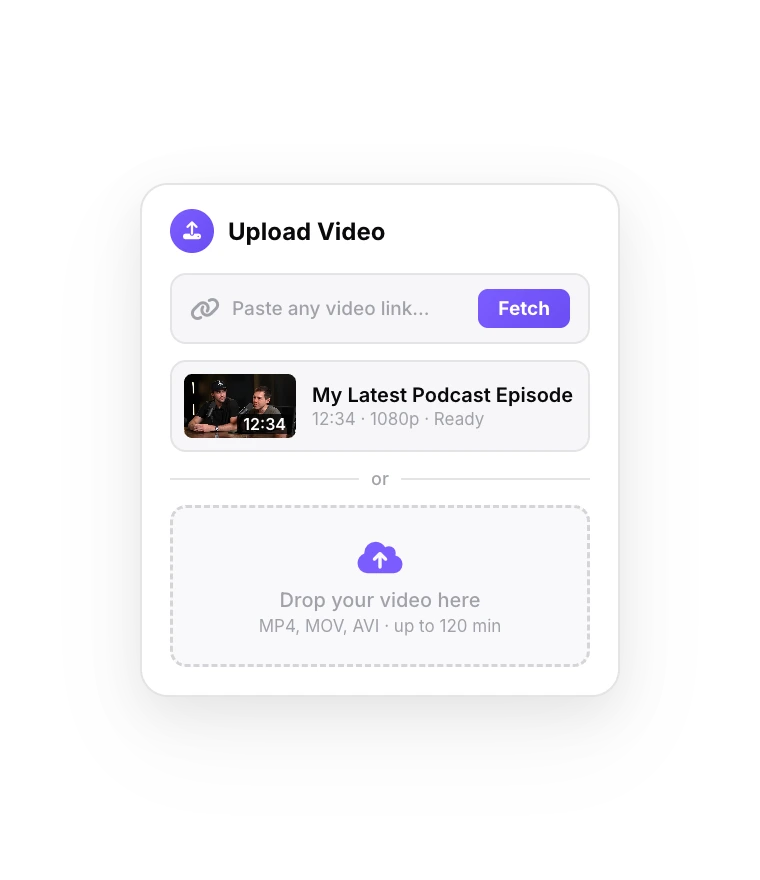
MP4, MOV, WebM, AVI o MKV. Los subtítulos empiezan a generarse en cuanto termina la carga.
- 2
Revisa y elige el estilo
Lee los subtítulos, corrige cualquier palabra y elige un estilo, desde uno sencillo hasta uno con animación palabra por palabra.
- 3
Exporta el MP4 o el SRT
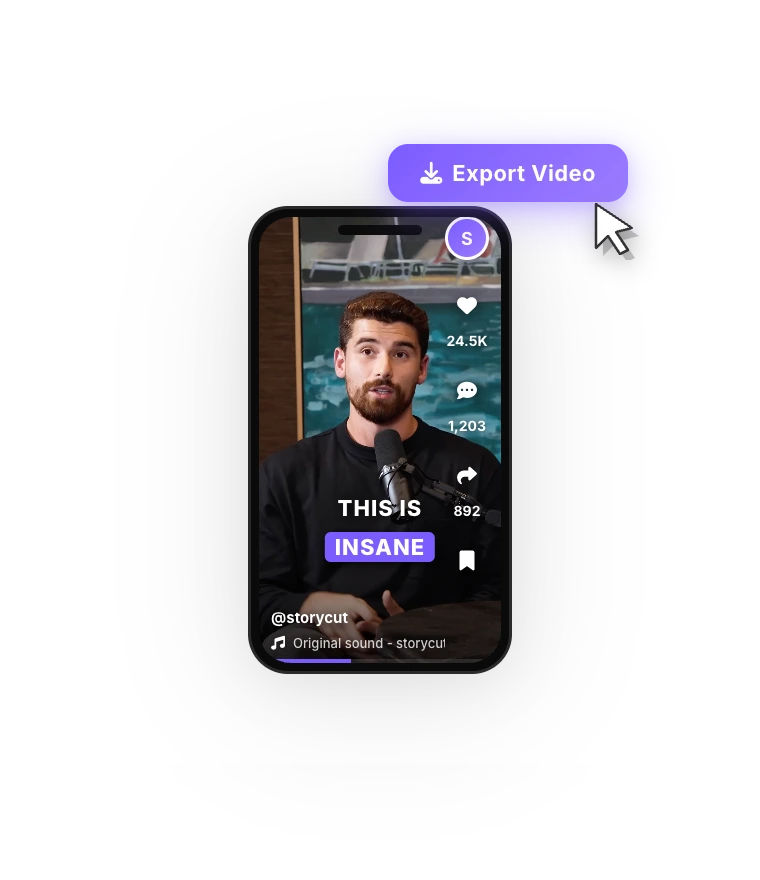
Exporta el video con los subtítulos integrados o descarga el archivo SRT para subirlo junto al video.
Comparación de generadores de subtítulos gratuitos
| Función | StoryCut | VEED | Kapwing |
|---|---|---|---|
| Límite de subtítulos en el plan gratuito | 3 videos a la vez, de hasta 4 min cada uno | 10 min de subtítulos automáticos al mes | 10 créditos en total (1 por min de subtítulos) |
| Exportación gratuita | 720p con marca de agua | 720p con marca de agua | 720p con marca de agua, hasta 4 min |
| Plan más económico sin marca de agua | Starter, $7/mes con facturación anual | Creator, $9.67/mes con facturación anual | Pro, $16/mes con facturación anual |
| Precio mensual de ese plan | $9/mes con facturación mensual | $20/mes con facturación mensual | $24/mes con facturación mensual |



Verificado el 3 de octubre de 2026 en las páginas públicas de cada producto.Fuentes3
- Precios de StoryCutstorycut.com
- Precios de VEEDveed.io
- Precios de Kapwingkapwing.com
¿Qué generador de subtítulos deberías usar?
VEED y Kapwing son editores completos que funcionan en el navegador y ofrecen muchas más herramientas que solo subtítulos; además, Kapwing transcribe más variantes de idioma (155) que StoryCut (49). En sus planes de pago, VEED incluye subtítulos automáticos ilimitados (con un límite de uso razonable de 50 horas al mes) y Kapwing exporta videos en 4K de hasta 120 minutos. Si necesitas un editor de uso general, son buenas opciones.
StoryCut está diseñado para crear subtítulos para videos cortos: se generan sin hacer clic, sus 31 estilos incluidos animan las palabras una por una y el plan gratuito cubre videos completos de hasta 4 minutos, en lugar de ofrecer un límite mensual de minutos. Si publicas sobre todo videos en los que hablas a cámara en TikTok, Reels y Shorts, StoryCut es ideal para eso.
Sube un video y obtén subtítulos sin presionar ningún botón.
Preguntas frecuentes
¿Cuál es el mejor generador de subtítulos?
Depende de lo que necesites. Para videos cortos con subtítulos con estilo que aparecen palabra por palabra, StoryCut está hecho justo para eso: los subtítulos se generan automáticamente, incluye 31 estilos, permite descargar un archivo SRT y tiene un plan gratuito.
Si necesitas un editor completo o más idiomas, VEED y Kapwing son buenas opciones en el navegador. Y si ya editas en CapCut o Premiere Pro, quizá te basten sus subtítulos integrados.
¿Hay algún generador de subtítulos gratuito?
Sí. El plan gratuito de StoryCut genera subtítulos para 3 videos a la vez, de hasta 4 minutos cada uno, sin tarjeta de crédito. Los videos se exportan en 720p con marca de agua y puedes descargar el archivo SRT gratis en todos los planes.
¿Puedo usar IA para crear subtítulos?
Sí. El reconocimiento de voz con IA transcribe el audio y sincroniza cada palabra. Así genera StoryCut los subtítulos: usa el modelo Nova-3 de Deepgram y empieza en cuanto termina de subirse el video. Revisa el resultado antes de publicar, especialmente los nombres y términos técnicos.
¿Cómo genero subtítulos automáticamente para un video?
Sube el video a un generador automático de subtítulos. En StoryCut, los subtítulos aparecen automáticamente cuando termina la carga. Elige un estilo, corrige cualquier palabra y exporta el MP4 o descarga un archivo SRT.
¿Puedo descargar los subtítulos como archivo SRT?
Sí, en todos los planes. Elige Download SRT en el menú del editor. StoryCut no exporta VTT; si un reproductor necesita VTT, puedes convertir el SRT a VTT con una herramienta gratuita.
¿En qué idiomas puede transcribir?
En 49 idiomas hablados, incluidos inglés, español, portugués, hindi, tamil, árabe, indonesio y japonés. También puede detectar el idioma por ti. Con los planes Pro y Business, además puedes traducir los subtítulos a 33 idiomas.
¿Cómo puedo crear mis propios subtítulos?
Escríbelos en un archivo SRT (un número, una hora de inicio y de fin, y luego el texto, para cada línea) o genéralos automáticamente y edita el texto. En StoryCut puedes cambiar cualquier línea en la lista de subtítulos sin modificar los tiempos.
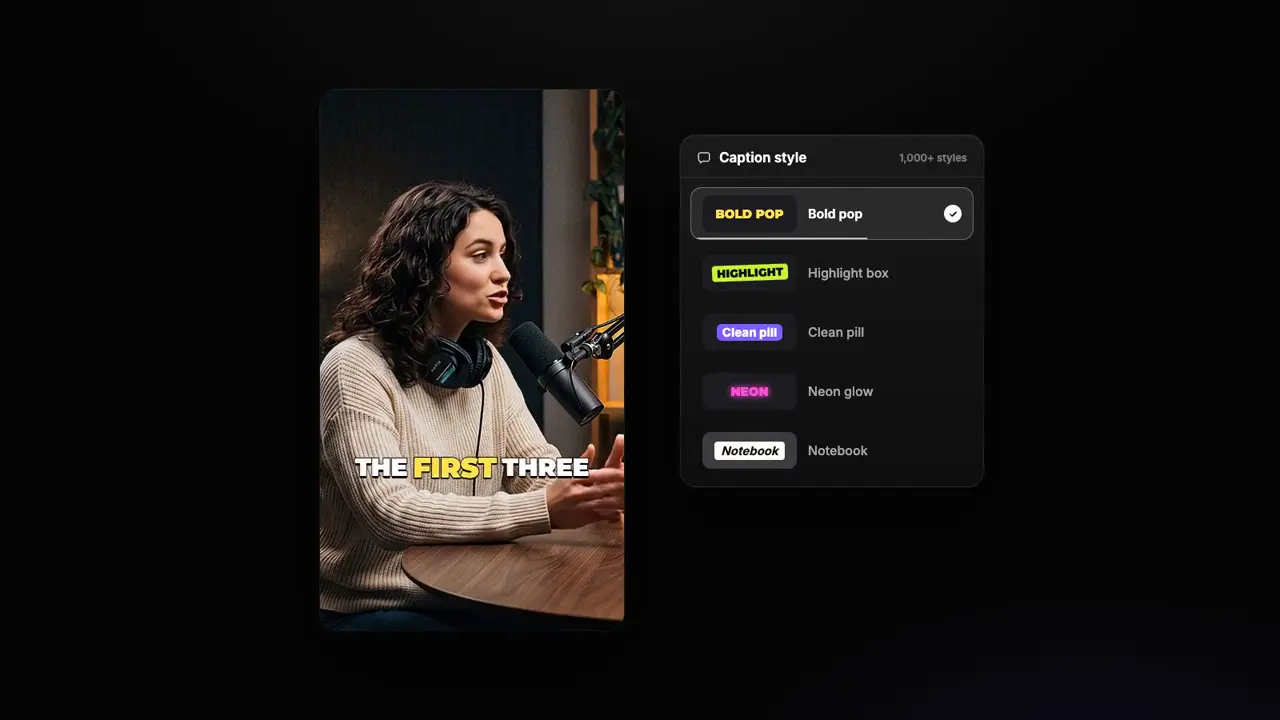
Genera subtítulos para tu próximo video
Sube tu video y recibe un contenido que detiene el scroll con subtítulos virales, transiciones cinematográficas, zoom automático y audio nítido. Las mismas herramientas que usan los creadores destacados para disparar sus visualizaciones.
Subtítulos automáticos en 49 idiomas, con o sin estilo, y descarga en SRT. Plan Free, sin tarjeta de crédito.
- Únete a más de 10,000 creadores
- No necesitas tarjeta de crédito
También te puede interesar

Añade subtítulos a un video automáticamente
Sube un MP4, MOV o WebM y StoryCut transcribe el audio palabra por palabra; luego crea subtítulos sincronizados que puedes editar y personalizar. Exporta el video con los subtítulos integrados o descárgalos como archivo SRT.

Añade subtítulos animados a cualquier video
Sube un video y StoryCut añade automáticamente subtítulos animados palabra por palabra, con un 99.5% de precisión en más de 50 idiomas. Elige un estilo, corrige cualquier palabra y exporta. No necesitas saber editar.
Traductor de video: traduce y dobla tus videos con IA
Traduce los subtítulos de un video a 33 idiomas, incluido el inglés, o dobla también la voz usando una copia de tu propia voz o una voz masculina o femenina de catálogo. Actívalo al subir el video y se abrirá listo para editar, ya traducido.

Editor de video con IA para creadores que quieren crear contenido viral sin el trabajo pesado de editar.
Funciones
Todas las funcionesSubtítulos con IASubtítulos estilo HormoziSubtítulos estilo MrBeastAñadir subtítulos al videoGenerador de subtítulosEditor de video con IAGenerador de clips con IADe YouTube a ShortsImportación automática de YouTubeTitulares con IAConector de ChatGPT y ClaudeAPI para recortar videosCorrección de la miradaMagic ZoomTransicionesAudio limpioMúsica con IAEfectos de sonidoAuto Edit con IAEstilos de ediciónB-roll con IACreador de clips de GTA 6Creador de clips para Twitch y KickEliminar silenciosEliminar muletillasMiniaturas con IAKits de marcaEstilos de la comunidadTraductor de video con IAHerramientas gratis
Generador de ganchos para videosDescripciones para TikTokPies de foto para InstagramTítulos para YouTubeHashtags para TikTokGenerador de guiones para videosIdeas de videos con IACalendario de contenidoTranscripción de TikTokVideo a textoGenerador de SRT gratisTraductor de subtítulosTeleprompter gratisPalabras a minutosConvertidor de SRT a VTTZona segura de TikTokEfectos de sonido gratisTodas las herramientas (40) →Casos de uso
Creadores de TikTokYouTube ShortsInstagram ReelsPodcastersCreadores de clipsClips de GTA RPShorts de GTA 6 con IAAgencias y equiposVideos para LinkedInContacto visual con teleprompterContacto visual en Premiere ProContacto visual en DaVinci ResolveContacto visual en Final Cut ProContacto visual en Loom