Añade subtítulos a un video automáticamente
Sube un MP4, MOV o WebM y StoryCut transcribe el audio palabra por palabra; luego crea subtítulos sincronizados que puedes editar y personalizar. Exporta el video con los subtítulos integrados o descárgalos como archivo SRT.
- Plan gratis: videos de hasta 4 min, 720p con marca de agua
- Descarga de SRT
- Sin tarjeta de crédito
Añadir subtítulos con StoryCut: datos clave
- En resumen
- Sube tu video. La transcripción empieza automáticamente cuando termina la carga. Revisa las palabras, elige un estilo y exporta: obtendrás un MP4 con los subtítulos incrustados y también podrás descargarlos como archivo SRT.
- Precio
- Plan gratis: 3 videos a la vez, de hasta 4 minutos cada uno, exportación en 720p con marca de agua “Made with StoryCut”, sin tarjeta de crédito. Starter ($7/mo facturado anualmente) permite exportar en 1080p sin marca de agua, para videos de hasta 7 minutos.
- Idiomas
- 49 idiomas hablados o detección automática del idioma con IA. La traducción de subtítulos a 33 idiomas está incluida en Pro.
- Tipos de archivo
- Sube archivos MP4, MOV, WebM, AVI o MKV. Exporta un MP4 en 9:16, 4:5, 1:1 o 16:9.
- Archivo de subtítulos
- Descarga un SRT desde el editor con cualquier plan, incluido Free. No se puede exportar en VTT.
- Compatible con
- Cualquier navegador moderno en una computadora o un teléfono. No tienes que instalar nada.
Cómo añadir subtítulos a un video: 3 opciones
Hay tres formas de añadir subtítulos a un video. La opción ideal depende de cuánto tiempo tengas y dónde vayas a publicar el video.
1. Usa un generador automático de subtítulos. Un modelo de voz a texto escucha el audio, transcribe cada palabra con su marca de tiempo y la convierte en líneas de subtítulos. Solo tienes que revisar el texto y elegir cómo se verá. Para cualquier video con voz, es la opción más rápida, y es lo que hace StoryCut.
2. Escribe un archivo de subtítulos a mano. Un archivo SRT es texto sin formato: un número, una hora de inicio y una de finalización (por ejemplo, 00:00:01,000 --> 00:00:03,500) y luego la línea de texto, repetidos para cada subtítulo. Puedes escribir uno en cualquier editor de texto y subirlo junto al video a YouTube o cualquier otra plataforma que acepte archivos de subtítulos. Funciona, pero asignar el tiempo a cada línea a mano lleva mucho: unos minutos de voz pueden sumar decenas de líneas.
3. Usa la herramienta de subtítulos de un editor de video o una app. Los editores de escritorio, como Adobe Premiere Pro y CapCut, pueden convertir voz en subtítulos en la línea de tiempo, y TikTok e Instagram ofrecen subtítulos automáticos al publicar. Son buenas opciones si ya editas con esas herramientas. La desventaja es la curva de aprendizaje (en los editores) o un aspecto básico que solo existe en una plataforma (en las apps).
Cómo funciona
Cómo añadir subtítulos a un video con StoryCut
Tres pasos, desde tu navegador.
- 01

Sube tu video
Arrastra un archivo MP4, MOV, WebM, AVI o MKV desde tu computadora o teléfono. En Free, los videos pueden durar hasta 4 minutos y en Business, hasta 30 minutos.
- 02
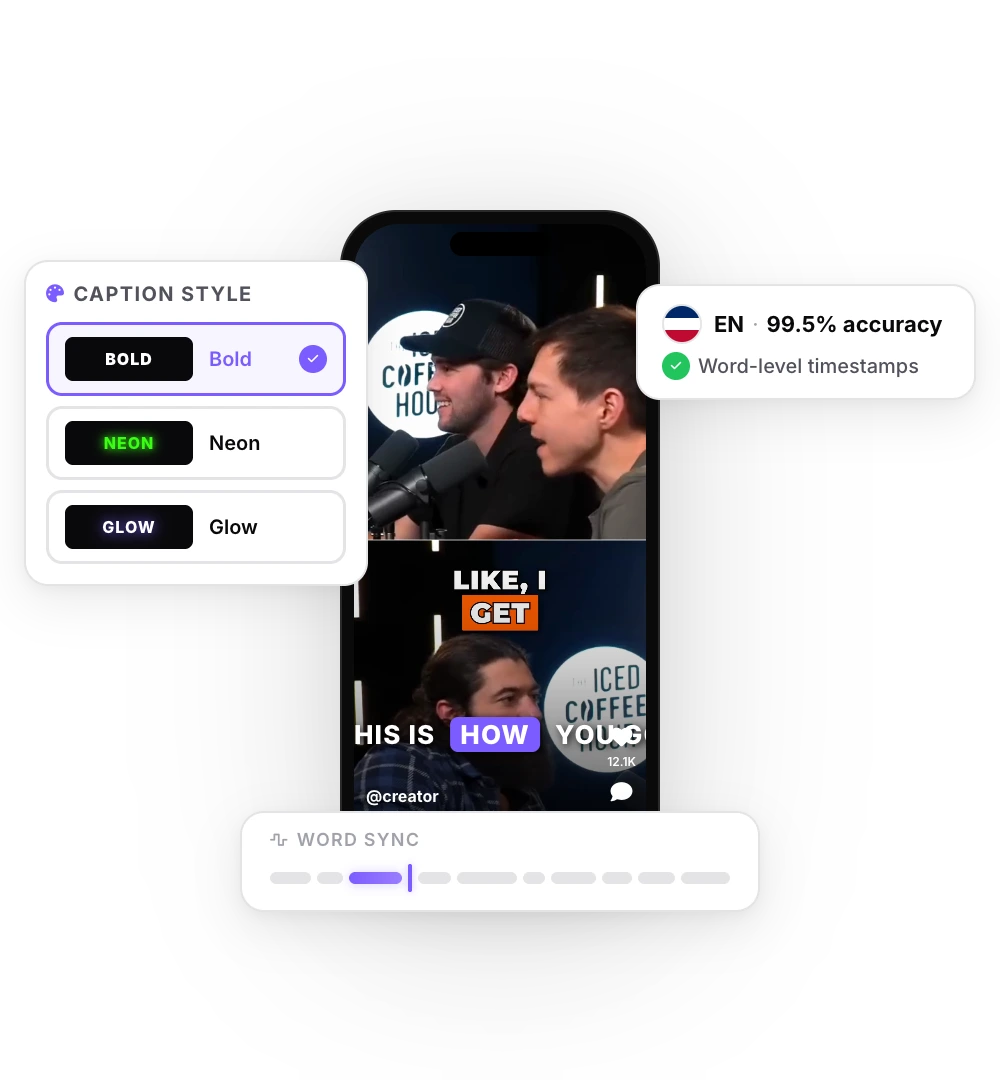
Revisa los subtítulos
La transcripción empieza en cuanto termina la carga, con marcas de tiempo para cada palabra. Corrige cualquier palabra, ajusta los tiempos y conserva un estilo sencillo o elige uno de los 26 estilos animados.
- 03

Exporta o descarga el SRT
Exporta un MP4 con los subtítulos incrustados (720p en Free, hasta 4K 60fps en Business) o descarga los subtítulos como archivo SRT para YouTube o cualquier reproductor.
¿Subtítulos incrustados o archivo de subtítulos?
Los subtítulos incrustados (también llamados subtítulos integrados o abiertos) forman parte de la imagen. Se ven en todas las plataformas y en todos los teléfonos, incluso sin sonido, y pueden usar cualquier fuente, color y animación. Los espectadores no pueden ocultarlos ni cambiar el idioma.
Un archivo de subtítulos como SRT (subtítulos cerrados) acompaña al video. Los espectadores pueden activarlos o desactivarlos en el reproductor, pero siempre se ven como los subtítulos predeterminados del reproductor y solo funcionan en plataformas que aceptan archivos de subtítulos.
Para TikTok, Reels y Shorts, lo habitual es usar subtítulos incrustados. Para videos de YouTube, cursos en línea y reproductores de video, es común subir un SRT. StoryCut te ofrece ambas opciones desde el mismo proyecto: exporta el MP4 con estilo y luego descarga el SRT desde el menú del editor.
Qué puedes hacer con tus subtítulos
Edita como si fuera texto
Corrige cualquier palabra y ajusta los tiempos en la lista de subtítulos. Los nombres y las marcas suelen ser lo que hay que revisar. Sin tener que aprender a usar una línea de tiempo.
Sencillos o animados
Usa subtítulos sencillos para un tutorial o estilos animados palabra por palabra, como Hormozi o MrBeast, para videos cortos. Cambia la fuente, el tamaño, los colores, la posición y las palabras por línea.
49 idiomas
La IA detecta el idioma hablado o puedes elegirlo. Con Pro, traduce los subtítulos a 33 idiomas o dobla la voz con IA.
Descarga de SRT
Descarga un archivo SRT con cualquier plan para subirlo a YouTube, a una plataforma de cursos o a un reproductor de video. También puedes copiar el texto de los subtítulos.
Cómo añadir subtítulos a un video desde el teléfono
StoryCut funciona en el navegador de tu teléfono, así que los pasos son los mismos en iPhone y Android: abre StoryCut, regístrate, sube el video desde tu galería, revisa los subtítulos y descarga el MP4 en tu teléfono. No necesitas instalar una app y tampoco hay una app nativa.
Si el video solo va a TikTok o Instagram y te bastan los subtítulos básicos, también puedes usar las herramientas integradas de subtítulos. Usa StoryCut cuando quieras subtítulos con estilo que se mantengan en el video dondequiera que lo publiques, o un archivo SRT que puedas reutilizar.
Sube un video. Los subtítulos empiezan a generarse en cuanto termina la carga.
Herramientas gratuitas para subtítulos
Preguntas frecuentes
Preguntas frecuentes
Añade subtítulos a tu próximo video
Sube tu video y recibe un contenido que detiene el scroll con subtítulos virales, transiciones cinematográficas, zoom automático y audio nítido. Las mismas herramientas que usan los creadores destacados para disparar sus visualizaciones.
Sube el video, revisa las palabras y expórtalo. Plan gratis sin tarjeta de crédito, con descarga de SRT incluida.
- Únete a más de 10,000 creadores
- No necesitas tarjeta de crédito

También te puede interesar
Generador automático de subtítulos para cualquier video
La IA de StoryCut escucha tu video, transcribe cada palabra con su tiempo y la convierte en subtítulos que puedes editar. Intégralos al video con un estilo limpio o animado, o descarga un archivo SRT.

Añade subtítulos animados a cualquier video
Sube un video y StoryCut añade automáticamente subtítulos animados palabra por palabra, con un 99.5% de precisión en más de 50 idiomas. Elige un estilo, corrige cualquier palabra y exporta. No necesitas saber editar.
Cómo añadir subtítulos en TikTok
TikTok puede añadir subtítulos a tu video y, para muchas publicaciones, eso es suficiente. Si quieres subtítulos llamativos y animados que se mantengan en el video dondequiera que lo publiques, el generador de subtítulos para TikTok de StoryCut los integra. Aquí tienes los pasos para ambas opciones.

Editor de video con IA para creadores que quieren crear contenido viral sin el trabajo pesado de editar.
Funciones
Todas las funcionesSubtítulos con IASubtítulos estilo HormoziSubtítulos de MrBeastAñadir subtítulos al videoGenerador de subtítulosEditor de video con IAGenerador de clips con IADe YouTube a ShortsCorrección de contacto visualZoom mágicoTransicionesAudio limpioMúsica con IAEfectos de sonidoEdición automática con IAEliminar silenciosMiniaturas con IAKits de marcaEstilos de la comunidadTraductor de video con IAHerramientas gratis
Generador de ganchos para videosSubtítulos para TikTokSubtítulos para InstagramTítulos para YouTubeHashtags para TikTokGenerador de guiones para videosIdeas de videos con IACalendario de contenidoTranscripción de TikTokVideo a textoGenerador de SRT gratisTraductor de subtítulosTeleprompter gratisPalabras a minutosConvertidor de SRT a VTTZona segura de TikTokEfectos de sonido gratisTodas las herramientas (40) →Casos de uso
Creadores de TikTokYouTube ShortsInstagram ReelsPodcastersClippersAgencias y equiposVideos para LinkedInContacto visual con teleprompterContacto visual en Premiere ProContacto visual en DaVinci ResolveContacto visual en Final Cut ProContacto visual en Loom