Cómo añadir subtítulos en TikTok
TikTok puede añadir subtítulos a tu video y, para muchas publicaciones, eso es suficiente. Si quieres subtítulos llamativos y animados que se mantengan en el video dondequiera que lo publiques, el generador de subtítulos para TikTok de StoryCut los integra. Aquí tienes los pasos para ambas opciones.
- Plan Free: videos de hasta 4 min, 720p con marca de agua
- MP4 en formato 9:16
- Sin tarjeta de crédito
Subtítulos en TikTok: lo que debes saber
- En resumen
- En la app de TikTok, graba o sube tu video y luego toca Subtítulos en la pantalla de edición. TikTok transcribe lo que dices, corriges las palabras que haga falta y publicas. Para crear subtítulos animados y con estilo, hazlos primero en una herramienta como StoryCut y sube el video terminado.
- Subtítulos automáticos de TikTok
- Gratis e integrados en la app. Tienen el estilo estándar de TikTok, los espectadores pueden desactivarlos y solo aparecen en esa publicación de TikTok.
- Subtítulos incrustados
- Forman parte del video: siempre están visibles, tienen estilo y se animan palabra por palabra. Además, permanecen al publicar el mismo archivo en Reels o Shorts.
- StoryCut
- Plan Free: 3 videos a la vez, de hasta 4 minutos, 720p con marca de agua. Starter ($7/mo con facturación anual): 1080p, sin marca de agua. Descarga un MP4 en formato 9:16 y lo subes a TikTok por tu cuenta.
- ¿Buscas textos para tus publicaciones?
- Al texto que escribes debajo de un TikTok también se le llama descripción. Para eso, usa la herramienta gratuita para generar descripciones de TikTok de StoryCut.
¿Necesitas el texto debajo de tu TikTok, no subtítulos en el video? Prueba el generador gratuito de descripciones para TikTok.
Cómo funciona
Método 1: subtítulos automáticos integrados de TikTok
Gratis y disponible en la app de TikTok.
- 01
Graba o sube tu video
Abre TikTok, toca el botón + y graba un video, o sube uno desde tu galería.
- 02
Toca Subtítulos
En la pantalla de edición, toca Subtítulos. TikTok transcribe lo que dices y añade los subtítulos al video.
- 03
Corrige y publica
Toca los subtítulos para corregir cualquier palabra. Luego continúa y publica. Los espectadores pueden desactivarlos desde su cuenta.
Subtítulos automáticos de TikTok vs. subtítulos animados incrustados
Los subtítulos automáticos de TikTok son la opción más rápida: son gratis, se activan con unos toques y quienes quieran pueden seguir el video leyendo. Pero también tienen limitaciones. Usan el estilo estándar de TikTok, así que no encajan con un estilo de creador más llamativo. Los espectadores pueden desactivarlos. Además, solo aparecen en la publicación de TikTok: si publicas el mismo archivo de video en Reels o Shorts, tendrás que añadir los subtítulos de nuevo en cada plataforma.
Los subtítulos incrustados se integran en el video antes de subirlo. Puedes elegir la fuente, los colores y la animación, destacar palabras clave a medida que se dicen y hacer que los subtítulos aparezcan dondequiera que publiques el video. La desventaja es que tienes que dar un paso más antes de publicar y los espectadores no pueden ocultarlos. Si publicas el mismo video en TikTok, Reels y Shorts, al incrustar los subtítulos solo tienes que añadirlos una vez.
Cómo funciona
Método 2: subtítulos animados para TikTok con StoryCut
Incrustados, con estilo y listos para publicar.
- 01

Sube tu clip
Súbelo desde tu teléfono o computadora (MP4, MOV o WebM). Los subtítulos empiezan a generarse en cuanto termina la carga, en 49 idiomas.
- 02
Elige un estilo
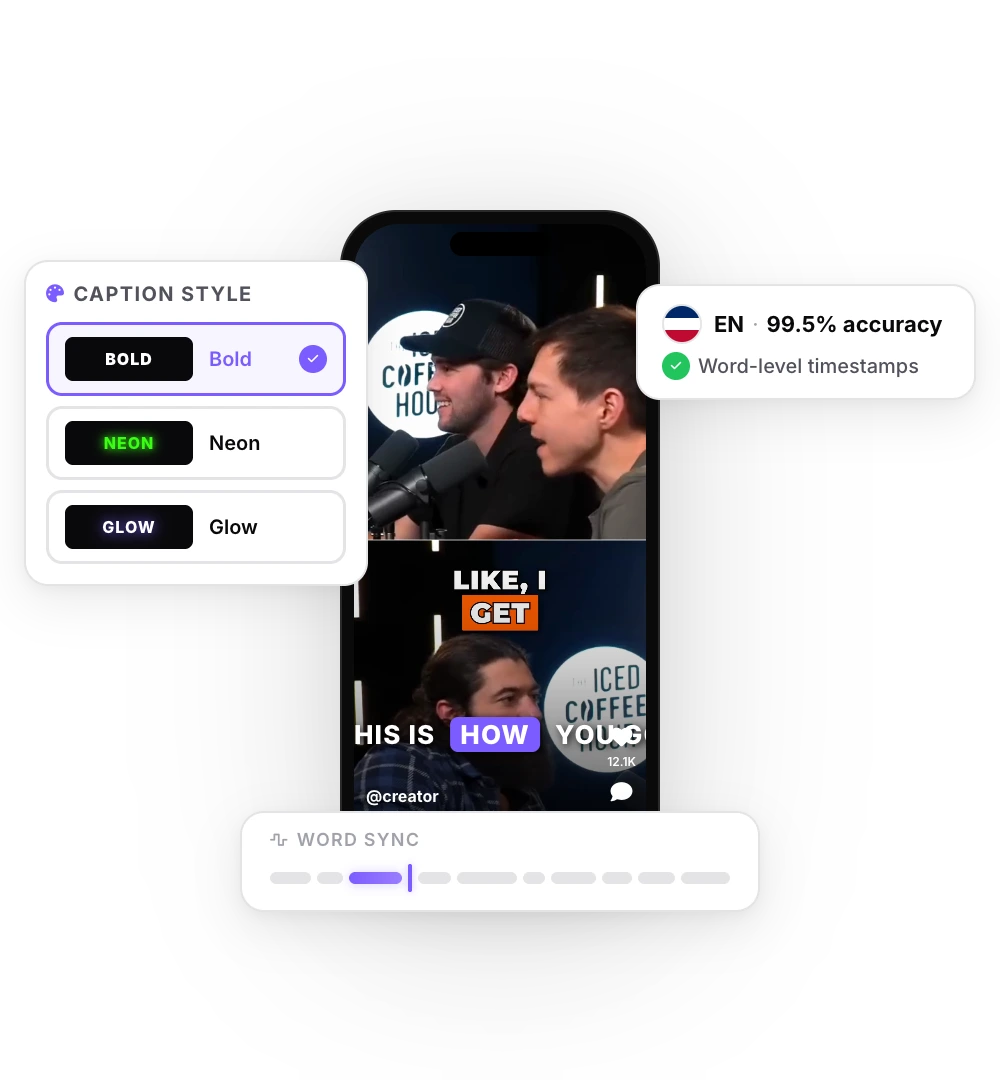
Elige entre 26 estilos, como los de Hormozi o MrBeast. Define cuántas palabras van por línea, corrige cualquier palabra y selecciona 9:16.
- 03

Descarga y publica
Exporta el MP4 y súbelo desde la app de TikTok o en tiktok.com. StoryCut no publica por ti.
Lo que StoryCut aporta a tus subtítulos de TikTok
Animación palabra por palabra
Cada palabra aparece o se ilumina al decirla, con palabras clave en color y emojis opcionales.
Tu estilo en todos tus videos
Guarda la fuente, los colores y la posición como estilo personalizado (en cualquier plan) y aplícalo a tu próximo TikTok con un clic.
Controla la posición
Mueve los subtítulos hacia arriba o hacia abajo para que los botones y la descripción de TikTok no los tapen.
Funciones extra con un clic (Pro)
Zoom automático en las frases clave, efectos de sonido en palabras clave y música con IA de fondo para tu voz.
Consejos para crear subtítulos que funcionen en TikTok
Muestra poco texto a la vez: entre una y tres palabras se siguen mejor en el teléfono que una frase completa. Mantén los subtítulos en la franja central del encuadre, por encima de la descripción y lejos de los botones de la derecha. Usa un contorno grueso o una sombra para que las palabras se lean bien sobre cualquier fondo. Destaca las palabras clave, no palabras al azar. Y revisa los nombres y las expresiones coloquiales antes de publicar: el reconocimiento de voz es bueno, pero no conoce tus bromas internas.
¿Estás comparando herramientas para crear subtítulos en TikTok?



Preguntas frecuentes
Preguntas frecuentes
Pon subtítulos a tu próximo TikTok
Sube tu video y recibe un contenido que detiene el scroll con subtítulos virales, transiciones cinematográficas, zoom automático y audio nítido. Las mismas herramientas que usan los creadores destacados para disparar sus visualizaciones.
Sube un video, elige un estilo y descarga un MP4 9:16 con subtítulos animados. Plan Free, sin tarjeta de crédito.
- Únete a más de 10,000 creadores
- No necesitas tarjeta de crédito

También te puede interesar
El editor de videos de TikTok que pone los subtítulos por ti
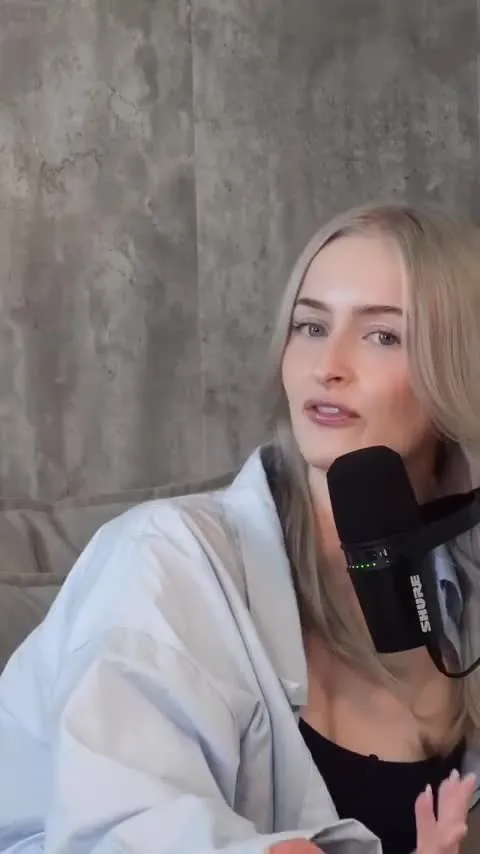
Un editor de videos de TikTok que funciona en tu navegador. Sube un video donde hables y los subtítulos palabra por palabra aparecerán automáticamente. Elige uno de 26 estilos, añade zoom, efectos de sonido y música, cada uno con un clic (Pro), y descarga un MP4 en 9:16 listo para TikTok.
Añade subtítulos a un video automáticamente
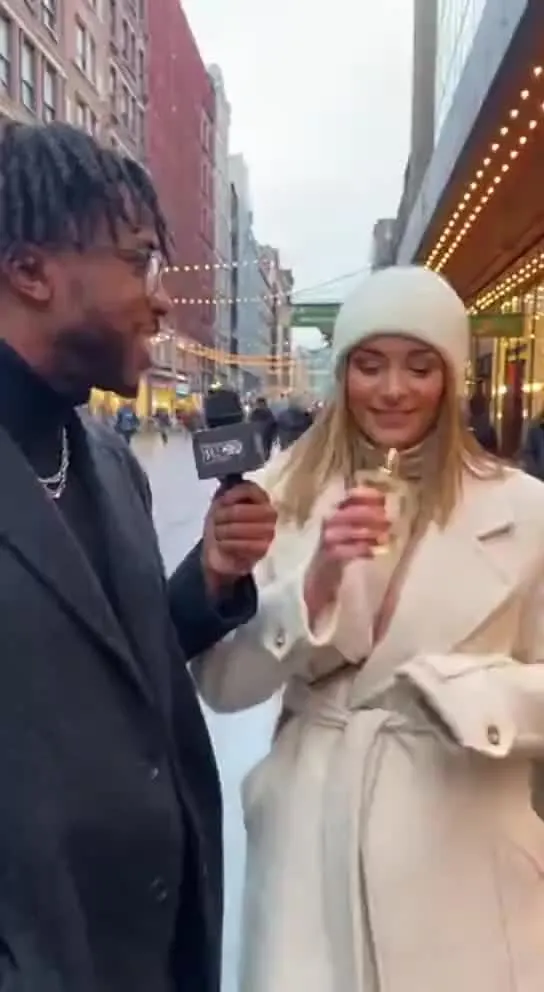
Sube un MP4, MOV o WebM y StoryCut transcribe el audio palabra por palabra; luego crea subtítulos sincronizados que puedes editar y personalizar. Exporta el video con los subtítulos integrados o descárgalos como archivo SRT.

Subtítulos al estilo Hormozi, listos para ti
Palabras en mayúsculas y en negrita, de dos o tres a la vez, la palabra clave en color y una aparición rápida. Sube un video y StoryCut lo transcribe y anima los subtítulos al estilo Hormozi.

Editor de video con IA para creadores que quieren crear contenido viral sin el trabajo pesado de editar.
Funciones
Todas las funcionesSubtítulos con IASubtítulos estilo HormoziSubtítulos de MrBeastAñadir subtítulos al videoGenerador de subtítulosEditor de video con IAGenerador de clips con IADe YouTube a ShortsCorrección de contacto visualZoom mágicoTransicionesAudio limpioMúsica con IAEfectos de sonidoEdición automática con IAEliminar silenciosMiniaturas con IAKits de marcaEstilos de la comunidadTraductor de video con IAHerramientas gratis
Generador de ganchos para videosSubtítulos para TikTokSubtítulos para InstagramTítulos para YouTubeHashtags para TikTokGenerador de guiones para videosIdeas de videos con IACalendario de contenidoTranscripción de TikTokVideo a textoGenerador de SRT gratisTraductor de subtítulosTeleprompter gratisPalabras a minutosConvertidor de SRT a VTTZona segura de TikTokEfectos de sonido gratisTodas las herramientas (40) →Casos de uso
Creadores de TikTokYouTube ShortsInstagram ReelsPodcastersClippersAgencias y equiposVideos para LinkedInContacto visual con teleprompterContacto visual en Premiere ProContacto visual en DaVinci ResolveContacto visual en Final Cut ProContacto visual en Loom