Como adicionar legendas no TikTok
O TikTok pode adicionar legendas ao seu vídeo e, para muitas publicações, isso basta. Se você quer legendas animadas e chamativas que fiquem no vídeo onde quer que ele seja publicado, o gerador de legendas do TikTok do StoryCut as incorpora ao vídeo. Veja as etapas para as duas opções.
- Plano Free: vídeos de até 4 min, em 720p com marca-d’água
- MP4 9:16
- Sem cartão de crédito
Legendas no TikTok: o que você precisa saber
- Em resumo
- No app do TikTok, grave ou envie seu vídeo e toque em Legendas na tela de edição. O TikTok transcreve a fala, você corrige as palavras necessárias e publica. Para usar legendas animadas e com estilo, crie-as primeiro em uma ferramenta como o StoryCut e envie o vídeo pronto.
- Legendas automáticas do TikTok
- Gratuitas e integradas ao app. Elas usam o estilo padrão de legendas do TikTok, podem ser desativadas pelos espectadores e só aparecem naquela publicação do TikTok.
- Legendas fixas no vídeo
- Fazem parte do próprio vídeo: ficam sempre visíveis, têm estilo e animação palavra por palavra e continuam lá quando você publica o mesmo arquivo no Reels ou no Shorts.
- StoryCut
- Plano Free: 3 vídeos por vez, de até 4 minutos, em 720p com marca-d’água. Starter ($7/mo billed yearly): 1080p, sem marca-d’água. Baixe um MP4 9:16 e envie para o TikTok por conta própria.
- Procurando legendas para a descrição da publicação?
- O texto que você escreve abaixo de um vídeo no TikTok também é chamado de legenda. Para isso, use a ferramenta gratuita de geração de legendas para TikTok do StoryCut.
Precisa do texto para colocar abaixo do seu TikTok, e não de legendas no vídeo? Experimente o gerador de legendas para TikTok grátis.
Como funciona
Método 1: legendas automáticas integradas do TikTok
Grátis, direto no app do TikTok.
- 01
Grave ou envie
Abra o TikTok, toque no botão + e grave um vídeo ou envie um da sua galeria.
- 02
Toque em Legendas
Na tela de edição, toque em Legendas. O TikTok transcreve o que você diz e adiciona as legendas ao vídeo.
- 03
Corrija e publique
Toque nas legendas para corrigir qualquer palavra. Depois, avance e publique. Os espectadores podem desativar as legendas no próprio app.
Legendas automáticas do TikTok vs. legendas animadas fixas no vídeo
As legendas automáticas do TikTok são a opção mais rápida: são gratuitas, ficam prontas com alguns toques e ajudam quem quer acompanhar a fala. Mas também têm limitações. Usam o estilo padrão do TikTok, então não combinam com um visual marcante de criador. Os espectadores podem desativá-las. E elas ficam só na publicação do TikTok: se você publicar o mesmo arquivo de vídeo no Reels ou no Shorts, precisará adicionar legendas de novo por lá.
As legendas fixas são incorporadas ao vídeo antes do envio. Você escolhe a fonte, as cores e a animação; palavras-chave podem ganhar destaque enquanto são faladas, e as legendas aparecem em qualquer plataforma onde você publicar o vídeo. A desvantagem é que você precisa fazer uma etapa extra antes de publicar e os espectadores não podem ocultá-las. Se publicar o mesmo vídeo no TikTok, no Reels e no Shorts, basta incorporar as legendas uma vez.
Como funciona
Método 2: legendas animadas para TikTok com o StoryCut
Fixas no vídeo, com estilo e prontas para publicar.
- 01

Envie seu vídeo
Envie pelo celular ou computador (MP4, MOV ou WebM). A geração das legendas começa assim que o envio termina, em 49 idiomas.
- 02
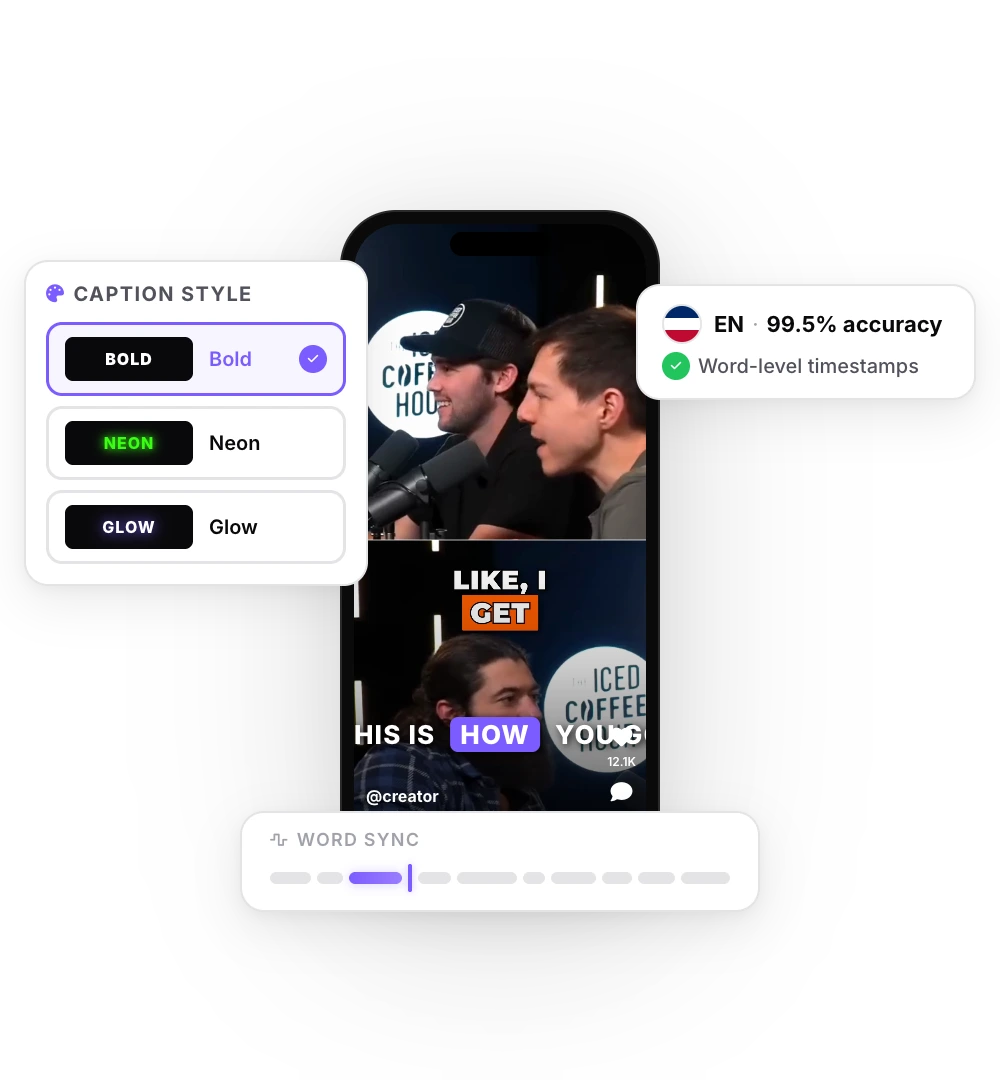
Escolha um estilo
Escolha um dos 26 estilos, como os visuais do Hormozi ou do MrBeast, defina quantas palavras aparecem por linha, corrija qualquer palavra e selecione 9:16.
- 03

Baixe e publique
Exporte o MP4 e envie pelo app do TikTok ou em tiktok.com. O StoryCut não publica por você.
O que o StoryCut adiciona às legendas do seu TikTok
Animação palavra por palavra
Cada palavra aparece ou ganha destaque enquanto é falada, com palavras-chave coloridas e emojis opcionais.
Seu estilo em todos os vídeos
Salve sua fonte, suas cores e o posicionamento como um estilo personalizado (em qualquer plano) e aplique ao próximo TikTok com um clique.
Controle o posicionamento
Mova as legendas para cima ou para baixo para que os botões e a descrição do TikTok não as cubram.
Recursos extras com um clique (Pro)
Zoom automático em trechos importantes, efeitos sonoros em palavras-chave e música gerada por IA de fundo para sua voz.
Dicas para criar legendas que funcionam no TikTok
Mantenha o texto curto na tela: uma a três palavras por vez são mais fáceis de acompanhar no celular do que uma frase inteira. Deixe as legendas na faixa central do vídeo, acima da descrição e longe dos botões à direita. Use contorno grosso ou sombra para facilitar a leitura em qualquer fundo. Destaque as palavras que reforçam a mensagem, não palavras aleatórias. E confira nomes e gírias antes de publicar: o reconhecimento de fala é bom, mas não conhece suas piadas internas.
Comparando ferramentas de legendas para TikTok?



Perguntas frequentes
Perguntas frequentes
Adicione legendas ao seu próximo TikTok
Envie seu vídeo. Receba um vídeo que prende a atenção com legendas virais, transições cinematográficas, zoom automático e áudio limpo. As mesmas ferramentas que os principais criadores usam para multiplicar as visualizações.
Envie um vídeo, escolha um estilo e baixe um MP4 9:16 com legendas animadas. Plano Free, sem precisar de cartão de crédito.
- Junte-se a mais de 10.000 criadores
- Não precisa de cartão de crédito

Você também pode gostar
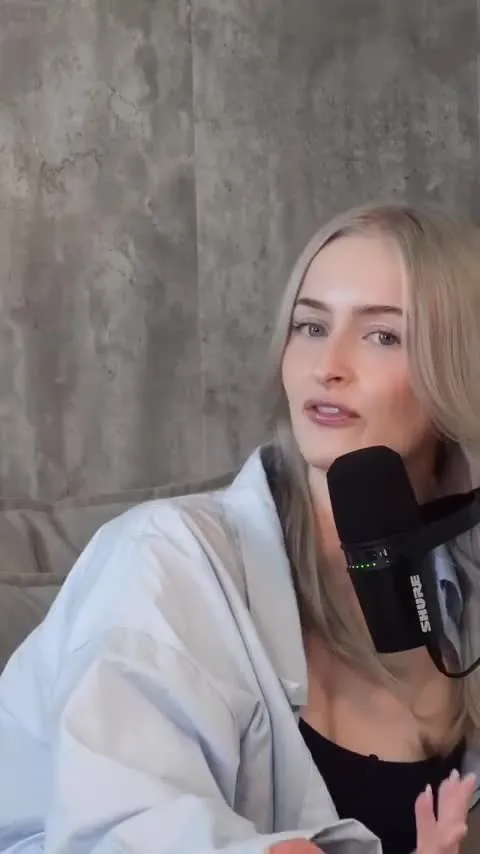
O editor de vídeos para TikTok que adiciona legendas por você
Um editor de vídeos para TikTok que funciona no navegador. Faça upload de um vídeo falando e as legendas palavra por palavra aparecem automaticamente. Escolha entre 26 estilos, adicione zoom, efeitos sonoros e música com um clique cada (Pro) e baixe um MP4 em 9:16 pronto para o TikTok.
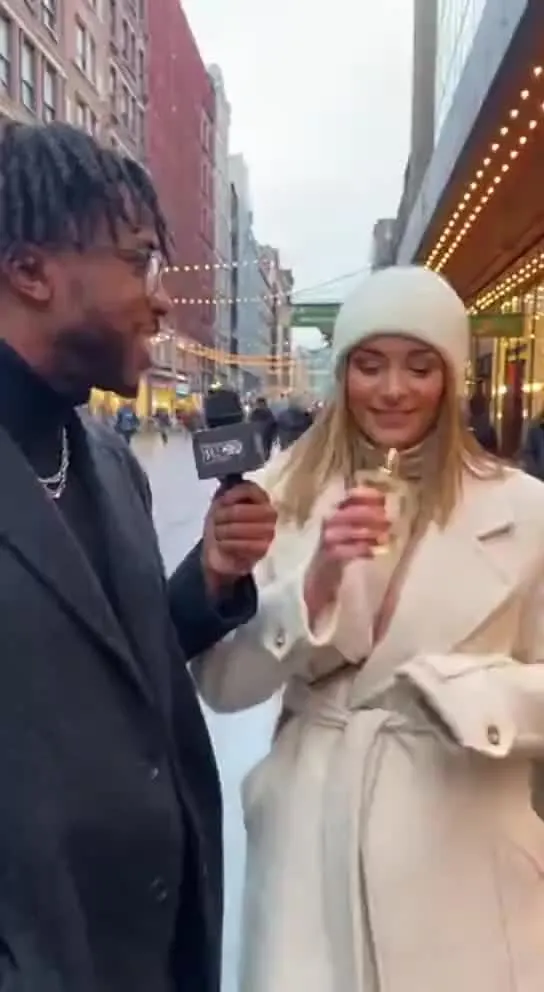
Adicione legendas a vídeos automaticamente
Envie um arquivo MP4, MOV ou WebM e o StoryCut transcreve a fala palavra por palavra e cria legendas sincronizadas que você pode editar e personalizar. Exporte o vídeo com as legendas incorporadas ou baixe um arquivo SRT.

Legendas no estilo Hormozi, criadas para você
Palavras em maiúsculas e negrito, duas ou três por vez, palavra-chave em destaque e uma entrada rápida. Envie um vídeo e o StoryCut transcreve e anima as legendas no estilo Hormozi.

Editor de vídeo com IA para criadores que querem viralizar sem passar horas editando.
Recursos
Todos os recursosLegendas com IALegendas HormoziLegendas do MrBeastAdicionar legendas ao vídeoGerador de legendasEditor de vídeo com IAGerador de cortes com IAYouTube para ShortsCorreção do olharZoom mágicoTransiçõesÁudio limpoMúsica com IAEfeitos sonorosEdição automática com IARemover silênciosMiniaturas com IAKits de marcaEstilos da comunidadeTradutor de vídeo com IAFerramentas grátis
Gerador de ganchos para vídeosLegendas para TikTokLegendas para InstagramTítulos para YouTubeHashtags para TikTokGerador de roteiros para vídeosIdeias de vídeos com IACalendário de conteúdoTranscrição do TikTokVídeo em textoGerador de SRT grátisTradutor de legendasTeleprompter grátisPalavras para minutosConversor de SRT para VTTZona segura do TikTokEfeitos sonoros grátisTodas as 40 ferramentas →Casos de uso
Criadores do TikTokYouTube ShortsInstagram ReelsPodcastersClippersAgências e equipesVídeos para LinkedInContato visual ao usar teleprompterContato visual no Premiere ProContato visual no DaVinci ResolveContato visual no Final Cut ProContato visual no Loom