So fügst du Untertitel auf TikTok hinzu
TikTok kann deine Videos automatisch untertiteln – für viele Posts reicht das völlig aus. Wenn du auffällige, animierte Untertitel möchtest, die überall im Video sichtbar bleiben, brennt StoryCuts TikTok-Untertitel-Generator sie direkt ins Video ein. Hier sind die Schritte für beide Methoden.
- Kostenloser Tarif: Videos bis zu 4 min, 720p mit Wasserzeichen
- 9:16 MP4
- Keine Kreditkarte erforderlich
Untertitel auf TikTok: Das Wichtigste
- Kurz gesagt
- Nimm ein Video in der TikTok-App auf oder lade eins hoch und tippe dann im Bearbeitungsbildschirm auf „Captions“. TikTok transkribiert das Gesprochene. Korrigiere bei Bedarf einzelne Wörter und veröffentliche dein Video. Für animierte, gestaltete Untertitel erstellst du sie zuerst in einem Tool wie StoryCut und lädst dann das fertige Video hoch.
- Automatische Untertitel von TikTok
- Kostenlos und direkt in der App. Sie verwenden das Standarddesign von TikTok, lassen sich von Zuschauern ausblenden und sind nur im jeweiligen TikTok-Post enthalten.
- Fest ins Video eingebrannte Untertitel
- Sie sind Teil des Videos: immer sichtbar, individuell gestaltet und Wort für Wort animiert. Auch wenn du dieselbe Datei auf Reels oder Shorts postest, bleiben sie erhalten.
- StoryCut
- Kostenloser Tarif: 3 Videos gleichzeitig, bis zu 4 Minuten, 720p mit Wasserzeichen. Starter (7 $/mo bei jährlicher Abrechnung): 1080p, ohne Wasserzeichen. Lade ein 9:16 MP4 herunter und lade es selbst auf TikTok hoch.
- Suchst du nach Text für deinen Post?
- Der Text, den du unter ein TikTok schreibst, wird ebenfalls Caption genannt. Dafür kannst du StoryCuts kostenloses TikTok-Caption-Generator-Tool verwenden.
Brauchst du den Text unter deinem TikTok und keine Untertitel im Video? Probier den kostenlosen TikTok-Caption-Generator aus.
So funktioniert’s
Methode 1: Automatische Untertitel direkt in TikTok
Kostenlos und direkt in der TikTok-App.
- 01
Video aufnehmen oder hochladen
Öffne TikTok, tippe auf die Schaltfläche + und nimm ein Video auf oder lade eins aus deiner Galerie hoch.
- 02
Auf „Captions“ tippen
Tippe im Bearbeitungsbildschirm auf „Captions“. TikTok transkribiert dein Gesprochenes und fügt Untertitel ins Video ein.
- 03
Korrigieren und posten
Tippe auf die Untertitel, um Wörter zu korrigieren, fahre fort und poste dein Video. Zuschauer können die Untertitel bei sich ausblenden.
Automatische TikTok-Untertitel oder animierte, eingebrannte Untertitel
Automatische Untertitel von TikTok sind der schnellste Weg: Sie sind kostenlos, mit wenigen Fingertipps erstellt und Zuschauer können einfach mitlesen. Allerdings sind sie eingeschränkt. Sie verwenden das Standarddesign von TikTok und passen daher nicht zu einem auffälligen Creator-Stil. Zuschauer können sie ausblenden. Außerdem sind sie an den TikTok-Post gebunden: Wenn du dieselbe Videodatei auf Reels oder Shorts postest, musst du dort erneut Untertitel hinzufügen.
Eingebrannte Untertitel werden vor dem Upload direkt ins Video eingefügt. Du wählst Schriftart, Farben und Animation. Wichtige Wörter können beim Sprechen farbig hervorgehoben werden und die Untertitel erscheinen überall, wo du das Video postest. Dafür kommt vor dem Posten ein zusätzlicher Schritt dazu und Zuschauer können die Untertitel nicht ausblenden. Wenn du dasselbe Video auf TikTok, Reels und Shorts postest, musst du die Untertitel dank des Einbrennens nur einmal erstellen.
So funktioniert’s
Methode 2: Animierte TikTok-Untertitel mit StoryCut
Eingebrannt, gestaltet und bereit zum Hochladen.
- 01

Clip hochladen
Lade einen Clip von deinem Handy oder Computer hoch (MP4, MOV oder WebM). Sobald der Upload abgeschlossen ist, werden automatisch Untertitel in 49 Sprachen generiert.
- 02
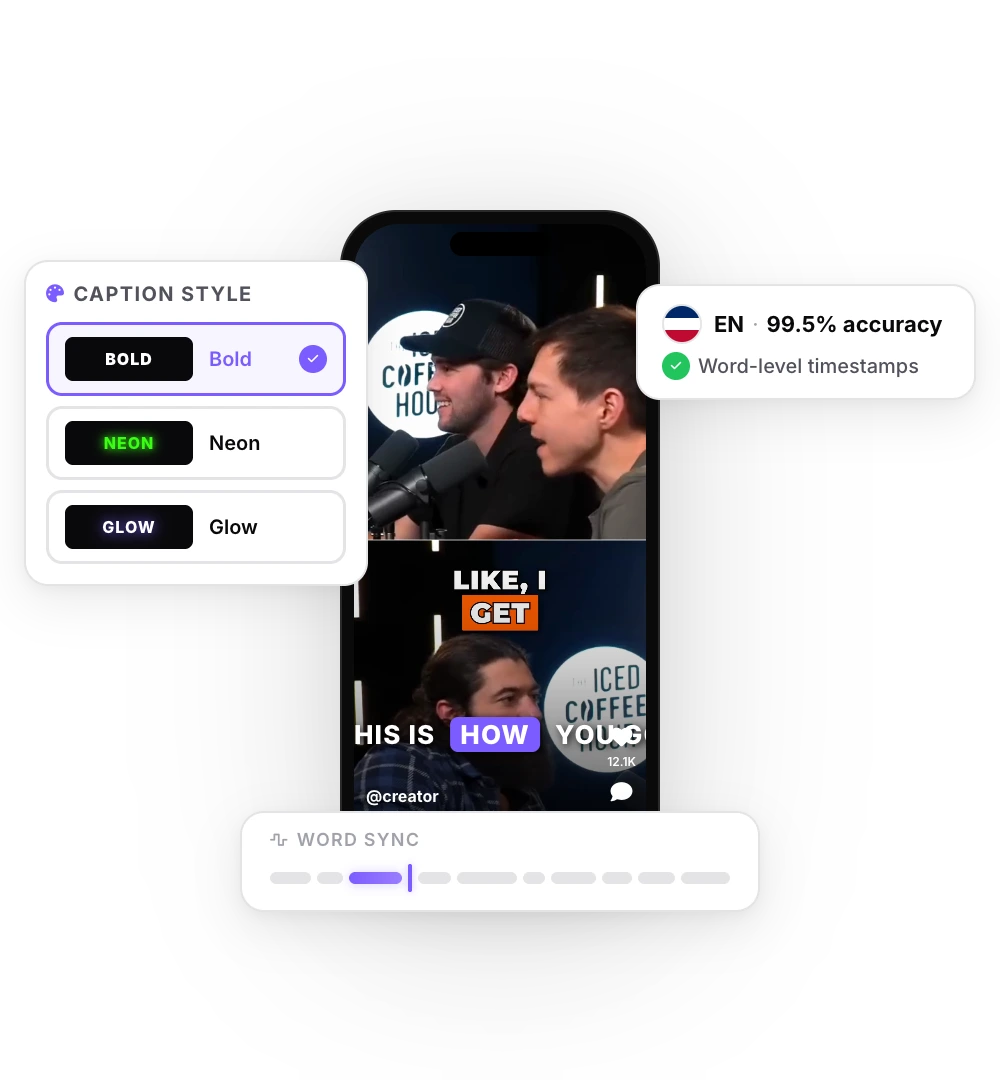
Stil auswählen
Wähle aus 26 Stilen, darunter die Looks von Hormozi und MrBeast. Lege die Wörter pro Zeile fest, korrigiere einzelne Wörter und wähle 9:16 aus.
- 03

Herunterladen und posten
Exportiere das MP4 und lade es in der TikTok-App oder auf tiktok.com hoch. StoryCut veröffentlicht dein Video nicht für dich.
Das bieten dir StoryCut-Untertitel für TikTok
Wort-für-Wort-Animation
Jedes Wort erscheint oder leuchtet beim Sprechen auf. Wichtige Wörter werden farbig hervorgehoben, Emojis kannst du optional hinzufügen.
Dein Stil in jedem Video
Speichere Schriftart, Farben und Position als benutzerdefinierten Stil (in jedem Tarif verfügbar) und wende ihn mit einem Klick auf dein nächstes TikTok an.
Position frei bestimmen
Verschiebe die Untertitel nach oben oder unten, damit sie nicht von TikToks Schaltflächen und Beschreibung verdeckt werden.
Extras mit einem Klick (Pro)
Magic Zoom für wichtige Zeilen, Soundeffekte für wichtige Wörter und KI-Musik unter deiner Stimme.
Tipps für wirkungsvolle TikTok-Untertitel
Halte den Text kurz und zeige jeweils ein bis drei Wörter gleichzeitig an – so lässt er sich auf dem Handy leichter erfassen als ein ganzer Satz. Platziere die Untertitel im mittleren Bereich des Bildes, oberhalb der Beschreibung und nicht hinter den Schaltflächen rechts. Verwende eine dicke Kontur oder einen Schatten, damit die Wörter auf jedem Hintergrund gut lesbar bleiben. Hebe die Wörter hervor, die deine Aussage tragen – nicht irgendwelche. Und überprüfe Namen und Slang vor dem Posten: Spracherkennung funktioniert gut, kennt aber deine Insiderwitze nicht.
Vergleichst du TikTok-Caption-Tools?



FAQ
Häufig gestellte Fragen
Untertitel für dein nächstes TikTok
Lade dein Video hoch und erhalte einen Scroll-Stopper mit viralen Untertiteln, filmreifen Übergängen, automatischem Zoom und klarem Sound. Mit denselben Tools, die Top-Creator nutzen, um ihre Aufrufe in die Höhe zu treiben.
Lade ein Video hoch, wähle einen Stil und lade eine MP4 mit animierten Untertiteln im Format 9:16 herunter. Kostenloser Plan, keine Kreditkarte nötig.
- Schließ dich über 10.000 Creatorn an
- Keine Kreditkarte erforderlich

Das könnte dir auch gefallen
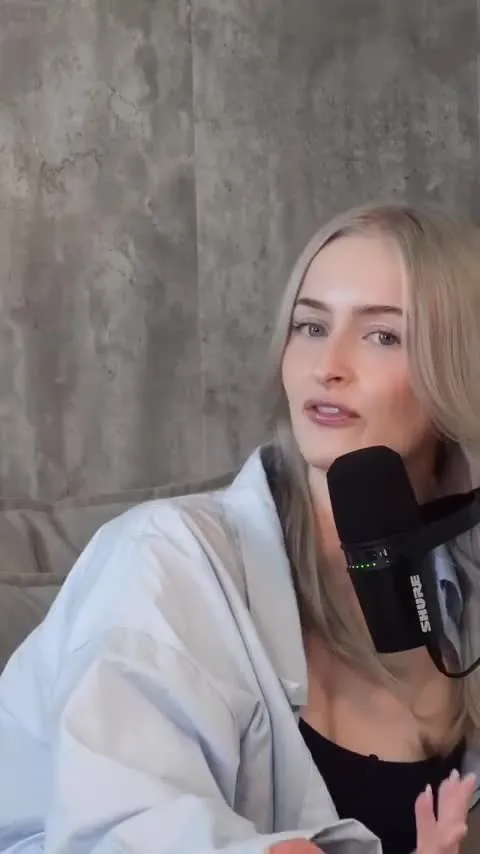
Der TikTok-Videoeditor, der deine Untertitel für dich erstellt
Ein TikTok-Videoeditor, der direkt im Browser läuft. Lade ein Talking-Head-Video hoch und die Untertitel erscheinen automatisch Wort für Wort. Wähle aus 26 Styles, füge Zoom, Soundeffekte und Musik jeweils mit einem Klick hinzu (Pro) und lade ein 9:16-MP4 herunter – bereit für TikTok.
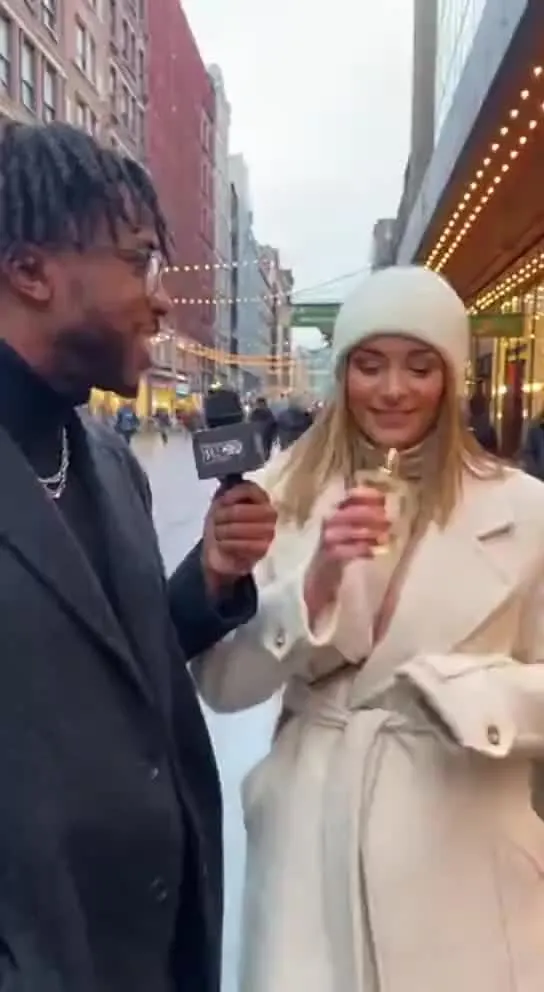
Untertitel automatisch zu Videos hinzufügen
Lade eine MP4-, MOV- oder WebM-Datei hoch und StoryCut transkribiert jedes Wort und versieht es mit dem richtigen Timing. Anschließend kannst du die Untertitel bearbeiten und gestalten. Exportiere das Video mit fest eingebrannten Untertiteln oder lade sie als SRT-Datei herunter.

Untertitel im Hormozi-Stil – automatisch erstellt
Fette Großbuchstaben, immer zwei oder drei auf einmal, das Schlüsselwort farbig hervorgehoben und ein kurzer Pop-in-Effekt. Lade ein Video hoch und StoryCut transkribiert es und animiert die Untertitel im Hormozi-Stil.

Der KI-Videoeditor für Creator, die virale Inhalte wollen – ohne stundenlanges Editing.
Funktionen
Alle FunktionenKI-UntertitelHormozi-UntertitelMrBeast-UntertitelUntertitel zu Video hinzufügenUntertitel-GeneratorKI-VideoeditorKI-Clip-GeneratorYouTube zu ShortsBlickkontakt korrigierenMagic ZoomÜbergängeOptimierter TonKI-MusikSoundeffekteAI Auto EditStille entfernenKI-ThumbnailsBrand-KitsCommunity-StylesKI-VideoübersetzerKostenlose Tools
Video-Hook-GeneratorTikTok-UntertitelInstagram-UntertitelYouTube-TitelTikTok-HashtagsVideo-Skript-GeneratorKI-VideoideenContent-KalenderTikTok-TranskriptVideo zu TextKostenloser SRT-GeneratorUntertitel-ÜbersetzerKostenloser TeleprompterWörter in MinutenSRT-zu-VTT-KonverterTikTok-SicherheitszoneKostenlose SoundeffekteAlle 40 Tools →Anwendungsfälle
TikTok-CreatorYouTube ShortsInstagram ReelsPodcasterClipperAgenturen & TeamsLinkedIn-VideosBlickkontakt mit TeleprompterBlickkontakt in Premiere ProDaVinci Resolve: BlickkontaktFinal Cut Pro: BlickkontaktLoom: Blickkontakt