KI-Blickkontakt und Blickkorrektur für aufgezeichnete Videos
Du hast ein Skript abgelesen, deine Notizen geprüft oder dich selbst auf dem Bildschirm angesehen? Lade das Video hoch und die KI richtet deinen Blick in jedem Frame wieder auf das Objektiv – Auflösung, Bildrate und Audio bleiben erhalten. Kostenlos testen: Sieh dir die ersten 20 Sekunden deines eigenen Videos mit korrigiertem Blick an.
- Kostenlose Vorschau deines Videos für 20 s
- Keine Kreditkarte
- Kein Wasserzeichen
Was ist KI-Blickkorrektur?
Bei der KI-Blickkorrektur werden deine Augen in jedem Frame eines Videos neu gezeichnet, sodass du in die Kamera schaust. Damit korrigierst du eine Aufnahme, in der du ein Skript abgelesen, unter der Webcam auf Notizen geschaut oder dich selbst auf dem Bildschirm beobachtet hast. Du korrigierst den Blick im bereits vorhandenen Video, statt es noch einmal aufzunehmen.
StoryCut nutzt das Modell NVIDIA Maxine Eye Contact (das offizielle NVIDIA NIM), das in der Cloud von StoryCut läuft. Lade die Datei in einem beliebigen Browser hoch – auf einem Mac, Windows-PC, Chromebook oder Smartphone – und schon nach ein bis zwei Minuten ist dein korrigiertes kurzes Video fertig. Du musst nichts installieren und brauchst keine Grafikkarte.
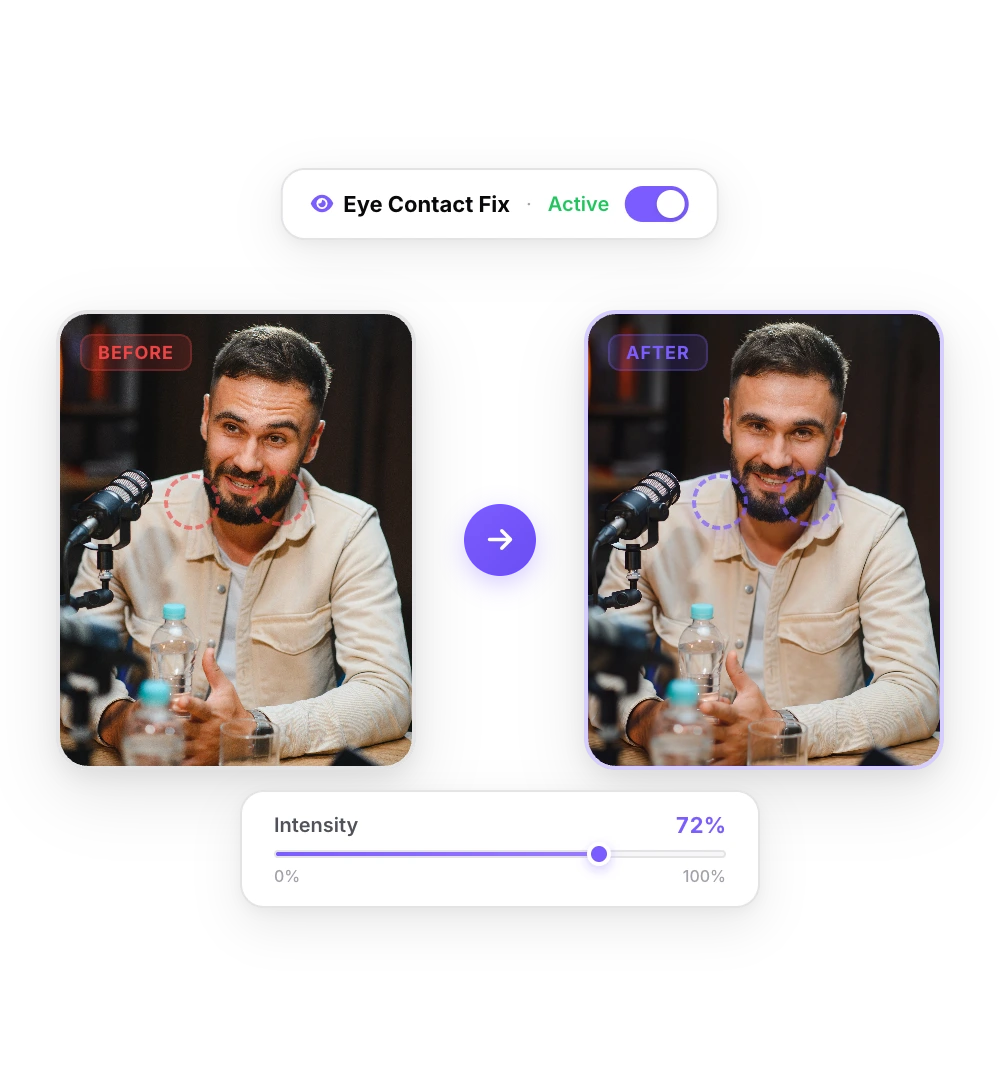
Die Korrektur passt sich daran an, wie weit dein Blick von der Kamera abweicht. Bis zu etwa 20° wird dein Blick vollständig zur Kamera ausgerichtet. Zwischen etwa 20° und 30° wird der Effekt schrittweise schwächer, statt abrupt abzuschalten. Bei mehr als 30° und immer dann, wenn du blinzelst oder die Augen schließt, bleiben die Originalframes erhalten. Ein bewusster Blick zur Seite bleibt also als solcher erkennbar.
Vorher und nachher
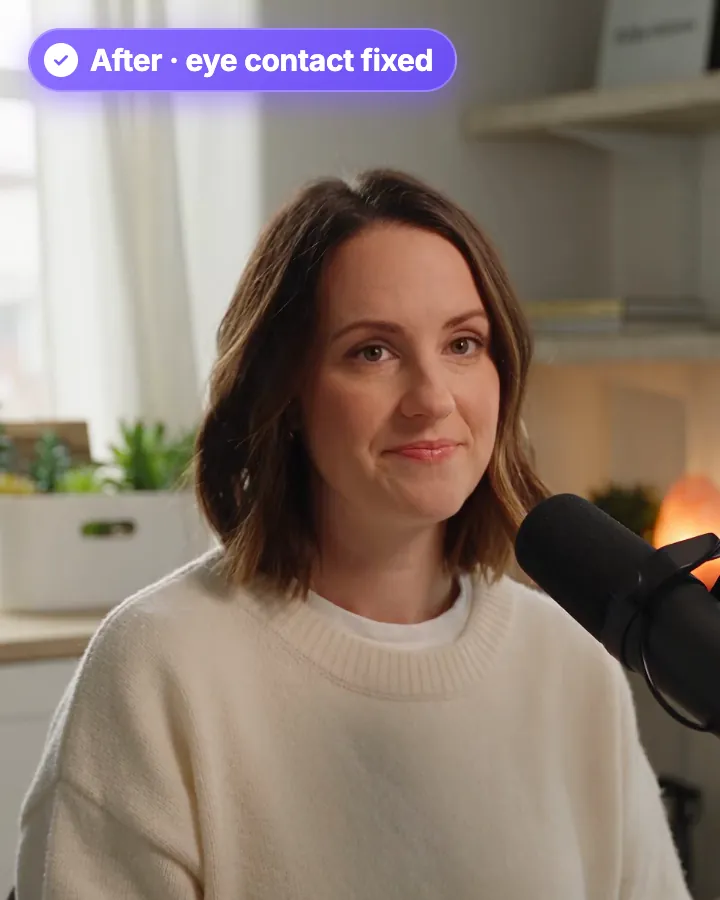
Dieselbe Aufnahme vor und nach der Korrektur. Nur die Augen ändern sich: Bildausschnitt, Blinzeln und Audio bleiben wie aufgenommen.
So richtest du den Blick in deinem Video auf die Kamera
Es gibt zwei Momente, in denen du den Blickkontakt verbessern kannst: während der Aufnahme und danach. Achte beim Aufnehmen darauf, dass dein Lesetext so nah wie möglich am Objektiv ist. Platziere das Skript in einem schmalen Streifen mit 3 bis 5 Wörtern direkt unter der Webcam oder auf dem Glas eines Teleprompters vor dem Objektiv. Setz dich außerdem weiter vom Bildschirm weg. Je weiter der Text entfernt und je schmaler die Zeile, desto kleiner die Augenbewegung.
Nach der Aufnahme korrigierst du die verbleibenden Abweichungen. Lade das Video hoch – die KI zeichnet deine Augen in jedem Frame neu, sodass du direkt ins Objektiv blickst.
Ob du nach unten auf Notizen schaust, ein Skript neben der Kamera abliest oder dich selbst auf dem Bildschirm beobachtest: Diese Blickrichtungen liegen alle innerhalb der etwa 20°, die vollständig korrigiert werden. Du erhältst dasselbe Video mit gleicher Länge, Auflösung und gleichem Ton zurück – nur mit Blick in die Kamera.
Aufgenommenes Video oder Live-Webcam: Welche Korrektur brauchst du?
Die meisten Tools zur Blickkorrektur arbeiten mit dem Live-Kamerabild, nicht mit Videodateien. NVIDIA Broadcast korrigiert deinen Blick im Webcam-Bild in Echtzeit auf Windows-PCs mit einer NVIDIA RTX 2060 oder besser.
Windows Studio Effects korrigiert den Blick in Videoanrufen auf Copilot+-PCs, auf Snapdragon-Modellen gibt es zusätzlich einen leistungsfähigeren Teleprompter-Modus. Die Blickkorrektur in FaceTime funktioniert während FaceTime-Anrufen auf dem iPhone.
Alle drei verändern das Kamerabild, während du live bist – keines davon kann ein bereits aufgenommenes Video öffnen.
StoryCut funktioniert genau andersherum: Es arbeitet nur mit Dateien. Lade eine Zoom- oder Loom-Aufnahme, einen OBS-Mitschnitt, ein Handyvideo oder einen Kamera-Clip hoch. Der Blick wird nach der Aufnahme korrigiert. Für Videoanrufe nutzt du ein Live-Tool. Wenn du aufgenommene Videos veröffentlichst, korrigierst du die Datei. NVIDIA stellt sein Modell Maxine Eye Contact Entwicklern auch über eine API zur Verfügung. StoryCut führt das Modell für dich aus – ganz ohne Code.
Preise für Blickkorrektur im Vergleich
| Tool | Die günstigste Möglichkeit, den Blickkontakt zu korrigieren | Kostenlose Option | Längenbegrenzung | Wo es läuft |
|---|---|---|---|---|
| StoryCut | $9 einmalig für 5 Videos oder Pro für $14/Monat bei jährlicher Abrechnung (10 Videos pro Monat) | Ja, Kostenlose Vorschau von 20 s, Videos bis zu 4 min | 10 min pro Video (Paket, Pro), 30 min (Business) | Jeder Browser |
| Descript | Hobbyist für $24/Monat oder $16/Monat bei jährlicher Abrechnung (verbraucht KI-Credits) | Eingeschränkt, im Free-Tarif (100 einmalige KI-Credits), 720p mit Wasserzeichen | Nicht veröffentlicht | App für Mac und Windows, Browser |
| VEED | Creator für $20/Monat oder $10/Monat bei jährlicher Abrechnung | Ja, einmal pro Konto nutzbar | Nicht veröffentlicht | Browser |
| Kapwing | Pro für $24/Monat oder $16/Monat bei jährlicher Abrechnung | Nicht angegeben | Etwa 33 min pro Monat (30 Credits pro Minute) | Browser |
| Submagic | Pro für $39/Monat oder $23/Monat bei jährlicher Abrechnung | Nicht angegeben | 5 min pro Video | Browser |
| Captions | Basic für $9.99/Monat (iPhone, Desktop-App) oder Lite für $4.99/Monat auf Android | Nein, nicht im Free-Tarif | 10 min (iPhone-Editor) | Nur in Apps, nicht in Captions on Web |
| CaptionX | $13.95/Monat oder $139/Jahr für 30 min pro Monat | Ja, 2 Clips mit bis zu 2 min | 30 min pro Monat | Premiere-Pro-Plugin (Windows, Mac) und Browser-Tool |







Am 8. Oktober 2026 anhand der öffentlichen Produktseiten geprüft.Quellen10
- Descript: Eye Contacthelp.descript.com
- Descript-Preisedescript.com
- VEED-Preiseveed.io
- VEED: Blickkorrektursupport.veed.io
- Kapwing-Preisekapwing.com
- Blickkorrektur in Kapwingkapwing.com
- Submagic-Preisesubmagic.co
- Captions-Tarifecaptions.ai
- Verfügbarkeit der Captions-Funktionencaptions.ai
- CaptionX-Preisecaption-x.com
Begrenzungen, Formate und Ausgabe
- Länge pro Video
- Kostenlose Vorschau: Videos bis zu 4 Minuten.
- Paket: bis zu 10 Minuten pro Video.
- Pro: bis zu 10 Minuten.
- Business: bis zu 30 Minuten.
- Anzahl der Videos
Kostenlose Vorschau: 1 Video pro Konto, keine Kreditkarte nötig (du siehst die ersten 20 Sekunden mit korrigiertem Blick). Ganzes Video freischalten: einmalig $3.99.
Paket: 5 Videos für einmalig $9; Credits verfallen nie und es gibt kein Abo. Pro: 10 pro Monat ($14/Monat bei jährlicher Abrechnung oder $19/Monat bei monatlicher Abrechnung). Business: unbegrenzt.
- Preis pro Minute
- Im Paket etwa $0.18 pro Minute, wenn jedes Video die vollen 10 Minuten nutzt. Pro Video gerechnet sind es $1.80 pro Video – unabhängig von der Länge.
- Gesichter
- Am besten funktioniert es mit einem einzelnen Gesicht im Mittelpunkt: eine Person, die direkt zur Kamera spricht, ein Moderator oder die Aufzeichnung eines Videoanrufs in Sprecheransicht.
- Formate
- Lade MP4, MOV, AVI, MKV oder WebM hoch. Du erhältst eine H.264-MP4-Datei zurück.
- Qualität und Audio
- Gleiche Auflösung (bis zu 4K), Bildrate und Länge wie beim Original. Das Audio bleibt unverändert.
- Wasserzeichen
- Weder auf dem korrigierten Video noch auf der kostenlosen Vorschau.
- Brillen
- Klare Brillengläser sind kein Problem. Starke Reflexionen oder Sonnenbrillen, die die Augen verdecken, verringern den Effekt.
So korrigierst du den Blick in einem Video
Drei Schritte im Browser. Keine Schnittkenntnisse nötig.
- 1
Lade deine Aufnahme hoch
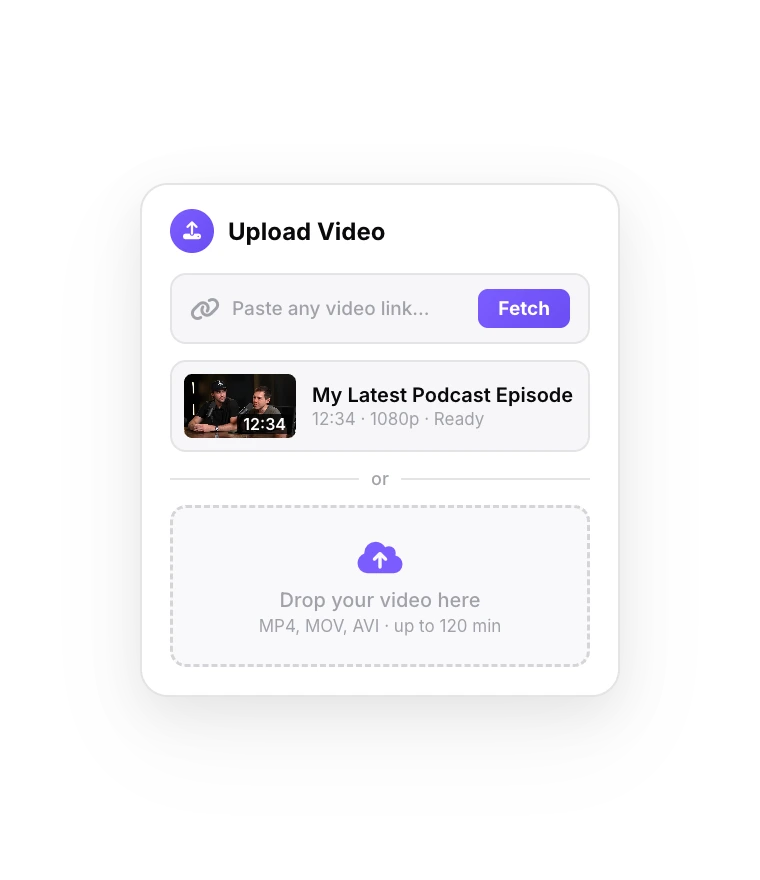
Melde dich kostenlos an und zieh dann deine MP4-, MOV-, AVI-, MKV- oder WebM-Datei hinein. Untertitel oder andere Bearbeitungen sind nicht nötig.
- 2
Die KI korrigiert deinen Blick
Das Modell NVIDIA Maxine Eye Contact richtet deinen Blick Bild für Bild auf das Objektiv aus. Bei einem kurzen Video dauert das ein bis zwei Minuten.
- 3
Vergleiche und lade dein Video herunter
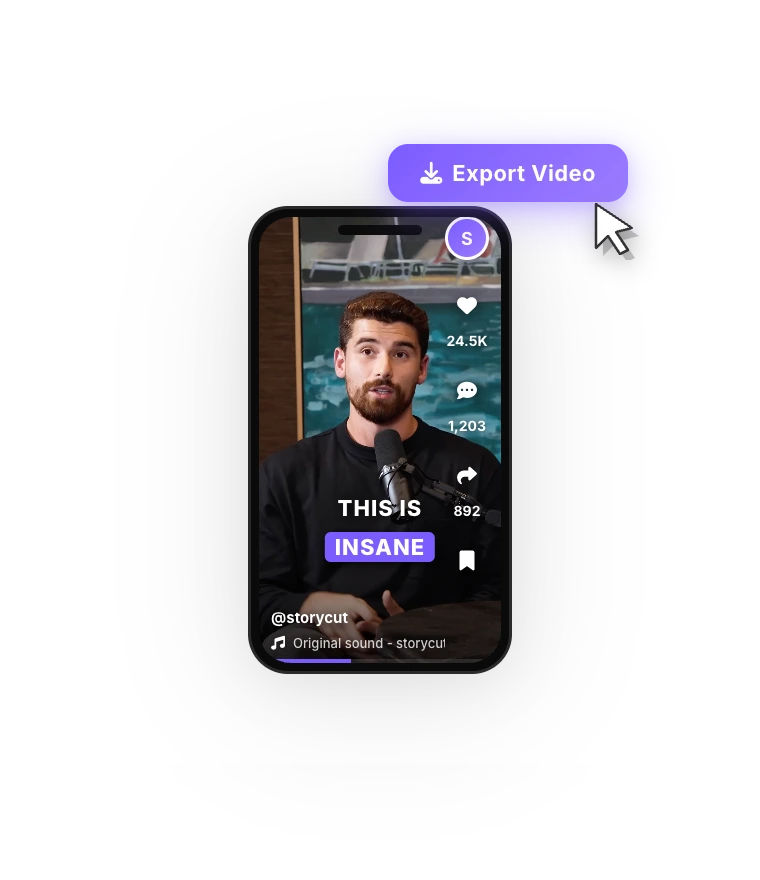
Vergleiche Vorher und Nachher – die ersten 20 Sekunden sind kostenlos. Schalte das ganze Video frei und lade dann die korrigierte MP4-Datei herunter. Wenn du möchtest, kannst du im Editor Untertitel hinzufügen.
Mehr zur Blickkorrektur

Häufig gestellte Fragen
Kann ich den Blick in einem bereits aufgenommenen Video korrigieren?
Ja, genau dafür ist es gedacht. Lade die Aufnahme hoch, die KI korrigiert deinen Blick in jedem Frame und du lädst eine neue MP4 herunter. Du musst nichts neu aufnehmen und brauchst weder die Kamera noch den Computer, mit dem du aufgenommen hast.
Wie richte ich den Blick in einem Video auf die Kamera?
Lade das Video bei StoryCut hoch und aktiviere die Blickkorrektur. Die KI erkennt deine Augen in jedem Frame und richtet sie auf das Objektiv aus – auch wenn du bis zu etwa 20° daran vorbeischaust. Dein Blinzeln, dein Gesicht und der Ton bleiben unverändert.
Damit beim nächsten Mal weniger korrigiert werden muss, lies von einem schmalen Streifen direkt unter dem Objektiv ab und setz dich weiter vom Bildschirm weg.
Was ist Blickkorrektur?
Ein anderer Name für Blickkorrektur per KI. Ein Modell schätzt, wohin deine Augen in jedem Frame blicken, und zeichnet sie so neu, dass du in die Kamera schaust. Live-Tools wie NVIDIA Broadcast korrigieren das Webcam-Bild; StoryCut bearbeitet eine Videodatei, die du hochlädst.
Ist die KI-Blickkorrektur kostenlos?
Du kannst es kostenlos mit deinem eigenen Video ausprobieren: Mit jedem StoryCut-Konto kannst du 1 Video mit bis zu 4 Minuten hochladen.
Die KI korrigiert das ganze Video und du kannst dir die ersten 20 Sekunden im Vorher-Nachher-Vergleich ansehen (bei Videos unter 40 Sekunden die Hälfte) – ganz ohne Kreditkarte.
Um das ganze Video herunterzuladen, schaltest du es für einmalig $3.99 frei oder bekommst 5 Videos für einmalig $9 (jeweils bis zu 10 Minuten, Credits verfallen nie).
Der Pro-Tarif umfasst 10 Videos pro Monat ($14/Monat bei jährlicher Abrechnung), im Business-Tarif ist die Anzahl unbegrenzt.
Funktioniert es mit Zoom- oder Webcam-Aufnahmen?
Ja. Eine Aufnahme aus Zoom, Google Meet, Loom oder OBS ist eine ganz normale Videodatei – du lädst sie einfach wie jede andere hoch. Verwende für die Aufnahme oder den Export die Sprecheransicht statt der Galerieansicht: Das Modell funktioniert am besten, wenn ein Gesicht im Mittelpunkt steht und einen guten Teil des Bildes ausfüllt.
Hat die kostenlose Vorschau ein Wasserzeichen?
Nein. Die kostenlose Vorschau hat kein Wasserzeichen. Auch das korrigierte Video, das du nach dem Freischalten herunterlädst, ist wasserzeichenfrei ($3.99 für das Video, über ein Videopaket oder einen Tarif).
Wenn du danach Untertitel hinzufügst und mit dem Free-Tarif aus dem Editor exportierst, enthält dieser Export das kleine Wasserzeichen des Free-Tarifs. Das heruntergeladene Video mit Blickkorrektur selbst hat keines.
Sieht die KI-Blickkorrektur unecht aus? Was ist mit Blinzeln?
Die Korrektur ist so konzipiert, dass das nicht passiert. Sie greift nur dann vollständig, wenn dein Blick leicht von der Kamera abweicht, etwa beim Ablesen, und wird schwächer, je weiter sich deine Augen oder dein Kopf drehen.
Wenn du absichtlich wegschaust, sieht es also weiterhin natürlich aus. Blinzeln und geschlossene Augen bleiben genau wie in der Aufnahme. Unnatürlich wirken kann es bei stark spiegelnden Brillengläsern, Sonnenbrillen oder wenn das Gesicht sehr klein oder zur Seite gedreht ist.
Funktioniert es auf einem Mac oder iPhone?
Ja. Die Korrektur läuft in der StoryCut-Cloud, du brauchst also nur einen Browser: Safari oder Chrome auf dem Mac, einen beliebigen Browser unter Windows oder auf einem Chromebook, Safari auf dem iPhone und Chrome auf Android. Du musst keine App installieren, und es gibt keine besonderen Anforderungen an die Grafikkarte.
Was ist der Unterschied zu NVIDIA Broadcast?
NVIDIA Broadcast korrigiert das Bild einer Live-Webcam auf einem Windows-PC mit NVIDIA RTX-Grafikkarte – für Calls und Streams. Seit Version 2.3 (Oktober 2026) gibt es außerdem einen File Processor für MP4-Dateien.
NVIDIA sagt jedoch nicht, ob Augenkontakt zu den Effekten gehört, die auf Dateien angewendet werden. StoryCut nutzt das Modell NVIDIA Maxine Eye Contact für Videos, die du von jedem Gerät aus hochladen kannst. Nutze Broadcast für Live-Übertragungen und StoryCut für Aufnahmen.
StoryCut ist nicht mit NVIDIA verbunden.
Verändert sich die Videoqualität oder der Ton?
Nein. Das korrigierte Video behält die ursprüngliche Auflösung (bis zu 4K), Bildrate und Länge, und der Originalton wird unverändert übernommen. Nur die Augen verändern sich.
Wie lange dauert es?
Bei einem kurzen Video etwa ein bis zwei Minuten, dazu ein paar Sekunden zum Starten. Längere Videos dauern länger.
Funktioniert es mit mehreren Personen im Bild?
Am besten funktioniert es, wenn ein Gesicht im Mittelpunkt steht, zum Beispiel in einem Talking-Head-Video mit nur einer Person. Bei Interviews und Podcasts korrigierst du am besten die Nahaufnahme jedes Sprechers statt einer Totalen mit allen.
Jetzt deinen Blick korrigieren
Lade dein Video hoch und erhalte einen Scroll-Stopper mit viralen Untertiteln, filmreifen Übergängen, automatischem Zoom und klarem Sound. Mit denselben Tools, die Top-Creator nutzen, um ihre Aufrufe in die Höhe zu treiben.
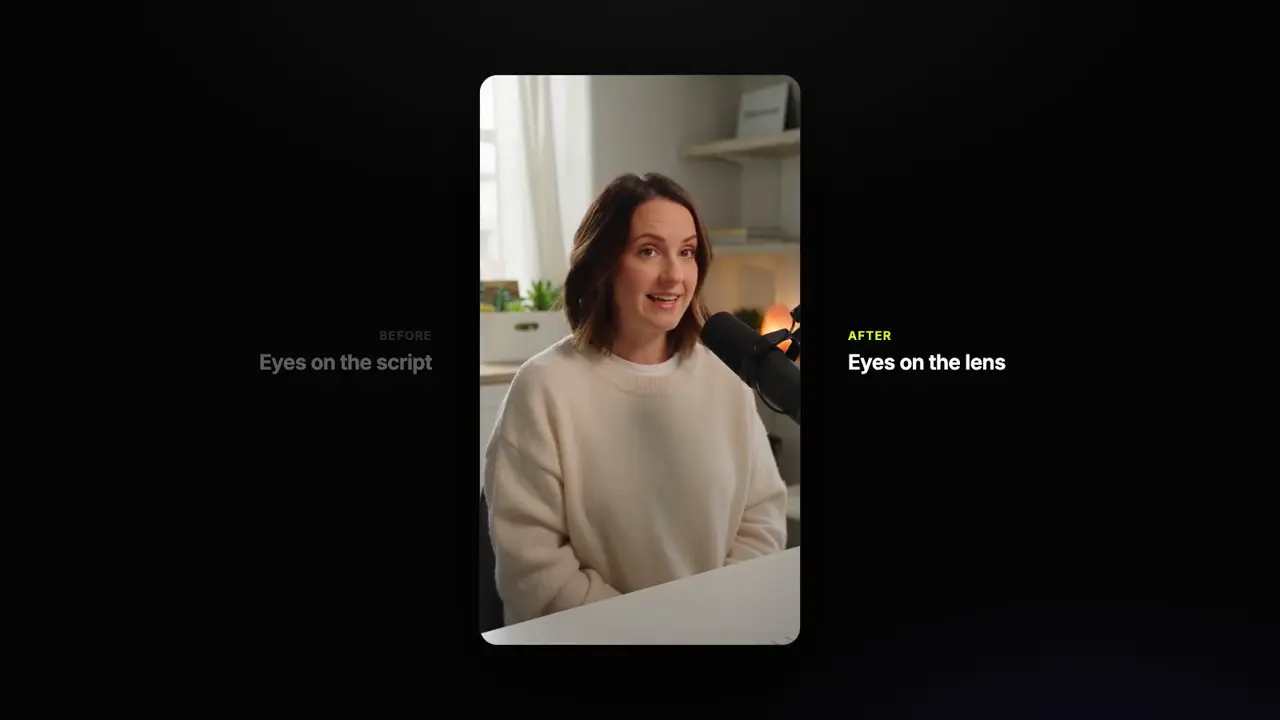
Lade eine Aufnahme hoch – im korrigierten Video schaust du in die Kamera. Sieh dir die ersten 20 Sekunden kostenlos korrigiert an – ohne Kreditkarte und Wasserzeichen.
- Schließ dich über 10.000 Creatorn an
- Keine Kreditkarte erforderlich
Das könnte dir auch gefallen
Die beste KI-Software zur Blickkorrektur 2026 im Vergleich
Welche Tools korrigieren den Blick in bereits aufgenommenen Videos, welche funktionieren nur mit einer Live-Webcam und was kostet jedes einzelne? Geprüft auf den Websites der Anbieter am 8. Oktober 2026. StoryCut veröffentlicht diese Seite und ist eines der aufgeführten Tools.
NVIDIA-Blickkorrektur für bereits aufgenommene Videos
NVIDIA Broadcast korrigiert deinen Blick live auf einem Windows-PC mit RTX-Grafikkarte. Wenn du ein aufgenommenes Video, einen Mac oder keine RTX-GPU hast, wendet StoryCut das Modell NVIDIA Maxine Eye Contact in seiner Cloud auf deine Datei an. StoryCut steht in keiner Verbindung zu NVIDIA und wird von NVIDIA nicht empfohlen.
Blickkontakt mit Teleprompter: Skript ablesen und trotzdem in die Linse schauen
Ein Teleprompter zeigt dein Skript direkt vor der Linse an. Trotzdem sehen Zuschauer, wie deine Augen die einzelnen Zeilen entlangwandern. Hier erfährst du, wie breit du den Text einstellen und wie weit entfernt du sitzen solltest – und was du tun kannst, wenn das Video schon aufgenommen ist.

Der KI-Videoeditor für Creator, die virale Inhalte wollen – ohne mühsamen Videoschnitt.
Funktionen
Alle FunktionenKI-UntertitelHormozi-UntertitelMrBeast-UntertitelVideos mit Untertiteln versehenUntertitel-GeneratorKI-VideoeditorKI-Clip-GeneratorYouTube-Videos in Shorts verwandelnYouTube-Auto-ImportKI-HeadlinesChatGPT- und Claude-ConnectorVideo-Clipping-APIBlick korrigierenMagic ZoomÜbergängeOptimierter TonKI-MusikSoundeffekteKI-gestütztes Auto EditSchnittstileKI-B-RollGTA-6-Clip-MakerTwitch- und Kick-Clip-MakerPausen entfernenFüllwörter entfernenKI-ThumbnailsBrand-KitsCommunity-StileKI-VideoübersetzerKostenlose Tools
Video-Hook-GeneratorTikTok-CaptionsInstagram-CaptionsYouTube-TitelTikTok-HashtagsVideo-Skript-GeneratorKI-VideoideenContent-KalenderTikTok-TranskriptVideo in TextKostenloser SRT-GeneratorUntertitel-ÜbersetzerKostenloser TeleprompterWörter in MinutenSRT-zu-VTT-KonverterTikTok-SicherheitszoneKostenlose SoundeffekteAlle 40 Tools →Anwendungsfälle
TikTok-CreatorYouTube ShortsInstagram ReelsPodcasterClipperGTA-RP-ClipsGTA 6 Shorts mit KIAgenturen & TeamsLinkedIn-VideosBlickkontakt mit TeleprompterBlickkontakt in Premiere ProDaVinci Resolve: BlickkontaktFinal Cut Pro: BlickkontaktLoom: Blickkontakt